Tiny11 là một phiên bản Windows 11 đã được tùy biến và tinh chỉnh, có khả năng chạy trên hầu hết mọi máy tính, ngay cả những thiết bị không đáp ứng các yêu cầu phần cứng tối thiểu của Windows 11 gốc. Nó được thiết kế để trở nên nhẹ hơn, loại bỏ nhiều ứng dụng và dịch vụ không cần thiết. Nghe có vẻ hấp dẫn, nhưng việc cài đặt và sử dụng Tiny11 tiềm ẩn nhiều rủi ro nghiêm trọng mà bạn cần phải cân nhắc kỹ lưỡng trước khi quyết định. Với vai trò là một chuyên gia về công nghệ, chúng tôi cảnh báo rằng bạn hoàn toàn không nên cài đặt Tiny11 trên máy tính cá nhân, đặc biệt là các thiết bị phục vụ công việc hoặc chứa dữ liệu quan trọng.
Bỏ Qua Yêu Cầu Phần Cứng Windows: Một Quyết Định Sai Lầm
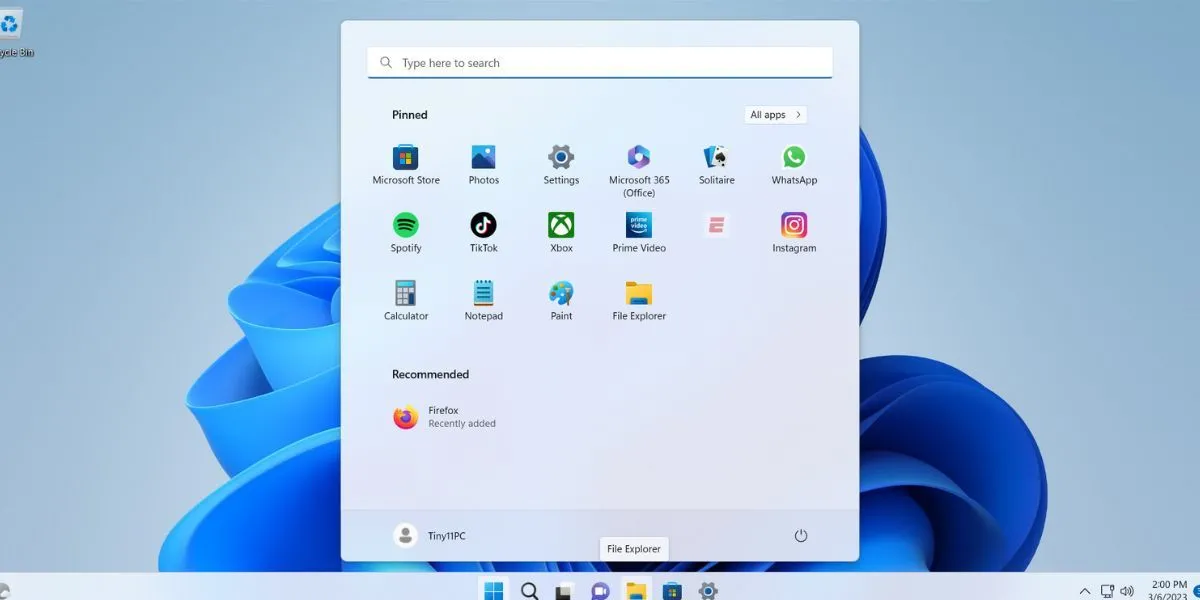 Hệ điều hành Tiny11 giao diện desktop tối giản
Các yêu cầu phần cứng mà Windows 11 đưa ra, và Tiny11 tìm cách “lách” qua, đều có lý do chính đáng. Chúng không chỉ đảm bảo hệ thống của bạn có thể xử lý các tác vụ của hệ điều hành một cách hiệu quả mà còn đóng vai trò cốt lõi trong việc tăng cường bảo mật cho toàn bộ máy tính.
Vai trò của TPM và Secure Boot trong bảo mật
Tiny11 giảm thiểu các yêu cầu về RAM và bộ xử lý, giúp nó chạy mượt mà hơn trên các máy tính cấu hình thấp. Tuy nhiên, việc bỏ qua các yêu cầu phần cứng quan trọng như TPM (Trusted Platform Module) và Secure Boot có thể gây ra những hậu quả vô cùng bất lợi cho hệ thống của bạn.
- TPM có nhiệm vụ mã hóa dữ liệu và lưu trữ chúng trong một chip chuyên dụng để đảm bảo an toàn, từ đó bảo vệ máy tính của bạn khỏi các cuộc tấn công dựa trên phần cứng.
- Secure Boot ngăn chặn phần mềm độc hại tải lên trong quá trình khởi động và đảm bảo rằng chỉ các ứng dụng đáng tin cậy mới được phép chạy khi PC khởi động.
Khi hai tính năng này hoạt động cùng nhau, máy tính của bạn trở nên khó bị khai thác hơn rất nhiều.
Rủi ro khi tắt các tính năng bảo mật này
Việc bỏ qua TPM và Secure Boot bằng cách sử dụng Tiny11 sẽ khiến máy tính của bạn trở nên cực kỳ dễ bị tấn công. Hệ thống sẽ thiếu đi các lớp bảo vệ quan trọng, tạo điều kiện cho mã độc và các mối đe dọa an ninh khác xâm nhập và gây hại.
Không Có Cập Nhật Windows Cho Tiny11
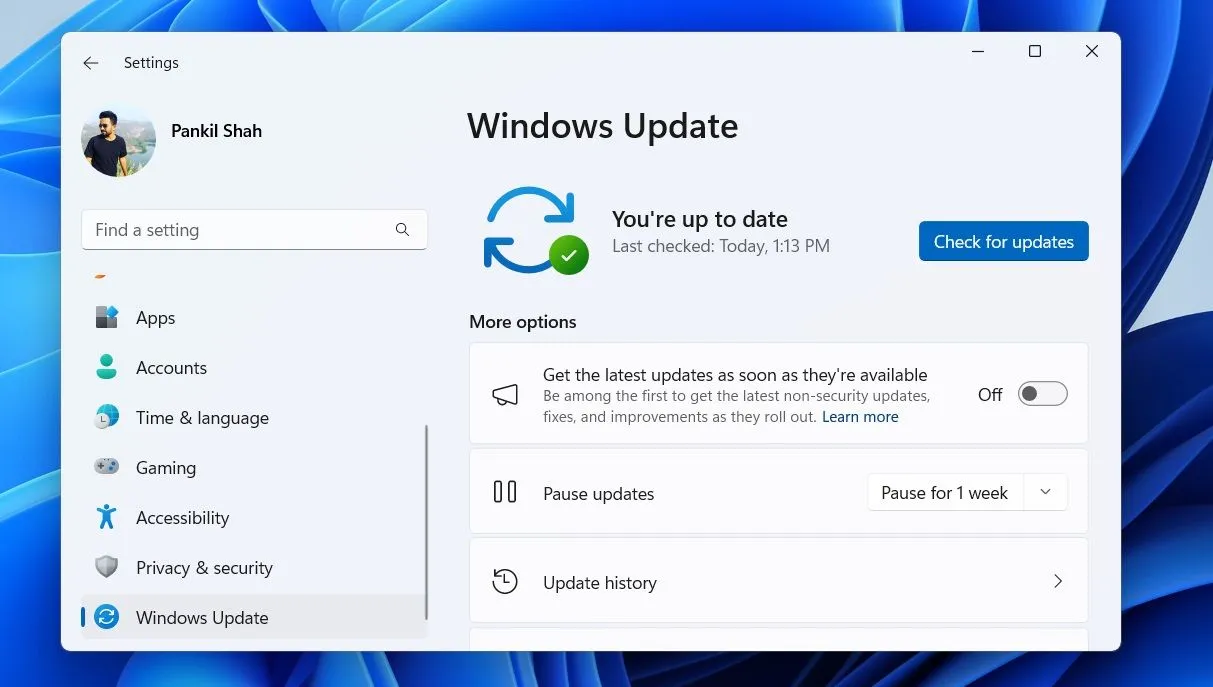 Cài đặt Windows 11 với tab Windows Update trên giao diện máy tính
Một trong những nhược điểm nghiêm trọng nhất của Tiny11 là nó không thể nhận được các bản cập nhật thông qua Windows Update. Ngay cả khi bạn cố gắng, quá trình này sẽ thất bại vì Tiny11 đã bị loại bỏ nhiều tệp hệ thống và không đáp ứng các yêu cầu tối thiểu cần thiết cho việc kiểm tra cập nhật.
Hậu quả của việc thiếu cập nhật bảo mật
Không có các bản vá bảo mật quan trọng, sửa lỗi hay tính năng mới, máy tính của bạn sẽ dễ bị tổn thương trước vô số mối đe dọa bảo mật và các vấn đề về hiệu suất. Tin tặc liên tục tìm kiếm các lỗ hổng mới để khai thác, và nếu hệ điều hành của bạn không được cập nhật, bạn sẽ trở thành mục tiêu dễ dàng.
Cách duy nhất để cập nhật và sự bất tiện
Lựa chọn duy nhất để “cập nhật” Tiny11 là quay lại nguồn bạn đã tải nó xuống, tải một phiên bản mới hơn (nếu có) và cài đặt lại. Tuy nhiên, không có gì đảm bảo rằng các bản cập nhật này sẽ luôn có sẵn ngay lập tức khi Microsoft phát hành các bản vá mới cho Windows 11 gốc. Điều này có thể khiến bạn thiếu các bản cập nhật bảo mật quan trọng trong nhiều ngày hoặc thậm chí vài tuần.
Microsoft Từ Chối Hỗ Trợ Kỹ Thuật
Tiny11 là một bản mod không chính thức, được tạo ra để lách các yêu cầu tối thiểu của Windows 11. Do đó, Microsoft hoàn toàn không cung cấp bất kỳ hình thức hỗ trợ kỹ thuật nào cho nó.
Vấn đề khi gặp sự cố
Ngay cả cộng đồng Microsoft cũng không thể hỗ trợ bạn với bất kỳ vấn đề nào liên quan đến Tiny11. Nếu bạn gặp phải lỗi hoặc sự cố, bạn sẽ phải tự mình khắc phục, và không có gì đảm bảo rằng giải pháp bạn tìm thấy sẽ đáng tin cậy hoặc ổn định.
Rắc Rối Tương Thích Phần Mềm
Do những sửa đổi sâu rộng của Tiny11, một số phần mềm có thể không hoạt động như mong đợi.
Ứng dụng không hoạt động hoặc lỗi
Ví dụ, nếu một ứng dụng dựa vào các thành phần Windows hoặc tính năng bảo mật cụ thể mà Tiny11 đã loại bỏ hoặc sửa đổi, nó có thể không cài đặt được hoặc không chạy đúng cách.
Thiếu hỗ trợ từ nhà phát triển phần mềm
Bạn cũng không thể mong đợi các nhà phát triển phần mềm hỗ trợ khi gặp lỗi trên Tiny11, vì họ rất có thể không hỗ trợ phiên bản hệ điều hành tùy chỉnh này.
Nguy Cơ Gây “Brick” PC Của Bạn
 Người dùng máy tính thất vọng vì gặp sự cố hệ thống
Mặc dù hiếm khi xảy ra, việc cài đặt Tiny11 hoặc bất kỳ hệ điều hành tùy chỉnh nào khác có thể “soft-brick” PC của bạn, khiến nó không thể khởi động được. Những hệ điều hành đã được chỉnh sửa này không có bất kỳ sự đảm bảo nào về khả năng tương thích với phần cứng của bạn.
Hậu quả khi cài đặt hệ điều hành tùy chỉnh
Vì lý do này, bạn có nguy cơ làm hỏng các thành phần quan trọng như bộ nạp khởi động (bootloader) khi cài đặt chúng.
Khó khăn trong việc khắc phục
May mắn thay, “soft-bricking” không phải là không thể khắc phục được. Tuy nhiên, việc xử lý vấn đề này có thể gây ra nhiều sự khó chịu và mất thời gian cho người dùng.
Các Lựa Chọn Thay Thế An Toàn Hơn
Nếu bạn đang tìm kiếm một phiên bản Windows nhẹ hơn hoặc một hệ điều hành hiệu quả hơn, có nhiều giải pháp thay thế an toàn và đáng tin cậy hơn Tiny11.
Tối ưu hóa Windows gốc (Debloat)
Nếu bạn cài đặt Tiny11 vì muốn một phiên bản Windows nhẹ hơn, bạn hoàn toàn có thể tự mình “dọn dẹp” (debloat) bản cài đặt Windows gốc. Điều này bao gồm việc gỡ bỏ các ứng dụng không cần thiết (bloatware) và thực hiện cài đặt sạch. Mặc dù đây là một quá trình phức tạp hơn và cho kết quả khác nhau tùy trường hợp, nhưng nó an toàn hơn nhiều so với việc mạo hiểm đối mặt với các vấn đề đã nêu ở trên.
Chuyển sang một hệ điều hành nhẹ hơn: Linux
 Biểu tượng Linux trên bàn phím laptop với hình nền Windows 11
Một lựa chọn khác là chuyển sang một hệ điều hành như Linux, thường nhẹ hơn, nhanh hơn và an toàn hơn Windows. “Thường” ở đây có nghĩa là hiệu suất thực tế còn tùy thuộc vào bản phân phối Linux mà bạn chọn. Hơn nữa, phần lớn các ứng dụng trên Linux là mã nguồn mở, có nghĩa là bạn có thể tìm thấy mọi thứ mình cần trên nền tảng đó hoàn toàn miễn phí.
Mặc dù việc cài đặt Tiny11 có thể mang lại một số lợi ích ban đầu về việc bỏ qua yêu cầu phần cứng, bạn không thể bỏ qua những vấn đề nghiêm trọng mà nó gây ra. Bạn có thể cài đặt Tiny11 trên một chiếc PC cũ nếu chỉ đơn thuần là tò mò hoặc muốn thử nghiệm. Nhưng nếu đó là một chiếc máy tính bạn sử dụng cho công việc nghiêm túc hoặc chứa dữ liệu nhạy cảm, chúng tôi đặc biệt khuyên bạn nên tránh xa Tiny11.
Hãy chia sẻ ý kiến hoặc kinh nghiệm của bạn về Tiny11 trong phần bình luận bên dưới!