Trong thời đại công nghệ số bùng nổ, việc trẻ em dành quá nhiều thời gian cho máy tính, điện thoại hay máy chơi game đã trở thành mối bận tâm chung của nhiều bậc phụ huynh. Để giúp con phát triển thói quen sử dụng công nghệ lành mạnh, việc quản lý thời gian sử dụng thiết bị cho trẻ em là vô cùng cần thiết. May mắn thay, Windows đã tích hợp sẵn một công cụ mạnh mẽ và dễ sử dụng mang tên Microsoft Family Safety, cho phép bạn dễ dàng thiết lập và kiểm soát thời gian màn hình của con ngay lập tức.
Thiết Lập Microsoft Family Safety Cho Gia Đình Bạn
Thời gian sử dụng thiết bị của trẻ nhỏ có thể trôi đi rất nhanh mà không hề hay biết. Với sự phụ thuộc ngày càng tăng của trẻ vào công nghệ, việc tìm kiếm những phương pháp mới để giới hạn thời gian dùng máy tính hay các thiết bị khác là chìa khóa để giữ cho trẻ tập trung vào những điều quan trọng hơn. Microsoft Family Safety ra đời để giải quyết vấn đề này, cung cấp cho bạn các công cụ cần thiết để quản lý hiệu quả.
Để bắt đầu sử dụng Microsoft Family Safety và kiểm soát thời gian dùng điện thoại hoặc máy tính của con dễ dàng hơn, bạn hãy truy cập trang web chính thức family.microsoft.com và đăng nhập bằng tài khoản Microsoft của mình.
Đồng thời, bạn cũng nên tải ứng dụng Microsoft Family Safety về điện thoại thông minh từ App Store (iOS) hoặc Google Play (Android). Ứng dụng này cho phép bạn dễ dàng điều chỉnh các cài đặt và xem báo cáo sử dụng trực tiếp từ điện thoại, giúp bạn luôn nắm rõ thói quen kỹ thuật số của gia đình dù bạn ở bất cứ đâu.
Để thêm con bạn vào nhóm gia đình, trẻ sẽ cần có một địa chỉ email và tài khoản Microsoft. Nếu con bạn chưa có, bạn có thể tạo mới ngay trong quá trình này. Sau khi đã mời, bạn cần chấp nhận lời mời từ thiết bị của con.
Để thêm thành viên, bạn chỉ cần nhấp vào Add a Family Member (Thêm thành viên gia đình) và nhập địa chỉ email liên kết với tài khoản Microsoft của trẻ.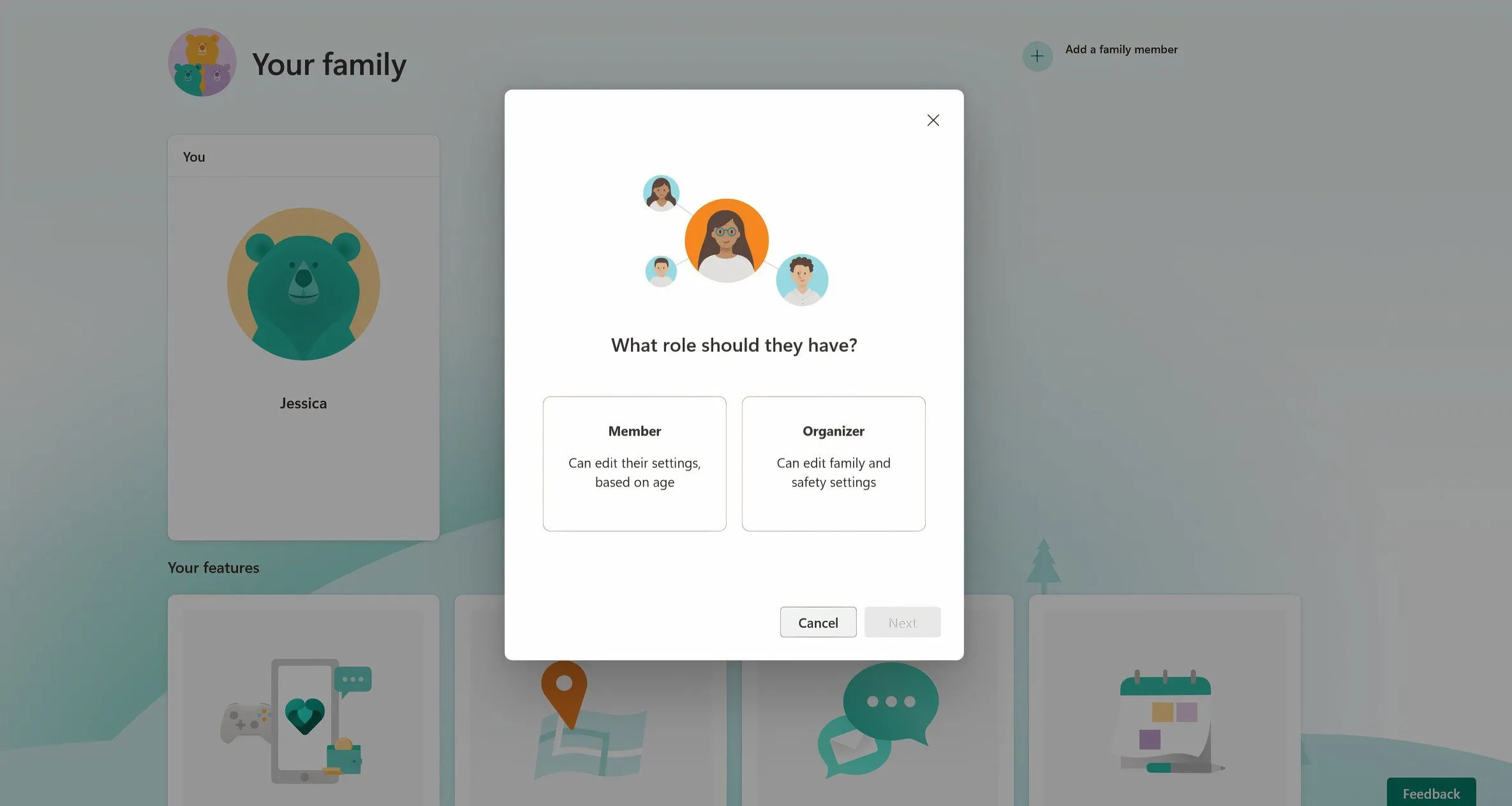 Giao diện thêm thành viên vào Microsoft Family Safety
Cấu Hình Giới Hạn Thời Gian Sử Dụng Màn Hình Chi Tiết
Để thiết lập giới hạn màn hình bằng ứng dụng Microsoft Family Safety, bạn hãy làm theo các bước sau:
- Mở ứng dụng Family Safety: Khởi chạy ứng dụng Microsoft Family Safety trên thiết bị của bạn.
- Truy cập nhóm gia đình: Nhấn vào nhóm gia đình của bạn, sau đó chọn hồ sơ của con bạn.
- Vào mục Thời gian sử dụng màn hình: Trong hồ sơ của con, nhấn vào Screen time (Thời gian sử dụng màn hình).
- Đặt giới hạn thiết bị: Dưới mục Devices (Thiết bị), chọn thiết bị bạn muốn đặt giới hạn.
- Giới hạn hàng ngày (Daily Limit): Nhấn vào Set a time limit (Đặt giới hạn thời gian), sau đó điều chỉnh số giờ và phút theo thời gian sử dụng màn hình mong muốn hàng ngày.
- Thời gian biểu (Scheduled Times): Nhấn vào Set schedule (Đặt lịch) để chỉ định các khoảng thời gian cụ thể mà việc sử dụng thiết bị được phép.
- Áp dụng cài đặt: Sau khi đã cấu hình các giới hạn, nhấn Save (Lưu) để áp dụng thay đổi.
Ví dụ, bạn có thể đặt giới hạn hai giờ sử dụng thiết bị vào các ngày trong tuần để con tập trung vào việc học, và kéo dài hơn vào cuối tuần để giải trí. Bạn cũng có thể gán các giới hạn khác nhau cho từng thiết bị để đảm bảo con có thêm thời gian cho các hoạt động giáo dục trong khi vẫn cân bằng việc chơi game. Cách tiếp cận này giúp trẻ học cách sử dụng công nghệ một cách có trách nhiệm, vừa học vừa chơi một cách hiệu quả.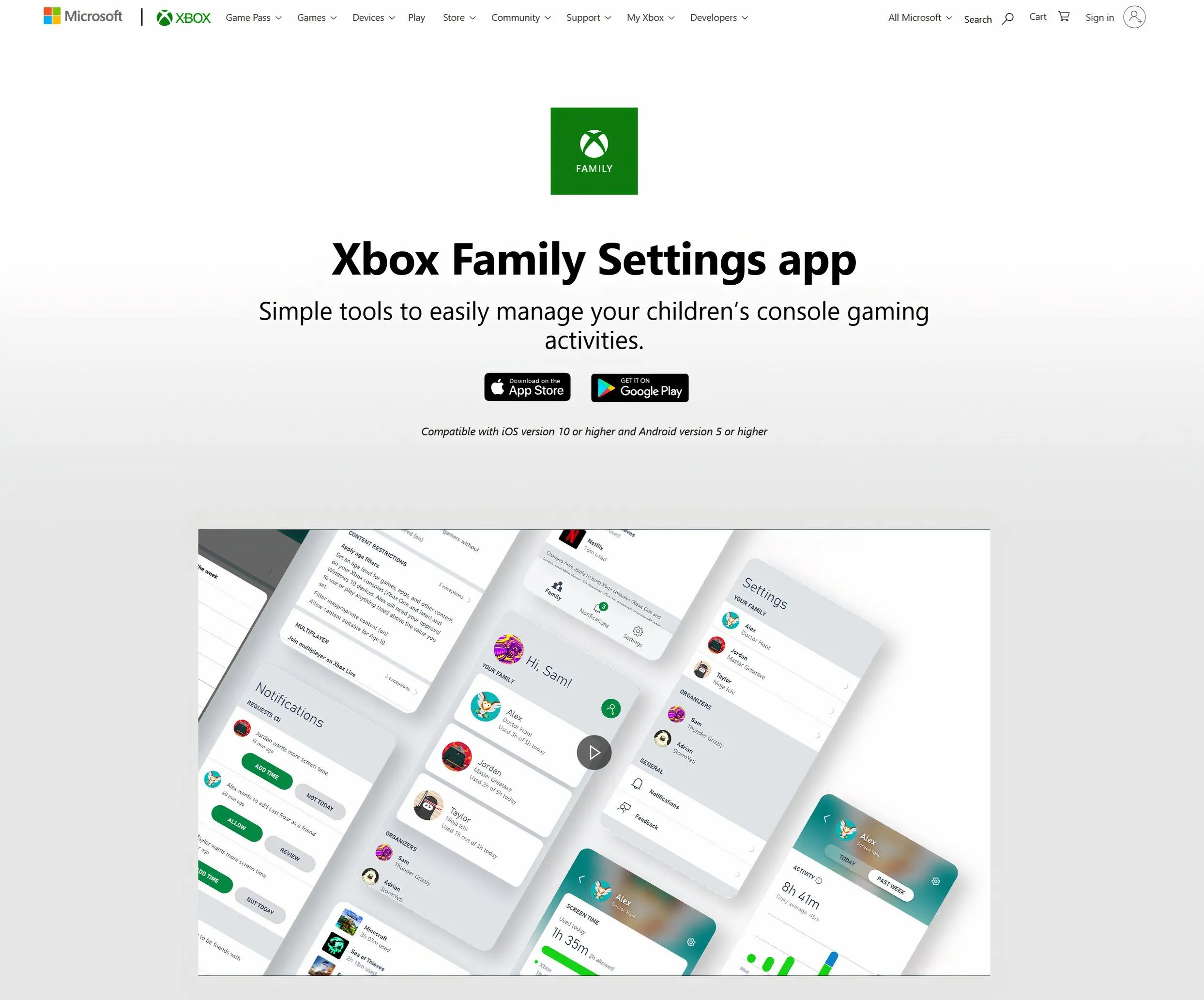 Cài đặt ứng dụng Xbox Family Settings để giới hạn thời gian
Bạn cũng có thể thiết lập danh sách “Luôn chặn” (Always Block) hoặc “Luôn cho phép” (Always Allow) cho các ứng dụng và trò chơi, đảm bảo rằng con bạn chỉ có thể truy cập các ứng dụng phù hợp với lứa tuổi, đồng thời chặn nội dung gây mất tập trung hoặc không phù hợp. Ngoài ra, tính năng “Thời gian nghỉ” (downtime) cho phép bạn đặt các khoảnh khắc không dùng thiết bị – ví dụ như trong bữa ăn gia đình hoặc trước khi đi ngủ. Việc biến “downtime” thành một thói quen có thể khuyến khích các hoạt động ý nghĩa hơn, như gắn kết gia đình hoặc đọc sách, và giúp tạo ra không gian nơi màn hình không luôn chiếm spotlight.
Theo Dõi Hoạt Động Và Điều Chỉnh Cài Đặt Linh Hoạt
Việc theo dõi hoạt động của trẻ trên máy tính và điều chỉnh thời gian sử dụng thiết bị là yếu tố then chốt để duy trì lối sống số lành mạnh. Microsoft Family Safety giúp bạn dễ dàng theo dõi và điều chỉnh. Bạn có thể mở ứng dụng bất cứ lúc nào để xem tóm tắt hoạt động của con, chẳng hạn như những ứng dụng con đang sử dụng và thời gian con dành cho mỗi ứng dụng. Với tính năng “Báo cáo hoạt động” (Activity Reporting), bạn cũng có thể nhận bản tóm tắt qua email hàng tuần, cung cấp cái nhìn tổng quan về việc sử dụng màn hình của con.
Sử dụng các báo cáo này để xác định xem có cần thực hiện bất kỳ thay đổi nào không. Nếu con bạn hết thời gian sử dụng thiết bị khi đang làm bài tập ở trường, bạn có thể dễ dàng thêm thời gian cho mục đích giáo dục trong khi vẫn giữ giới hạn đối với các ứng dụng giải trí. Bằng cách này, các quy tắc về thời gian sử dụng màn hình có thể thích ứng để phù hợp với nhu cầu thay đổi của gia đình bạn.
Hơn nữa, bằng cách thảo luận cởi mở về thời gian sử dụng màn hình, trẻ em có thể hiểu rõ hơn giá trị của những ranh giới này và học cách tránh các lỗi quản lý thời gian phổ biến. Nếu muốn, Microsoft cũng tạo điều kiện để bạn ghi nhận những nỗ lực của con – như tuân thủ các quy tắc thời gian sử dụng màn hình hoặc hoàn thành bài tập về nhà – bằng cách thưởng thêm thời gian sử dụng thiết bị.
Thiết lập Microsoft Family Safety không mất nhiều thời gian nhưng có thể tạo ra sự khác biệt lớn đối với thói quen công nghệ của gia đình bạn. Hãy bắt đầu ngay hôm nay để tạo ra trải nghiệm kỹ thuật số an toàn và cân bằng hơn cho gia đình bạn.