Khi mới ra mắt, Microsoft Copilot thường bị lầm tưởng là một phiên bản giới hạn của ChatGPT và thiếu nhiều tính năng nổi bật. Tuy nhiên, sau một thời gian trải nghiệm sâu rộng, chúng tôi tại thuthuatonline.net đã khám phá ra rằng Microsoft Copilot sở hữu một lượng đáng ngạc nhiên các tính năng hữu ích ít được biết đến nhưng cực kỳ giá trị, xứng đáng để mọi người dùng Việt khám phá và tận dụng tối đa trong công việc và học tập hàng ngày. Những khả năng tiềm ẩn này không chỉ giúp bạn tối ưu hóa năng suất mà còn mang lại lợi thế cạnh tranh đáng kể trong môi trường số hiện đại.
1. Tải Lên Tệp Tin để Tối Ưu Lệnh Prompt
Để tăng cường hiệu quả các lệnh AI (prompt), việc cung cấp ngữ cảnh đầy đủ là vô cùng quan trọng. Thay vì phải nhập thêm nhiều văn bản, bạn có thể cân nhắc tải lên các tệp và thư mục liên quan. Với Microsoft Copilot, bạn có thể dễ dàng tải lên các tài liệu PDF và hình ảnh JPEG. Phần mềm sau đó sẽ quét các tệp này và cung cấp tổng quan chi tiết. Sau khi có thông tin ban đầu, bạn có thể đi sâu hơn vào nghiên cứu. Chẳng hạn, ngoài việc xem xét các yếu tố cụ thể trong tài liệu PDF, bạn có thể yêu cầu Copilot phân tích các nguyên nhân khác nhau. Nếu bạn muốn tải lên một hình ảnh, Copilot có thể quét và xử lý các tệp này dựa trên yêu cầu của bạn.
Lưu ý rằng Copilot có giới hạn về kích thước tệp tải lên, do đó bạn có thể cần thu nhỏ dung lượng của chúng. Nếu đang xử lý một tài liệu PDF, hãy cân nhắc xóa các trang không cần thiết để giảm kích thước file.
2. Rút Ngắn Các Lệnh Prompt Trong Tương Lai
Việc phải viết đi viết lại cùng một lệnh (prompt) nhiều lần có thể rất tốn thời gian. May mắn thay, Copilot có một cách để giải quyết vấn đề này. Mặc dù không có công cụ cụ thể để lưu trữ các lệnh prompt, nhưng bạn có thể tinh gọn các cuộc trò chuyện và tác vụ của mình. Khi bạn đã cung cấp đủ thông tin cho Copilot về một chủ đề nhất định, bạn có thể đưa ra các lệnh chỉ với một hoặc hai từ. Ví dụ, nếu bạn thích tạo danh sách, bạn có thể chỉ cần nói “list” và sau đó cung cấp các mục cần đưa vào.
Bên cạnh việc rút ngắn lệnh, bạn cũng có thể tiết kiệm thời gian truy cập bằng cách tạo lối tắt Copilot trên màn hình desktop Windows 11 của mình.
3. Tạo Bảng Biểu Hiệu Quả trong Excel
Một trong những cách tốt nhất để sử dụng Copilot trong Windows là tích hợp công cụ này với các ứng dụng Microsoft khác. Ví dụ, bạn có thể sử dụng phần mềm để tạo các Bảng Pivot (Pivot Tables) trong Excel. Việc sử dụng Copilot để tạo các loại bảng này giúp bạn tiết kiệm rất nhiều thời gian so với việc thực hiện thủ công. Hơn nữa, bạn sẽ có cái nhìn tổng quan tốt hơn về thông tin cần thiết. Bạn có thể sử dụng tính năng này cho bất kỳ bảng nào bạn cần tạo; trong Copilot, bạn sẽ tìm thấy tùy chọn để tóm tắt dữ liệu trong bảng tính của mình. Mặc dù tính năng này sẽ đơn giản hóa việc tóm tắt, bạn vẫn nên kiểm tra lại kỹ lưỡng để đảm bảo mọi thứ đều chính xác.
4. Tóm Tắt Văn Bản Dài Một Cách Nhanh Chóng
Ngoài khả năng tóm tắt dữ liệu, Microsoft Copilot còn rất giỏi trong việc cung cấp tổng quan về các văn bản dài. Bạn có thể cấp cho phần mềm một tài liệu PDF và yêu cầu nó phân tích thông tin có trong đó, hoặc trích xuất dữ liệu từ các nguồn trên internet.
Sau khi yêu cầu Copilot tóm tắt văn bản, bạn sẽ thấy mọi thứ được trình bày dưới định dạng dễ hiểu và dễ tiếp thu. Tính năng này vô cùng tiện lợi cho dù bạn cần nắm ý chính của những cuốn sách dài, hay tóm tắt các ghi chú học tập và cuộc họp.
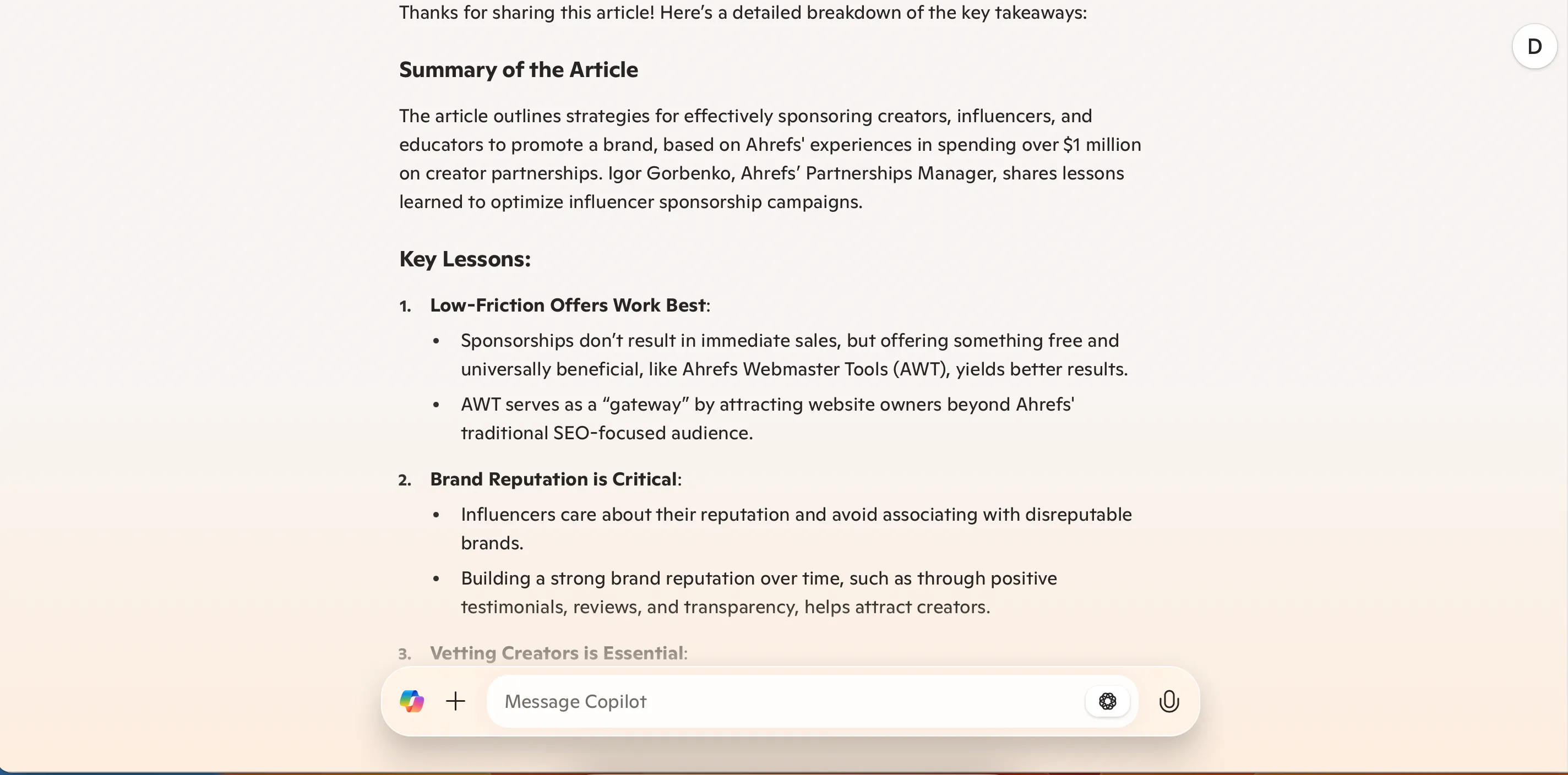 Tóm tắt một bài viết trong giao diện Microsoft Copilot
Nếu bạn định sử dụng tính năng này cho các bài viết, hãy sao chép và dán toàn bộ văn bản vào Copilot. Theo kinh nghiệm thực tế, ứng dụng này chưa thể đọc các liên kết cụ thể một cách hiệu quả. Bạn có thể cần chia nhỏ văn bản, vì ứng dụng chỉ cho phép tối đa 10.240 ký tự mỗi tin nhắn.
5. Dễ Dàng Truy Cập Lại Các Cuộc Trò Chuyện Cũ
Một điểm khác biệt lớn giữa ChatGPT và Microsoft Copilot là cách bạn truy cập các cuộc trò chuyện cũ. Trong ChatGPT, bạn sẽ thấy tất cả chúng trong thanh công cụ bên trái. Tuy nhiên, với Copilot, bạn cần nhấp vào biểu tượng đồng hồ và mũi tên tròn.
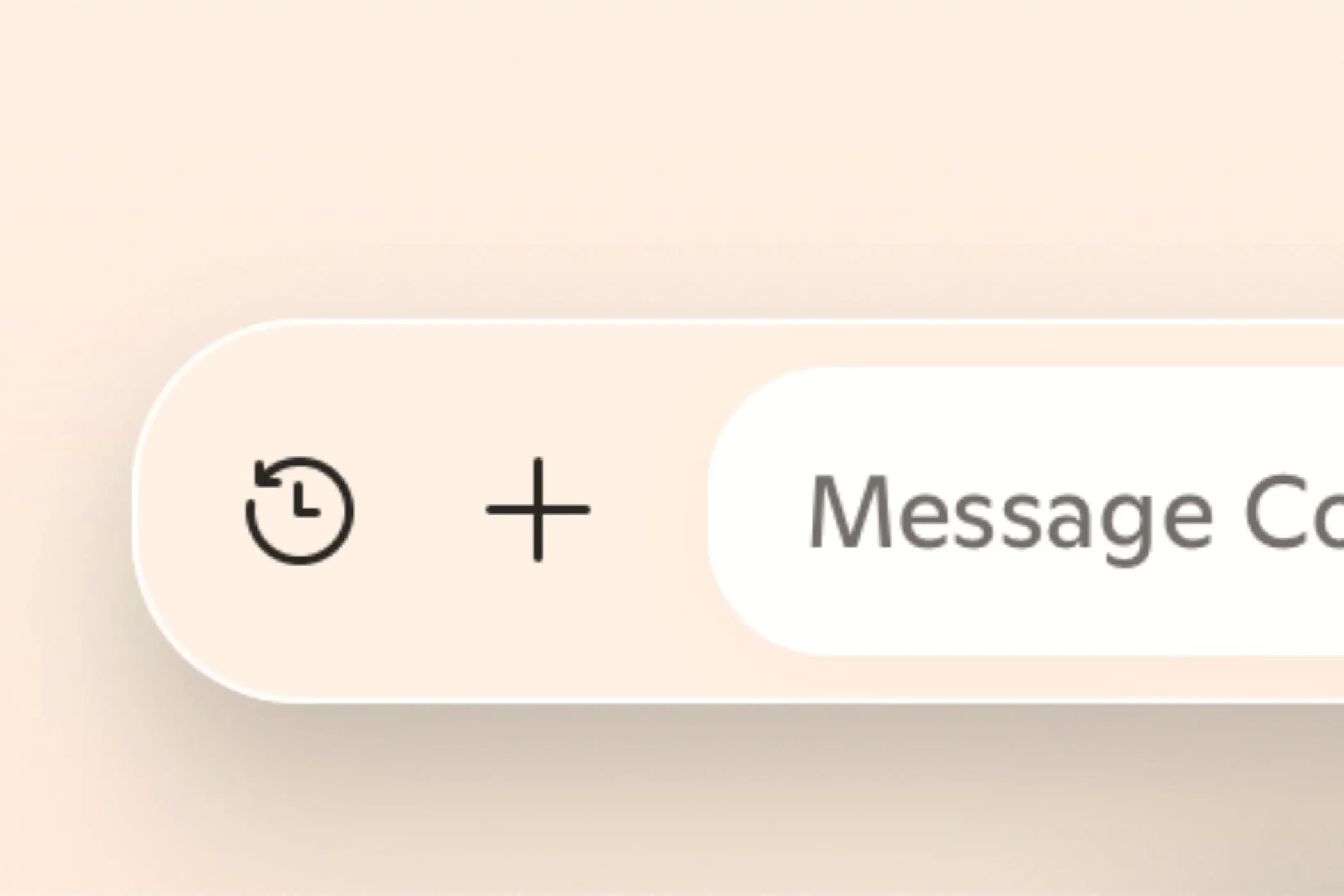 Biểu tượng truy cập các cuộc trò chuyện trước đây trong Copilot
Sau khi nhấp vào biểu tượng này, bạn sẽ thấy danh sách các cuộc trò chuyện trước đây của mình. Hãy tìm cuộc trò chuyện mà bạn quan tâm và tiếp tục ngay. Bạn cũng có thể xóa bất kỳ cuộc trò chuyện nào không còn cần thiết và bắt đầu cuộc trò chuyện mới nếu muốn.
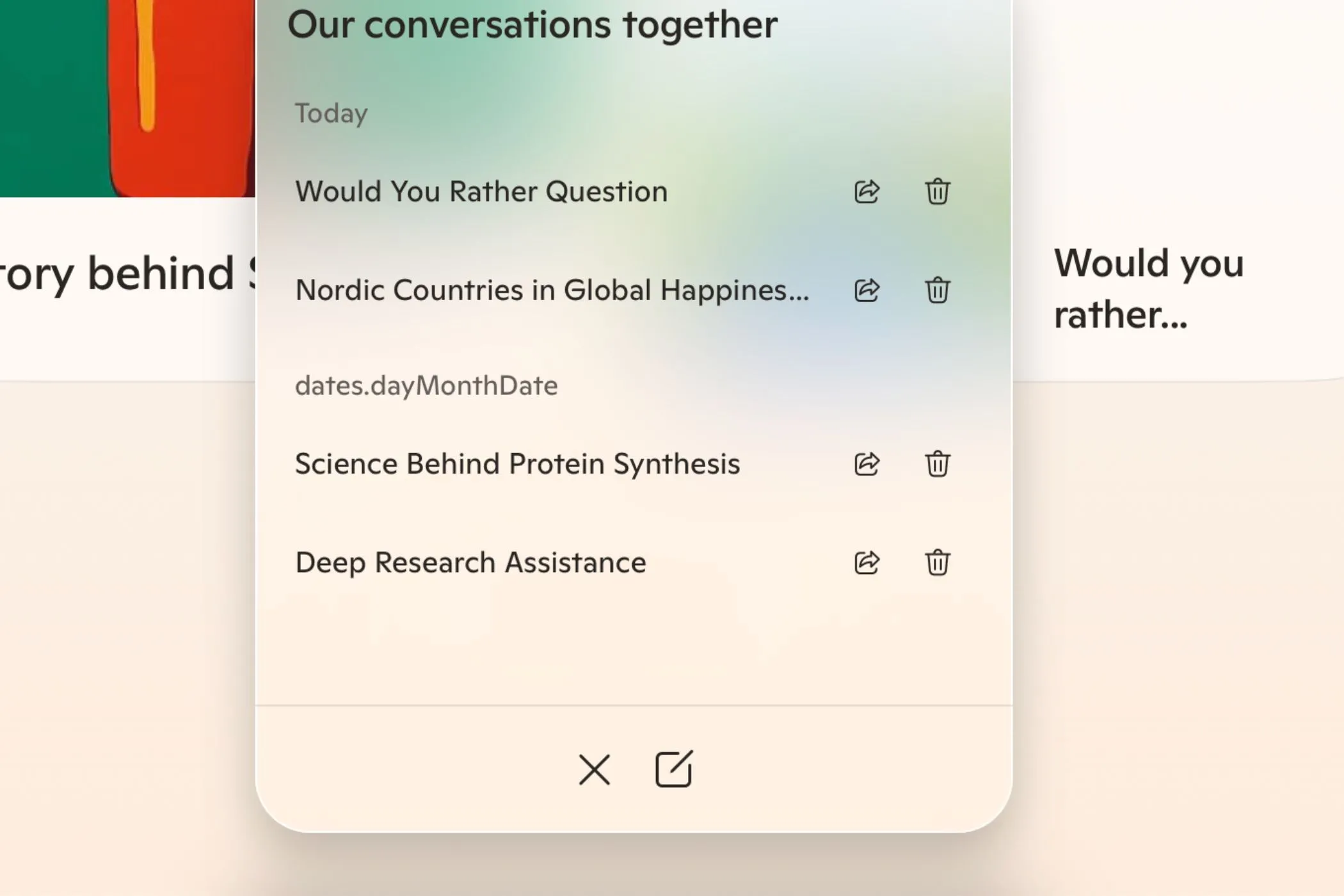 Giao diện hiển thị danh sách cuộc trò chuyện cũ trong Microsoft Copilot
6. Soạn Thảo Email Theo Dõi Cuộc Họp Tự Động
Cho dù bạn đang tham gia một cuộc họp hay hợp tác với đồng nghiệp, bạn có thể sẽ có một danh sách các bước hành động cần thực hiện. Với rất nhiều nhiệm vụ khác đang chờ xử lý, việc bỏ qua việc gửi email theo dõi là điều rất dễ xảy ra.
Một trong những cách tốt nhất để sử dụng Copilot trong Outlook là gửi email theo dõi cho những người tham dự cuộc họp. Bạn có thể yêu cầu ứng dụng viết những gì họ cần biết, đồng thời thêm các chi tiết cần thiết khác (ví dụ: thời hạn). Tùy thuộc vào đối tượng người nhận, bạn thậm chí có thể thay đổi giọng điệu của tin nhắn.
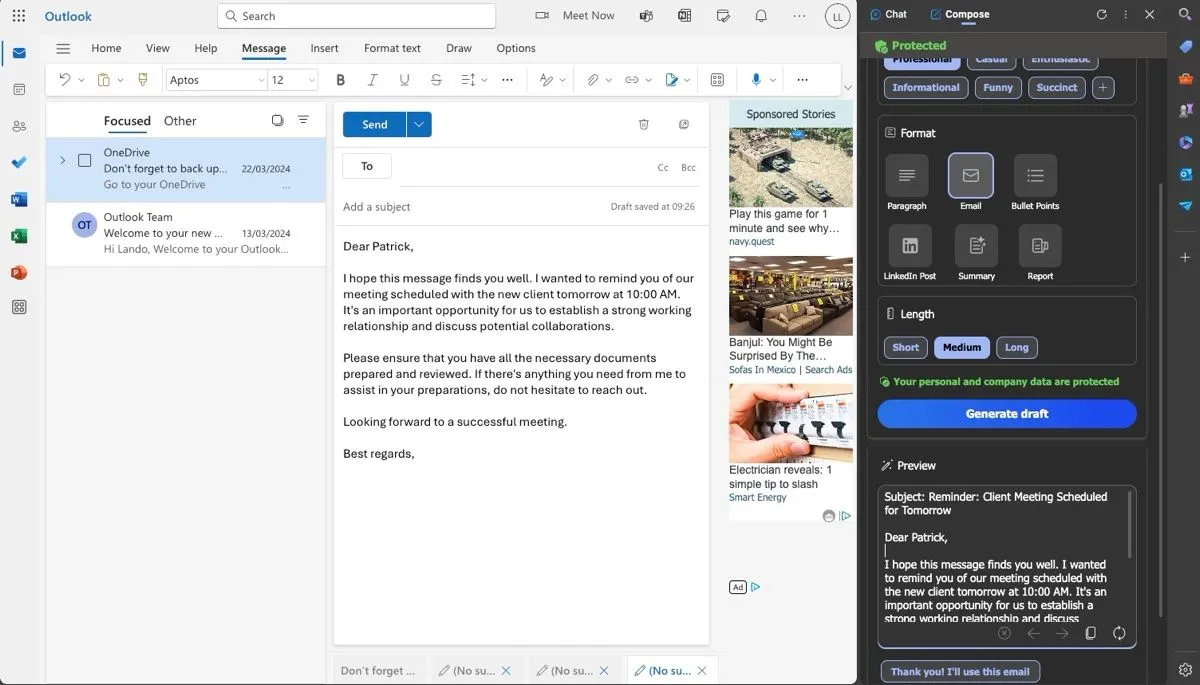 Copilot trong trình duyệt Edge hỗ trợ soạn thảo email tự động
Sau khi soạn email bằng Copilot, bạn chỉ cần thực hiện những điều chỉnh nhỏ. Khi hoàn tất, tin nhắn đã sẵn sàng để gửi cho những người khác.
7. Tạo Slide PowerPoint Chuyên Nghiệp
Copilot có thể giúp bạn làm chủ mọi bài thuyết trình PowerPoint theo nhiều cách, một trong số đó là tạo slide. Bạn có thể cung cấp cho phần mềm một lệnh (prompt) để đảm bảo rằng tất cả các chi tiết quan trọng nhất đều được đưa vào; sau khi thực hiện điều này, Copilot sẽ tạo một slide hoặc toàn bộ bài thuyết trình dựa trên nhu cầu của bạn.
Trong lệnh của mình, bạn nên cung cấp cho Copilot càng nhiều thông tin càng tốt. Nếu cần, hãy đưa ra một bản phân tích đầy đủ cho từng slide; bạn cũng có thể cung cấp một số số liệu thống kê để phần mềm sử dụng.
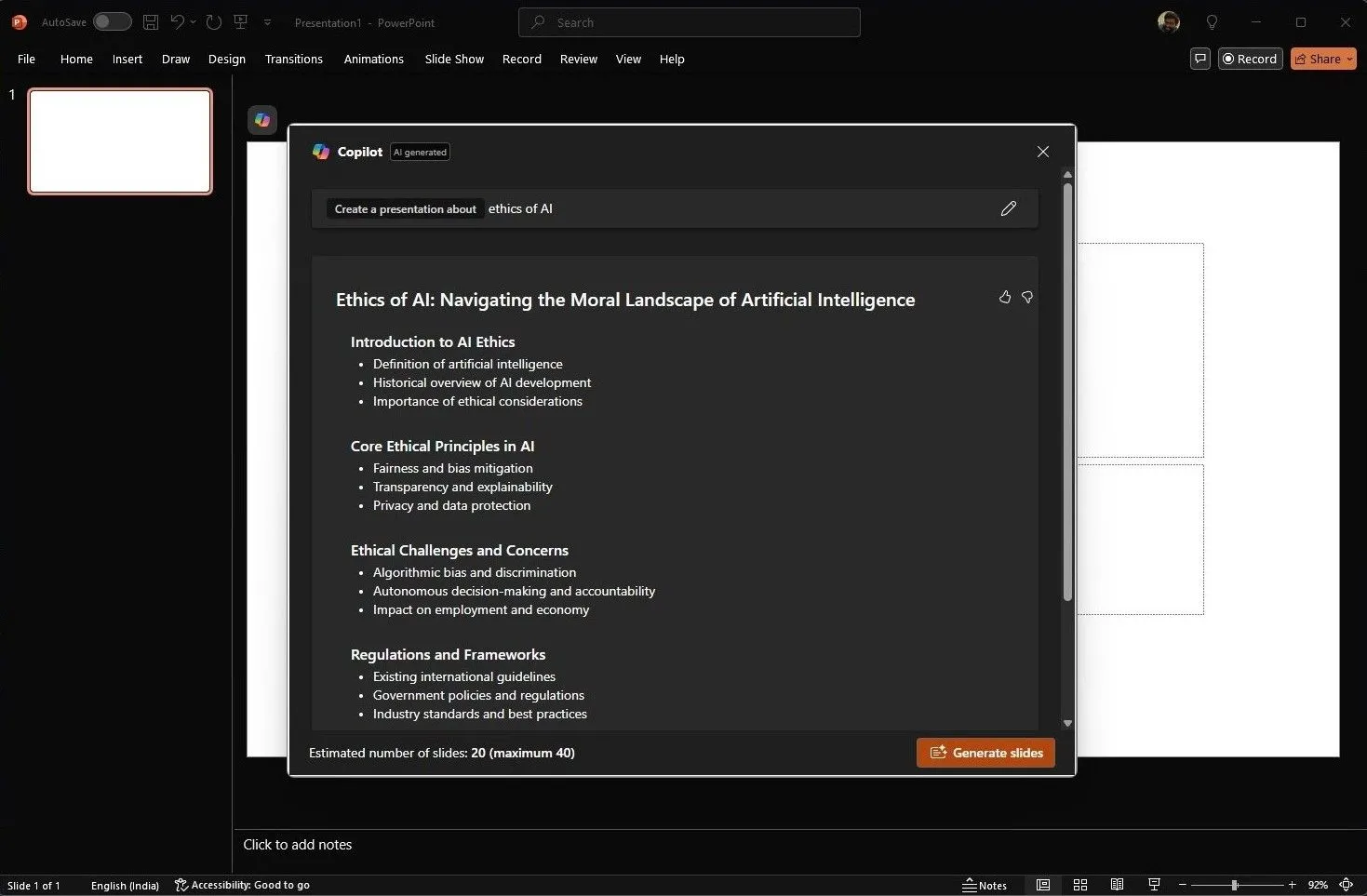 Tạo bản trình bày mới bằng Copilot trong Microsoft PowerPoint
Khi PowerPoint tạo slide của bạn, bạn có thể chỉnh sửa mọi thứ để phù hợp hơn với nhu cầu của mình. Bằng cách có một bản nháp ban đầu để làm việc, bạn có thể sẽ thấy ý tưởng của mình trôi chảy hơn so với việc phải bắt đầu từ đầu. Bạn có thể kết hợp Copilot với các tính năng nâng cao của PowerPoint để nâng tầm bài thuyết trình của mình.
8. Hỗ Trợ Động Não và Phát Triển Ý Tưởng
Bạn có thể đạt được kết quả tốt hơn khi động não với ChatGPT, nhưng nếu bạn không muốn sử dụng một chatbot AI khác, Copilot cũng khá hiệu quả trong lĩnh vực này. Công cụ này cho phép bạn chuẩn bị cho các kỳ thi, hiện thực hóa các ý tưởng sáng tạo lớn, chuẩn bị cho các cuộc phỏng vấn xin việc, và nhiều hơn nữa.
Copilot rất giỏi trong việc động não các ý tưởng dưới dạng gạch đầu dòng (bullet point). Bạn sẽ nhận được các dàn ý toàn diện và sau đó có thể đặt các câu hỏi tiếp theo để đào sâu nghiên cứu của mình. Mặc dù bạn có thể sử dụng các câu hỏi xuất hiện sau mỗi câu trả lời, Copilot cũng sẽ cho phép bạn tự đặt câu hỏi nếu cần.
Tuy nhiên, việc lập bản đồ tư duy (mindmapping) với Copilot khó khăn hơn. Theo trải nghiệm của chúng tôi, Copilot thường chỉ cung cấp cho bạn một danh sách các ứng dụng chuyên về lĩnh vực này thay vì thực sự phác thảo các suy nghĩ và quy trình của bạn. Nhưng đối với việc động não nói chung, bạn sẽ không gặp quá nhiều vấn đề.
Microsoft Copilot có rất nhiều công cụ hữu ích và ít được chú ý để hỗ trợ bạn trong mọi loại dự án và yêu cầu. Công cụ này có thể tạo ra các bài thuyết trình đầy đủ, và bạn cũng sẽ thấy nó hữu ích khi động não các ý tưởng lớn của mình. Việc kết hợp các tính năng Copilot này với những tính năng đã có trong các ứng dụng Microsoft yêu thích của bạn có thể mang lại sức mạnh tổng hợp đặc biệt ấn tượng. Hãy bắt đầu khám phá và tận dụng tối đa tiềm năng của trợ lý AI này ngay hôm nay!