Trong suốt nhiều năm, Microsoft đã dần chuyển hầu hết các tính năng và tùy chọn quan trọng vào ứng dụng Cài đặt (Settings app). Tuy nhiên, bằng cách sử dụng đúng các lệnh Run Windows, bạn có thể bỏ qua những thao tác nhấp chuột phức tạp và truy cập nhanh chóng vào vô vàn tính năng ẩn hoặc các thiết lập chuyên sâu vẫn còn tồn tại trong hệ điều hành. Những thủ thuật Windows này không chỉ giúp bạn tiết kiệm thời gian mà còn nâng cao khả năng kiểm soát và tối ưu hóa máy tính, mang lại lợi thế đáng kể so với việc chỉ dựa vào giao diện người dùng hiện đại. Hãy cùng thuthuatonline.net khám phá 10 lệnh Run “bí mật” mà mọi người dùng Windows nên biết để làm chủ chiếc PC của mình.
10 Lệnh Run “Ẩn” Giúp Bạn Kiểm Soát Windows Nhanh Chóng và Hiệu Quả
Dưới đây là danh sách chi tiết các lệnh Run hữu ích, cùng với giải thích về chức năng và cách chúng giúp bạn tối ưu hóa trải nghiệm sử dụng Windows.
1. appwiz.cpl: Quản lý Chương trình Cổ điển
Lệnh appwiz.cpl sẽ mở cửa sổ “Programs and Features” (Chương trình và Tính năng) cổ điển. Đây là giao diện quen thuộc để gỡ cài đặt ứng dụng trên các phiên bản Windows cũ hơn, trước khi ứng dụng Settings hiện đại ra đời với giao diện bóng bẩy.
So với việc phải tìm kiếm trong Settings > Apps > Installed apps, chờ đợi danh sách tải và cuộn không ngừng, cửa sổ Programs and Features mang đến một cái nhìn trực quan và mạnh mẽ hơn về mọi thứ được cài đặt trên PC của bạn. Nó hiển thị tất cả các chi tiết liên quan như ngày cài đặt, tên nhà phát hành và kích thước tệp. Bạn thậm chí có thể truy cập các tùy chọn như Change (Thay đổi) hoặc Repair (Sửa chữa) cho một số chương trình nhất định, điều mà không phải lúc nào cũng xuất hiện trong ứng dụng Settings. Đây là một thủ thuật quản lý ứng dụng hữu ích cho người dùng.
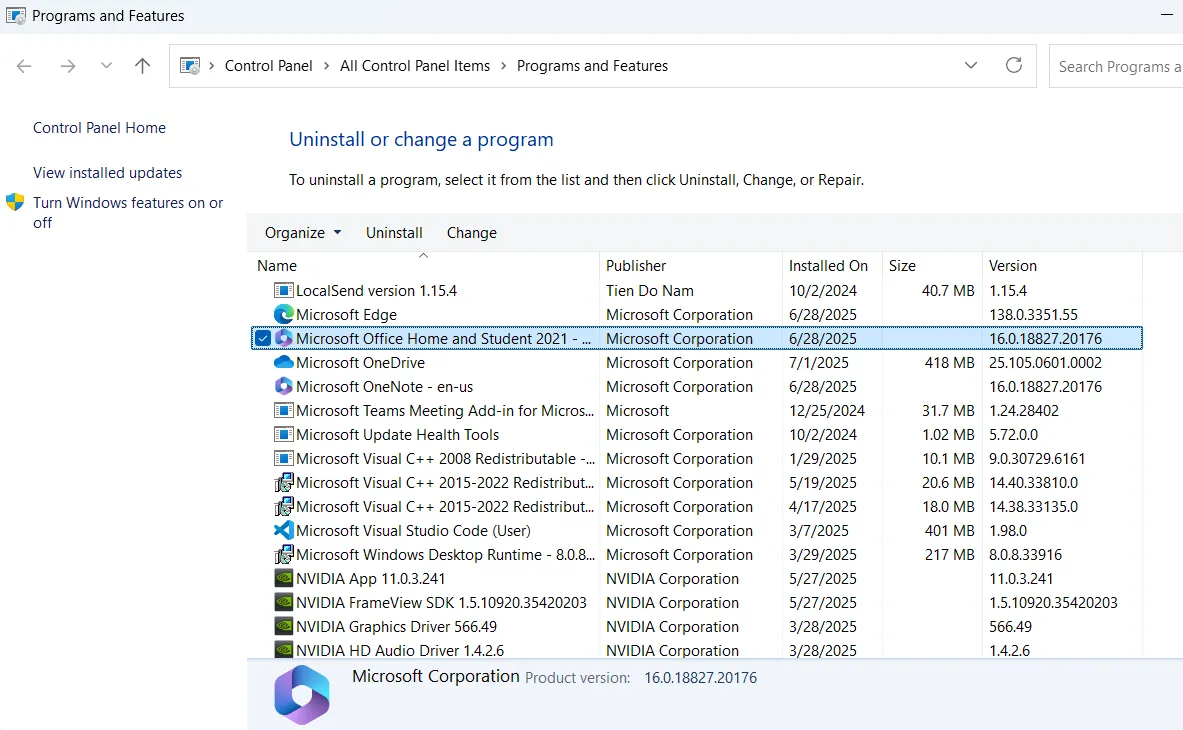 Cửa sổ Programs and Features trên Windows
2. timedate.cpl: Điều chỉnh Ngày Giờ Nâng Cao
Lệnh timedate.cpl sẽ mở hộp thoại “Date and Time” (Ngày và Giờ) trên Windows. Mặc dù ứng dụng Settings cũng cho phép bạn điều chỉnh cài đặt ngày và giờ, nhưng bảng điều khiển kiểu cũ này mang lại một vài tùy chọn bổ sung và kiểm soát chi tiết hơn.
Ví dụ, nó bao gồm tab Additional Clocks (Đồng hồ bổ sung) cho phép bạn thêm tối đa hai múi giờ phụ vào thanh tác vụ. Điều này cực kỳ tiện lợi nếu bạn thường xuyên di chuyển, làm việc với các đội quốc tế, hoặc muốn theo dõi thời gian ở nơi bạn bè hoặc người thân đang sống. Sau khi bật, bạn chỉ cần di chuột qua đồng hồ trên thanh tác vụ để xem các múi giờ bổ sung cùng với đồng hồ chính của mình.
Bạn cũng có thể truy cập Change date and time > Change calendar settings để thay đổi định dạng ngày và giờ, chẳng hạn như chuyển sang định dạng 24 giờ, thay đổi thứ tự ngày-tháng-năm hoặc tùy chỉnh các dấu phân cách. Về mặt kỹ thuật, các tùy chọn này cũng tồn tại trong ứng dụng Settings hiện đại, nhưng Microsoft đã “giấu” chúng khá sâu dưới cài đặt Language and Region (Ngôn ngữ và Khu vực).
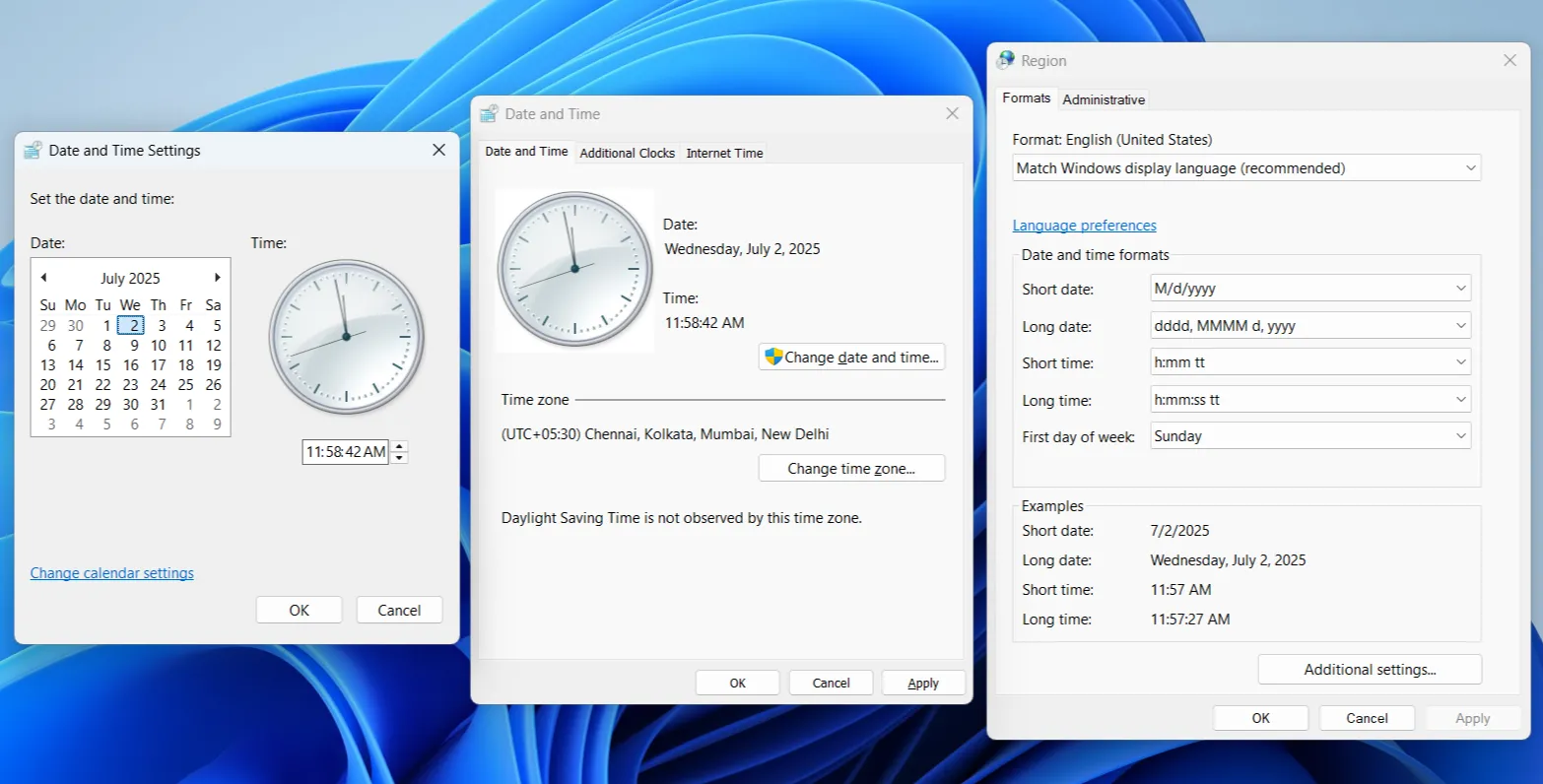 Cài đặt ngày giờ cổ điển trên Windows
3. main.cpl: Tùy chỉnh Chuột Chuyên Sâu
Nhập main.cpl vào hộp thoại Run, bạn sẽ thấy cửa sổ “Mouse Properties” (Thuộc tính Chuột) cổ điển. Bạn có thể nhớ nó từ thời Windows XP và Windows 7. Nó không hào nhoáng, nhưng nó chứa tất cả các cài đặt chuột thiết yếu ở một nơi, từ tốc độ con trỏ và bố cục nút đến cuộn bánh xe và thậm chí cả chẩn đoán phần cứng cơ bản.
Hơn nữa, nó bao gồm các tính năng không hiển thị trong ứng dụng Settings hiện đại. Bạn có thể tinh chỉnh tốc độ nhấp đúp, bật ClickLock (cho phép bạn tô sáng hoặc kéo mà không cần giữ nút chuột) và tùy chỉnh con trỏ chuột. Nếu bạn từng muốn đưa con trỏ hình đồng hồ cát cổ điển của Windows 2000 trở lại hoặc cài đặt một bộ con trỏ theo phong cách macOS, đây chính là nơi bạn thực hiện điều đó. Bạn cũng có thể điều chỉnh tốc độ con trỏ, tốc độ cuộn và các cài đặt khác nếu muốn.
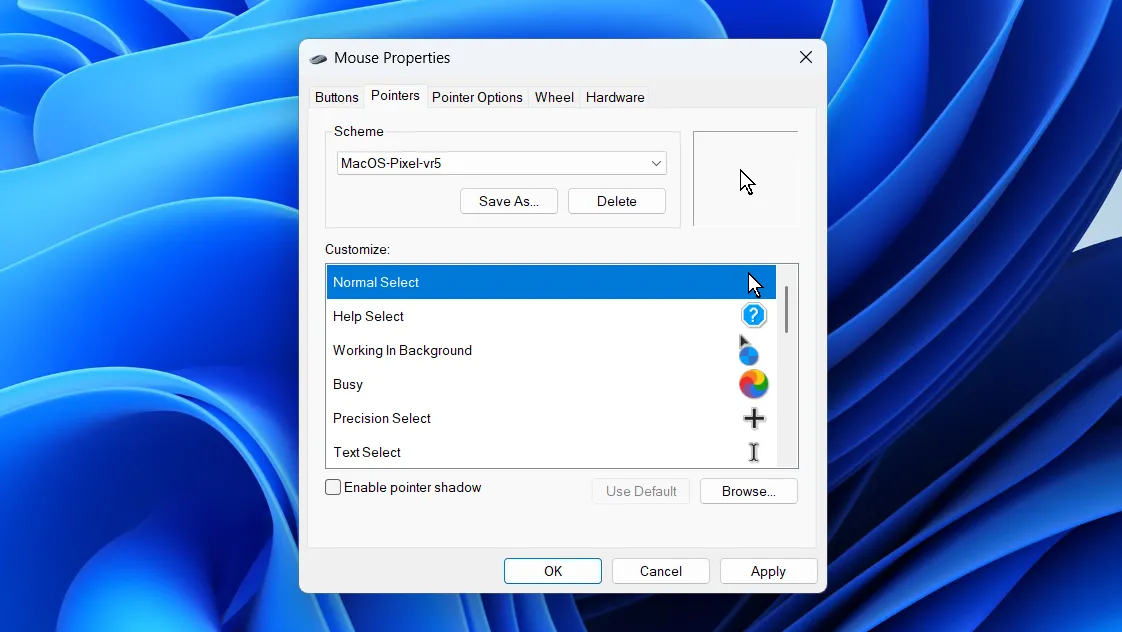 Hộp thoại cài đặt con trỏ chuột trên Windows 11
4. mmsys.cpl: Cài đặt Âm thanh Toàn diện
Nếu bạn từng cố gắng điều chỉnh cài đặt âm thanh trong Windows, bạn có thể đã thấy mình phải nhấp qua hàng tá menu và submenu. Điều này không chỉ tẻ nhạt mà còn gây khó hiểu.
Lệnh mmsys.cpl sẽ đưa bạn thẳng đến bảng điều khiển “Sound settings” (Cài đặt Âm thanh) cổ điển, nơi bạn có thể dễ dàng bật, tắt và cấu hình các thiết bị đầu vào và đầu ra âm thanh của mình. Bạn có thể nhanh chóng đặt hoặc kiểm tra loa, tai nghe hoặc micrô mặc định của mình, và thậm chí điều chỉnh định dạng âm thanh của chúng.
Nhưng điều tuyệt vời hơn nữa là dưới tab Sounds (Âm thanh), bạn có thể thực hiện các hành động như tắt tiếng khởi động Windows, tùy chỉnh âm thanh thông báo hệ thống hoặc tắt tiếng “Ding” khó chịu mỗi khi bạn điều chỉnh âm lượng. Hầu hết mọi người không nhận ra các tùy chọn này tồn tại trừ khi họ vô tình truy cập vào bảng điều khiển này.
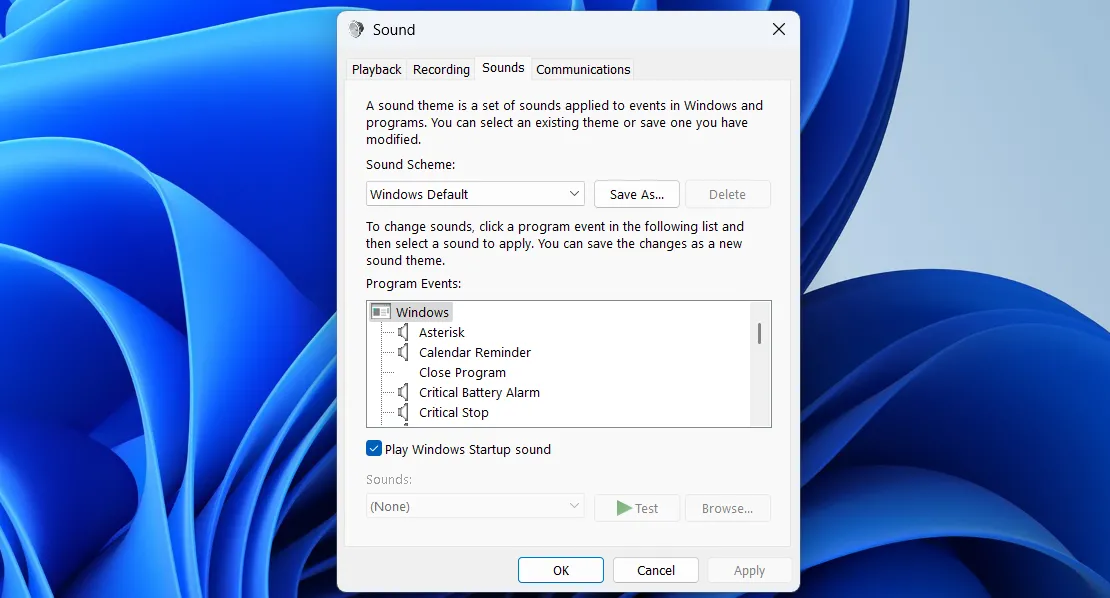 Bảng điều khiển cài đặt âm thanh cổ điển trên Windows 11
5. msconfig: Cấu hình Hệ thống (System Configuration)
Lệnh msconfig là viết tắt của System Configuration (Cấu hình Hệ thống). Đây không phải là thứ bạn sẽ cần thường xuyên, nhưng khi PC của bạn bắt đầu gặp sự cố, nó có thể là một “vị cứu tinh”.
Tab Boot (Khởi động) cho phép bạn khởi động vào Chế độ An toàn (Safe Mode) mà không cần phải đào sâu vào các menu nâng cao hoặc sử dụng các lệnh phức tạp. Bạn cũng sẽ tìm thấy các tùy chọn như Selective Startup (Khởi động chọn lọc) và Diagnostic Startup (Khởi động chẩn đoán), cả hai đều hữu ích để xác định các vấn đề khi hệ thống của bạn không hoạt động bình thường.
Sau đó là tab Services (Dịch vụ), cung cấp một cách nhanh chóng để tắt các dịch vụ chạy nền. Điều này đặc biệt hữu ích khi bạn đang cố gắng tìm ra nguyên nhân khiến hệ thống của mình bị chậm hoặc gây ra các lỗi không mong muốn.
Cuối cùng, tab Tools (Công cụ) cung cấp các lối tắt đến các tiện ích như Event Viewer, Registry Editor, Command Prompt, và nhiều hơn nữa. Mỗi tiện ích sẽ có một mô tả ngắn gọn để giúp bạn biết chúng làm gì. Nhiều trong số chúng cũng có các lối tắt riêng mà bạn có thể sử dụng trong menu Run.
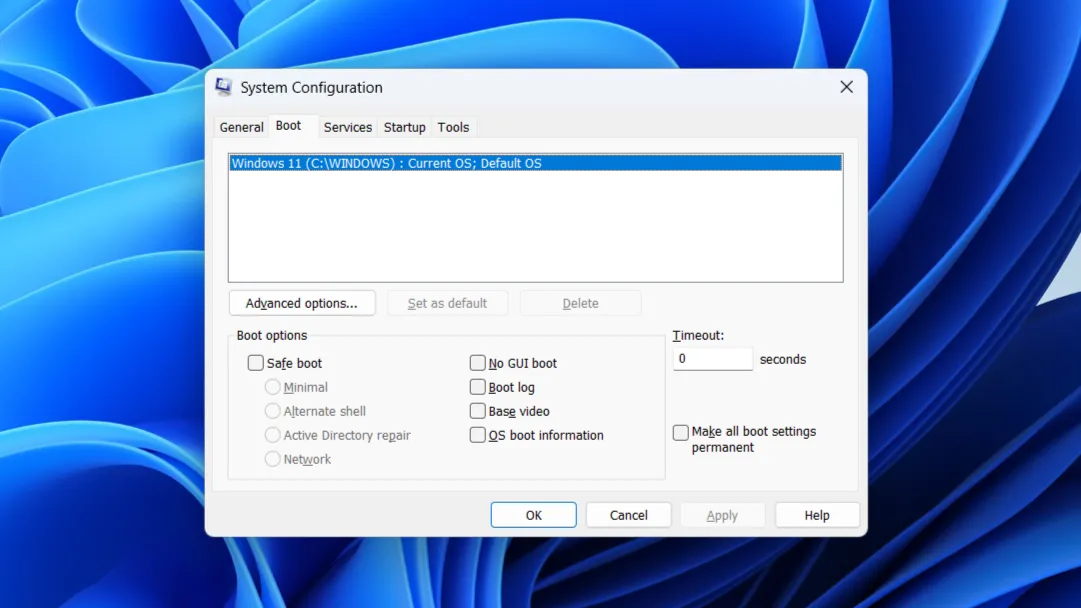 Menu System Configuration trên Windows
6. cleanmgr: Công cụ Dọn dẹp Ổ đĩa Hiệu quả
Giải phóng không gian lưu trữ không nhất thiết phải có nghĩa là xóa các ứng dụng, ảnh và tệp yêu thích của bạn. Lệnh cleanmgr sẽ mở công cụ “Disk Cleanup” (Dọn dẹp Ổ đĩa), cho phép bạn lấy lại không gian lưu trữ bằng cách xóa các tệp tạm thời khỏi PC của mình.
Bạn có thể xóa các tệp internet tạm thời, tệp nhật ký do hệ thống tạo và các bản sao lưu Windows Update cũ bằng công cụ này. Tất cả đều được chia thành các hộp kiểm, vì vậy bạn có thể chọn chính xác những gì bạn muốn xóa.
Nếu bạn cần thêm không gian, hãy nhấp vào nút Clean up system files (Dọn dẹp tệp hệ thống) và chuyển đến tab More Options (Tùy chọn khác) để xóa tất cả trừ điểm khôi phục hệ thống gần đây nhất của bạn. Đây là một cách đơn giản khác để giải phóng thêm không gian lưu trữ.
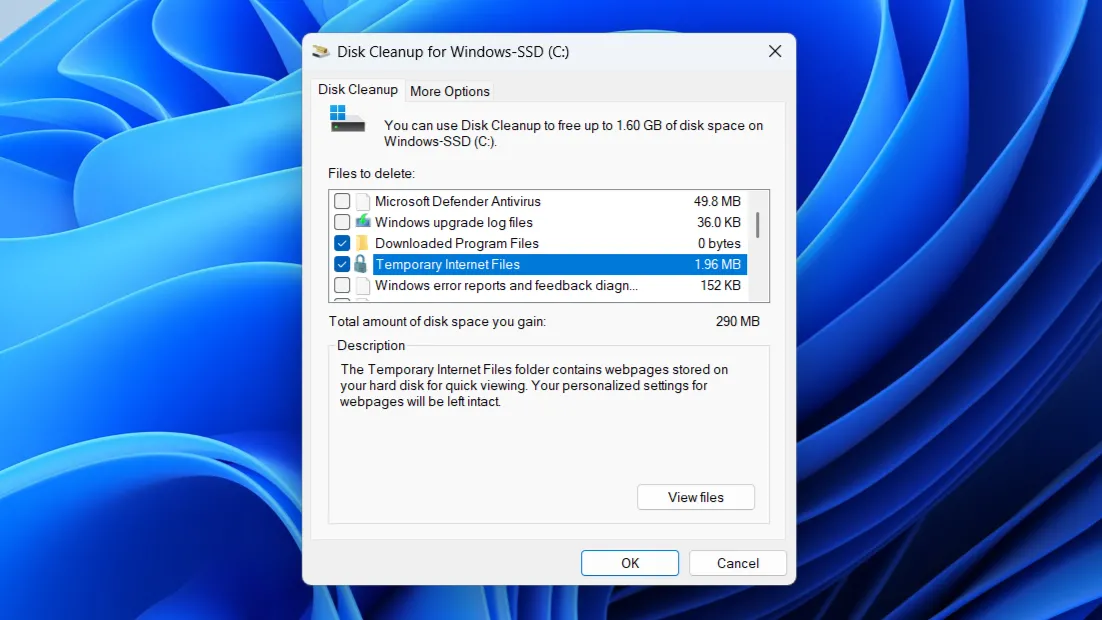 Công cụ Disk Cleanup trên Windows
7. %temp%: Giải phóng Dung lượng từ Thư mục Tệp Tạm thời
Nếu PC của bạn bắt đầu cảm thấy hơi chậm chạp hoặc thanh dung lượng lưu trữ đang chuyển sang màu đỏ, hãy thử xem qua thư mục Temp của bạn. Windows – và nhiều ứng dụng – sử dụng nó để lưu trữ dữ liệu ngắn hạn, nhưng theo thời gian, nó có thể tích tụ một cách lặng lẽ và làm chậm hệ thống của bạn.
Chạy lệnh %temp% sẽ mở một thư mục đầy các tệp tạm thời mà hệ thống và ứng dụng của bạn từng cần, nhưng có lẽ không còn nữa. Chúng có thể bao gồm các tệp cài đặt còn sót lại, hình ảnh được lưu trong bộ nhớ cache, phần còn lại của bản cập nhật và đủ loại rác kỹ thuật số. Theo thời gian, nó có thể phát triển lớn một cách đáng ngạc nhiên, chiếm dụng dung lượng lưu trữ quý giá của bạn mà không báo trước.
Sau khi thư mục mở ra, bạn có thể chọn tất cả các tệp bằng Ctrl + A và nhấn Delete. Windows có thể ngăn bạn xóa một vài tệp đang được sử dụng, nhưng điều đó là bình thường. Bạn có thể bỏ qua những tệp đó và xóa phần còn lại. Nếu bạn vừa chạy công cụ Disk Cleanup, bạn có thể sẽ không thấy nhiều ở đây cho đến khi bạn sử dụng máy tính của mình một thời gian nữa.
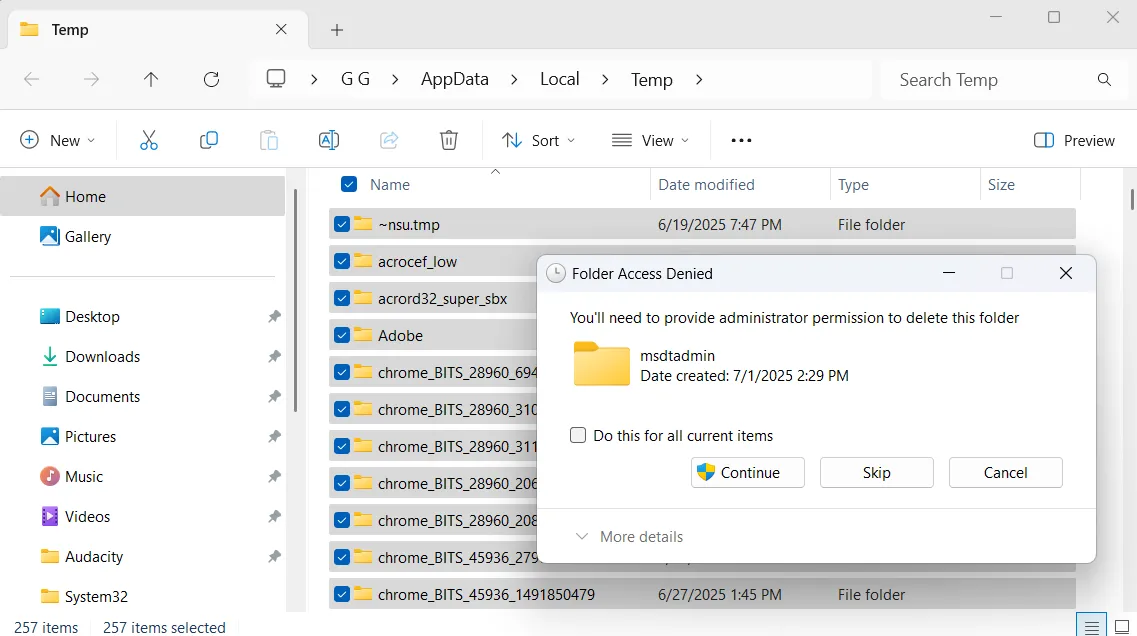 Lời nhắc xóa trong thư mục Temp trên Windows
8. netplwiz: Quản lý Tài khoản Người dùng và Tự động Đăng nhập
Nếu bạn là người duy nhất sử dụng máy tính của mình và cảm thấy mệt mỏi khi phải nhập mật khẩu mỗi khi khởi động, lệnh netplwiz có thể giúp ích. Nó mở cửa sổ “User Accounts” (Tài khoản Người dùng), nơi bạn có thể xem và quản lý tất cả các hồ sơ người dùng trên hệ thống của mình.
Để bật tính năng tự động đăng nhập, hãy chọn tài khoản của bạn, bỏ chọn hộp có nội dung Users must enter a user name and password to use this computer (Người dùng phải nhập tên người dùng và mật khẩu để sử dụng máy tính này), sau đó nhấp vào Apply (Áp dụng). Bạn sẽ được yêu cầu nhập mật khẩu của mình lần cuối để xác nhận.
Lệnh netplwiz cũng cho phép bạn truy cập một số công cụ quản lý người dùng cơ bản. Bạn có thể thêm hoặc xóa tài khoản, đặt lại mật khẩu và thay đổi loại tài khoản, vì vậy không cần phải mở ứng dụng Settings cho việc đó.
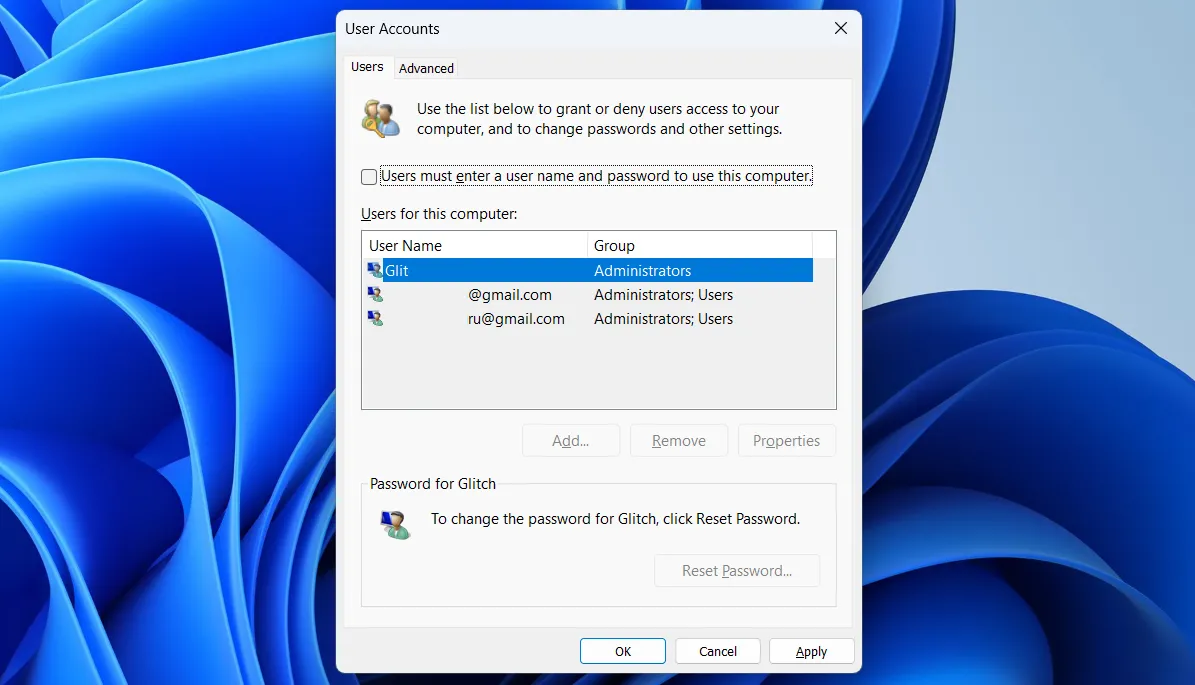 Cửa sổ User Accounts trên Windows 11
9. shell:startup: Điều khiển Ứng dụng Khởi động Tự động
Windows cung cấp cho bạn một vài cách để quản lý các ứng dụng khởi động, nhưng điều gì sẽ xảy ra nếu bạn muốn mở các trang web cụ thể hoặc chạy một script mỗi khi bạn khởi động vào Windows? Lệnh shell:startup có thể giúp bạn điều đó.
Nó mở thư mục “Startup” (Khởi động) cho tài khoản người dùng của bạn; bất cứ thứ gì bạn đặt ở đó sẽ tự động khởi chạy khi bạn đăng nhập. Đó có thể là một danh sách việc cần làm, một script, ứng dụng yêu thích của bạn hoặc thậm chí là một thư mục mà bạn muốn giữ mở. Tất cả những gì bạn phải làm là thêm một lối tắt đến nó.
Ngoài ra, nếu có điều gì đó ngẫu nhiên hoặc gây khó chịu liên tục mở khi khởi động và bạn không thể tìm ra lý do, kiểm tra thư mục này là một nơi tuyệt vời để bắt đầu.
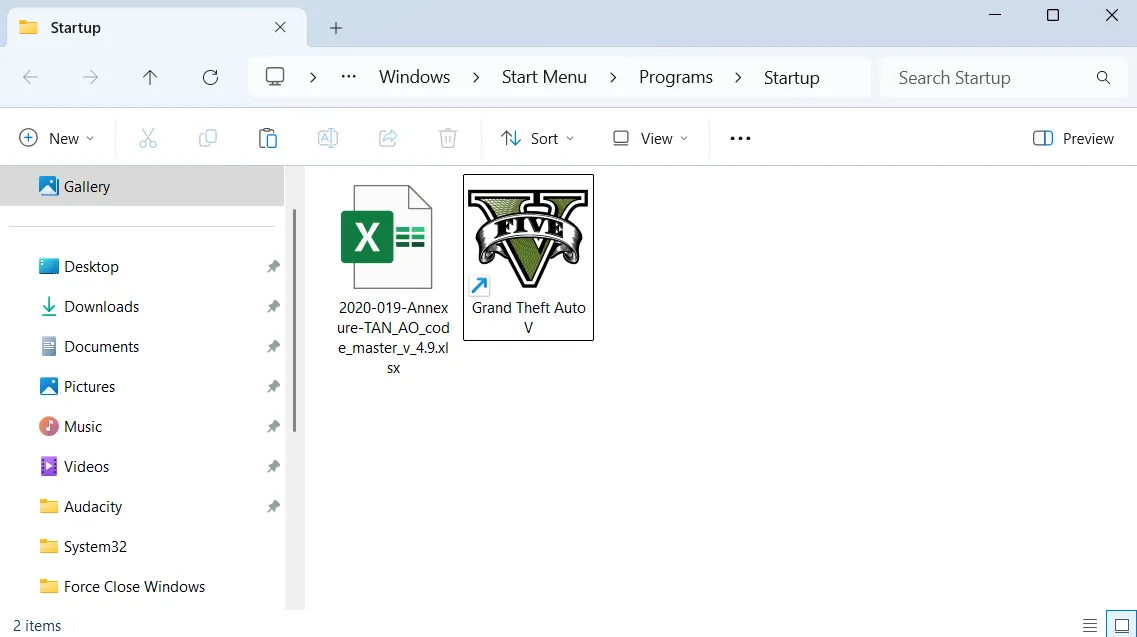 Thư mục Startup trên Windows
10. msinfo32: Xem Thông tin Hệ thống Chi tiết
Nếu bạn cần xem chi tiết về những gì bên trong PC của mình, lệnh msinfo32 sẽ mở công cụ “System Information” (Thông tin Hệ thống). Nó hiển thị mọi thứ từ kiểu CPU, RAM, và phiên bản BIOS đến chi tiết bo mạch chủ và phiên bản Windows của bạn.
Bạn cũng sẽ tìm thấy thông tin về trình điều khiển, dịch vụ đang chạy, thiết lập mạng và các lỗi hệ thống gần đây. Mọi thứ được phân loại gọn gàng, vì vậy bạn không phải cuộn không ngừng. Khi bạn đang tìm kiếm thứ gì đó cụ thể, có một công cụ tìm kiếm tích hợp ở phía dưới để giúp bạn tìm thấy nó nhanh chóng.
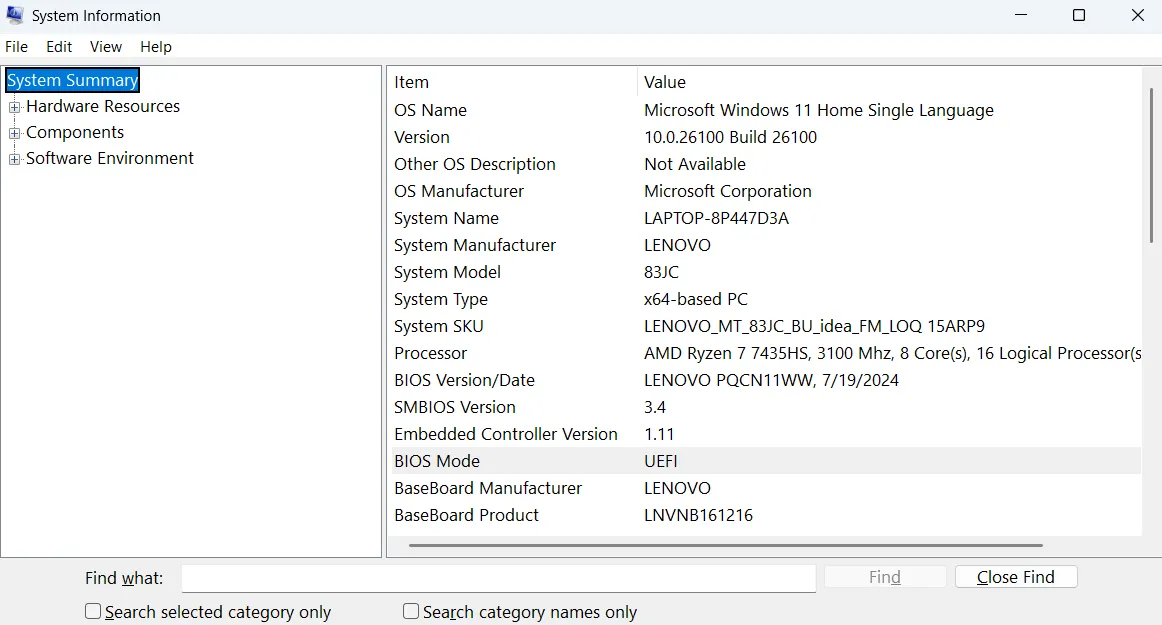 Menu thông tin hệ thống trên Windows
Nắm Vững Các Lệnh Run để Tối Ưu Hóa Trải Nghiệm Windows Của Bạn
Các lệnh Run tuy đơn giản nhưng lại là những công cụ vô cùng mạnh mẽ, cho phép bạn tiếp cận các cài đặt và tính năng ẩn của Windows một cách nhanh chóng và hiệu quả. Từ việc quản lý ứng dụng cũ, điều chỉnh thời gian chi tiết, tinh chỉnh chuột, cài đặt âm thanh chuyên sâu, cấu hình hệ thống, dọn dẹp ổ đĩa, giải phóng bộ nhớ tạm thời, đến việc kiểm soát tài khoản người dùng, quản lý ứng dụng khởi động và xem thông tin hệ thống chi tiết, những lệnh Run hữu ích này đều mang lại giá trị thiết thực.
Việc nắm vững và sử dụng các lệnh Run Windows này không chỉ giúp bạn tiết kiệm thời gian mà còn nâng cao khả năng quản lý và tối ưu hóa máy tính của mình một cách chuyên nghiệp. Đừng ngần ngại thử nghiệm những thủ thuật công nghệ này để làm chủ hoàn toàn chiếc PC của bạn, biến trải nghiệm sử dụng Windows trở nên mượt mà và hiệu quả hơn bao giờ hết.
Bạn đã từng sử dụng những lệnh Run nào trong danh sách này? Hoặc bạn có lệnh Run yêu thích nào khác muốn chia sẻ? Hãy để lại bình luận và trao đổi cùng thuthuatonline.net nhé!