Khi máy tính của bạn gặp phải sự cố không thể khởi động, chẳng hạn như liên tục xuất hiện màn hình xanh chết chóc (BSoD), đừng vội lo lắng. Với một chiếc USB đơn giản và hướng dẫn chi tiết từ Thuthuatonline.net, bạn hoàn toàn có thể tự khắc phục các lỗi khởi động Windows và đưa thiết bị trở lại trạng thái hoạt động bình thường. Bài viết này sẽ cung cấp cho bạn quy trình từng bước để tạo USB cứu hộ và sử dụng các công cụ sửa chữa tích hợp của Windows một cách hiệu quả.
Chuẩn Bị Trước Khi Sửa Chữa Windows
Để tiến hành khắc phục lỗi Windows không khởi động, bạn sẽ cần một số công cụ cần thiết:
- Một máy tính đang hoạt động ổn định: Dùng để tải xuống các công cụ và tạo USB.
- Một ổ đĩa USB: Dung lượng tối thiểu 8GB. Lưu ý quan trọng là quá trình này sẽ xóa tất cả dữ liệu trên USB, vì vậy hãy đảm bảo bạn đã sao lưu mọi tệp tin quan trọng trước khi bắt đầu.
- Kết nối internet ổn định: Cần thiết để tải về công cụ tạo phương tiện cài đặt và hình ảnh hệ điều hành.
Hướng Dẫn Tạo USB Cài Đặt Windows Boot Được
Microsoft cung cấp một công cụ tiện lợi là Media Creation Tool để giúp bạn tạo ổ đĩa USB cài đặt Windows có khả năng khởi động. Bạn có thể tải công cụ này từ trang tải xuống Windows 11 chính thức của Microsoft.
Hãy thực hiện theo các bước sau:
-
Trên máy tính đang hoạt động, truy cập trang tải xuống Windows 11.
-
Tìm đến phần “Create Windows 11 Installation Media” (Tạo phương tiện cài đặt Windows 11) và nhấp vào “Download Now” (Tải xuống ngay).
-
Sau khi tải xong, hãy cắm ổ đĩa USB của bạn vào máy tính.
-
Chạy công cụ Media Creation Tool vừa tải về và chấp nhận các điều khoản sử dụng.
-
Trên màn hình “Select language and edition” (Chọn ngôn ngữ và phiên bản), hãy đảm bảo các tùy chọn đã đúng (ví dụ: “English” và “Windows 11”) rồi nhấp “Next”.
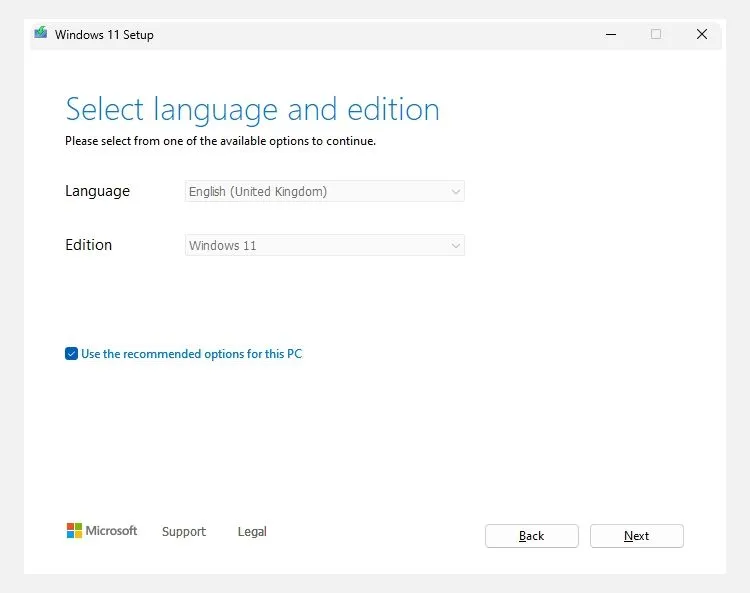 Giao diện công cụ tạo USB cài đặt Windows 11 với tùy chọn ngôn ngữ và phiên bản
 -
Chọn “USB flash drive” (Ổ đĩa flash USB) và nhấp “Next”.
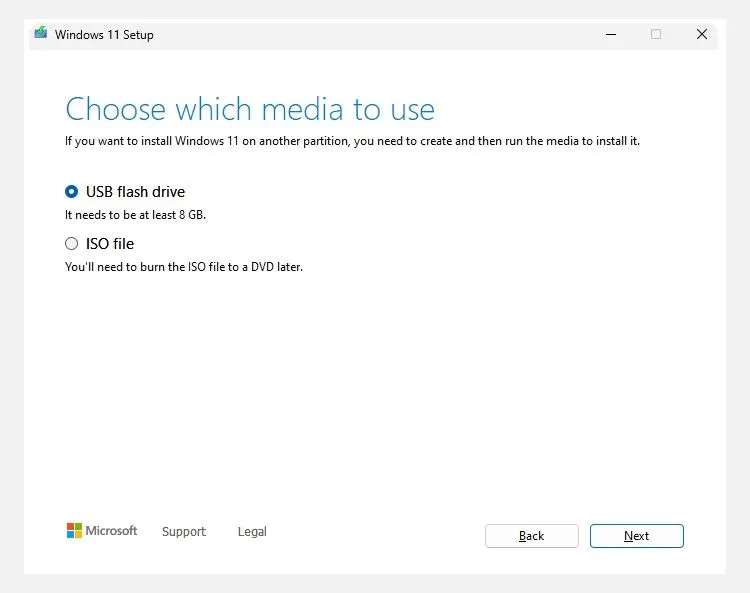 Cửa sổ chọn phương tiện cài đặt Windows 11, với tùy chọn ổ đĩa flash USB được chọn
 -
Tiếp theo, chọn ổ đĩa USB bạn muốn sử dụng (hãy nhớ rằng tất cả dữ liệu trên USB sẽ bị xóa) và nhấp “Next” một lần nữa.
-
Chờ đợi công cụ Media Creation Tool hoàn tất quá trình thiết lập. Quá trình này có thể mất một chút thời gian tùy thuộc vào tốc độ mạng và USB của bạn.
Khởi Động Máy Tính Từ USB Cài Đặt Windows
Khi đã có USB cài đặt Windows, bạn có thể sử dụng nó để khởi động máy tính đang gặp sự cố.
- Cắm USB vào máy tính đang gặp vấn đề.
- Khởi động máy tính và nhanh chóng nhấn phím để truy cập cài đặt BIOS/UEFI hoặc Boot Menu. Phím này khác nhau tùy hãng máy tính, phổ biến là F10, Esc, Del, F1 hoặc F2.
- Ví dụ: Trên máy tính HP, bạn có thể cần nhấn phím ESC khi thấy logo HP để vào Startup Settings, sau đó nhấn F9 để mở Boot Menu và chọn USB từ danh sách các tùy chọn khởi động.
- Khi giao diện cài đặt Windows hiện ra, ở hai màn hình đầu tiên yêu cầu chọn ngôn ngữ, định dạng thời gian và bàn phím, hãy nhấp “Next” cho đến khi bạn thấy màn hình “Select setup option” (Chọn tùy chọn thiết lập).
- Chọn “Repair your computer” (Sửa chữa máy tính của bạn) và nhấp “Next”.
- Sau đó, nhấp vào “Troubleshoot” > “Advanced options” để truy cập màn hình Advanced Boot Options.
Sử Dụng Các Công Cụ Sửa Chữa Windows Chuyên Sâu
Trên màn hình Advanced Boot Options, bạn sẽ tìm thấy nhiều công cụ hữu ích để khắc phục các lỗi khởi động Windows. Các công cụ chính mà bạn cần tập trung vào là Startup Repair, System Restore, Command Prompt và Uninstall Updates.
Startup Repair (Sửa chữa Khởi động)
Đây là tùy chọn có khả năng cao nhất để giải quyết các vấn đề liên quan đến khởi động. Công cụ này sẽ quét hệ thống của bạn để tìm kiếm các lỗi ngăn máy tính khởi động đúng cách, sau đó cố gắng sửa chữa các tệp hệ thống bị hỏng, bản ghi khởi động và các thành phần quan trọng khác.
Để sử dụng:
- Nhấp vào “Startup Repair”.
- Chọn hệ điều hành bạn muốn sửa chữa (nếu bạn có nhiều hơn một hệ điều hành trên máy).
Công cụ sẽ bắt đầu chẩn đoán PC của bạn. Nếu tìm thấy bất kỳ sự cố nào, nó sẽ thông báo rằng đã sửa chữa xong và bạn chỉ cần khởi động lại máy tính để kiểm tra kết quả. Nếu Startup Repair không thành công, bạn có thể thử các tùy chọn khác.
System Restore (Khôi phục Hệ thống)
System Restore cho phép bạn sử dụng các điểm khôi phục hệ thống (restore points), là những bản chụp nhanh trạng thái Windows của bạn tại một thời điểm nhất định. Điều này giúp bạn đưa máy tính trở lại trạng thái hoạt động tốt trước khi xảy ra lỗi. Windows thường tự động tạo các điểm khôi phục trước những thay đổi lớn của hệ thống, như cài đặt bản cập nhật hoặc phần mềm/driver. Bạn cũng có thể tạo điểm khôi phục hệ thống thủ công.
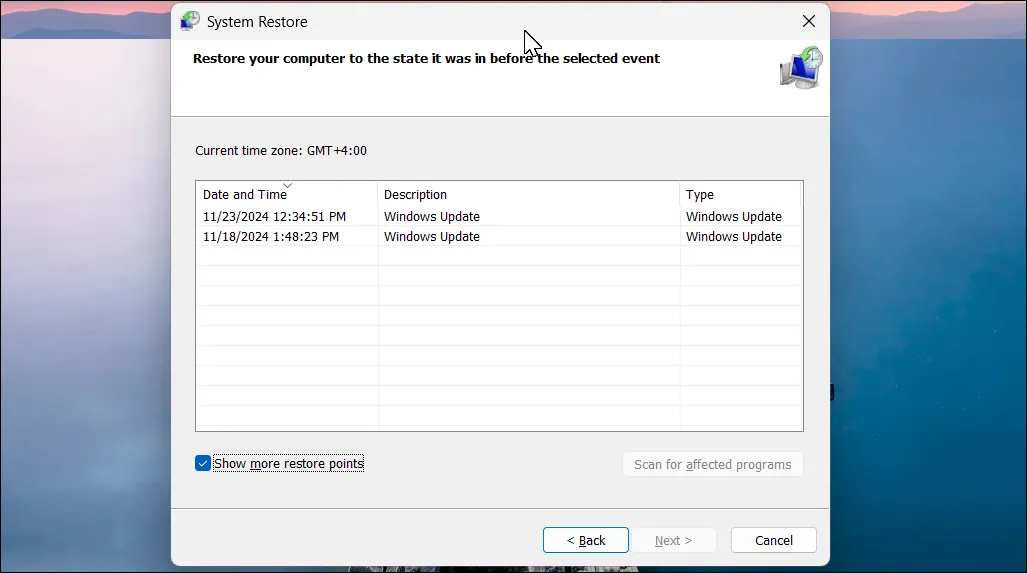{width=1027 height=573}Để sử dụng điểm khôi phục:
- Nhấp vào “System Restore”.
- Làm theo các bước hướng dẫn để tìm và áp dụng một điểm khôi phục phù hợp.
Hy vọng điều này sẽ giúp máy tính của bạn hoạt động trở lại, đặc biệt nếu sự cố mới xảy ra gần đây sau một thay đổi cụ thể.
Command Prompt (Dấu nhắc Lệnh)
Tùy chọn Command Prompt mở giao diện dòng lệnh tích hợp của Windows, nơi bạn có thể thực hiện các lệnh sửa lỗi mạnh mẽ. Hai lệnh hữu ích nhất khi PC không khởi động là SFC (System File Checker) và DISM (Deployment Image Servicing and Management).
- Lệnh SFC: Sẽ quét tìm các tệp hệ thống bị hỏng và thay thế chúng nếu tìm thấy.
- Lệnh DISM: Giúp sửa chữa hình ảnh hệ thống Windows.
Uninstall Updates (Gỡ cài đặt Bản cập nhật)
Nếu vấn đề khởi động của bạn bắt đầu xuất hiện sau khi cài đặt một bản cập nhật Windows, tùy chọn “Uninstall Update” có thể là giải pháp.
- Nhấp vào “Uninstall Update”.
- Chọn “Uninstall latest quality update” (Gỡ cài đặt bản cập nhật chất lượng gần nhất) hoặc “Uninstall latest feature update” (Gỡ cài đặt bản cập nhật tính năng gần nhất).
- Quality updates: Là các bản cập nhật nhỏ hơn, thường xuyên hơn, tập trung vào các vấn đề bảo mật và sửa lỗi.
- Feature updates: Là các bản phát hành lớn (thường mỗi năm một lần cho Windows 11) giới thiệu các tính năng và thay đổi mới.
- Nhấp vào “Uninstall” để Windows loại bỏ bản cập nhật.
- Sau đó, khởi động lại máy tính và kiểm tra xem sự cố đã được giải quyết chưa.
Giải Pháp Cuối Cùng Khi Các Công Cụ Sửa Lỗi Không Hiệu Quả
Nếu bạn đã thử tất cả các tùy chọn sửa chữa trên mà sự cố vẫn tiếp diễn, có hai giải pháp cuối cùng bạn có thể cân nhắc:
- Đặt lại PC (Reset your Windows PC): Rất may, bạn có thể thực hiện việc này mà không làm mất dữ liệu cá nhân. Quá trình này sẽ cài đặt lại Windows nhưng giữ lại các tệp của bạn.
- Cài đặt lại Windows sạch (Clean Install of Windows): Đây là giải pháp triệt để nhất, nhưng nó sẽ xóa tất cả dữ liệu và ứng dụng của bạn. Việc bắt đầu lại với một bản cài đặt Windows mới sẽ khắc phục hầu hết các vấn đề. Tuy nhiên, bạn cần đảm bảo đã sao lưu tất cả các tệp quan trọng trước khi tiến hành.
Với các bước hướng dẫn chi tiết và những công cụ mạnh mẽ này, hy vọng bạn có thể tự tin khắc phục các lỗi khởi động Windows và đưa máy tính của mình trở lại hoạt động hiệu quả. Hãy chia sẻ kinh nghiệm của bạn nếu bạn đã từng sử dụng các phương pháp này thành công!