Chế độ Chân dung (Portrait Mode) trên iPhone đã tích hợp sáu phong cách ánh sáng riêng biệt. Nhưng chúng không chỉ dành riêng cho ảnh selfie. Chúng tôi đã thử nghiệm tất cả sáu phong cách ánh sáng này để xem chúng hoạt động như thế nào, đâu là điểm mạnh của từng chế độ và cách sử dụng chúng để có những bức ảnh đẹp hơn. Với những hướng dẫn chi tiết dưới đây, độc giả thuthuatonline.net sẽ nắm vững cách khai thác tối đa tính năng chụp ảnh chân dung ấn tượng này trên iPhone của mình.
Chế Độ Chân Dung (Portrait Mode) Ngày Càng Đa Năng
Chế độ Chân dung từng rất đơn giản. Nhiệm vụ chính của nó là làm mờ hậu cảnh và làm nổi bật chủ thể. Giờ đây, với các phiên bản iPhone mới, Apple đã mang đến sáu hiệu ứng ánh sáng chân dung khác nhau, mỗi hiệu ứng mang lại một cảm giác riêng biệt. Một số hiệu ứng khá tinh tế, trong khi số khác lại rất mạnh mẽ. Tùy thuộc vào điều kiện ánh sáng, chủ thể và hậu cảnh, một số chế độ sẽ hoạt động hiệu quả hơn những chế độ khác.
Chúng tôi đã dành một tuần để thử nghiệm các chế độ này, chụp trong điều kiện ban ngày, trong nhà, vào ban đêm và dưới ánh sáng nhân tạo. Các bức ảnh được chụp bao gồm con người, thú cưng và thậm chí cả các vật thể ngẫu nhiên để hiểu rõ hơn về từng chế độ. Một điều quan trọng đã được đúc kết là các chế độ này không chỉ dành cho ảnh selfie hay khuôn mặt. Bạn có thể sử dụng Chế độ Chân dung để cải thiện bất kỳ bức ảnh nào. Dưới đây là những “ghi chú thực địa” chi tiết về các chế độ chân dung khác nhau trên iPhone. Các chế độ chân dung trên iOS sử dụng công nghệ cảm biến chiều sâu và các thuật toán nâng cao trên phần cứng điện thoại để phân tích cảnh và áp dụng các điều chỉnh ánh sáng ảo.
1. Ánh Sáng Tự Nhiên (Natural Light)
Đơn Giản và Đáng Tin Cậy
Đây là cài đặt mặc định trong Chế độ Chân dung. Nó giữ mọi thứ tự nhiên trong khi làm mờ hậu cảnh một cách nhẹ nhàng. Đây là điểm khởi đầu cho hầu hết các bức ảnh chân dung của chúng tôi, mang lại cái nhìn chân thực và không bị can thiệp.
Chế độ Ánh Sáng Tự Nhiên phù hợp cho những bức ảnh chụp khoảnh khắc ngẫu nhiên và ảnh đời thường. Nó sạch sẽ và không tác động quá nhiều đến ánh sáng. Tông màu da giữ được độ chân thực, và hiệu ứng rất tinh tế. Bạn không cần phải suy nghĩ quá nhiều về các chi tiết ngoại trừ ánh sáng bạn đang chụp.
Tuy nhiên, chế độ này đôi khi có thể hạn chế sự sáng tạo của bạn. Chuyển sang một chế độ khác có thể mang lại nhiều cá tính hơn cho bức ảnh của bạn. Mặc dù các chế độ khác cho phép điều chỉnh cường độ, chế độ Ánh Sáng Tự Nhiên không có thanh trượt điều chỉnh.
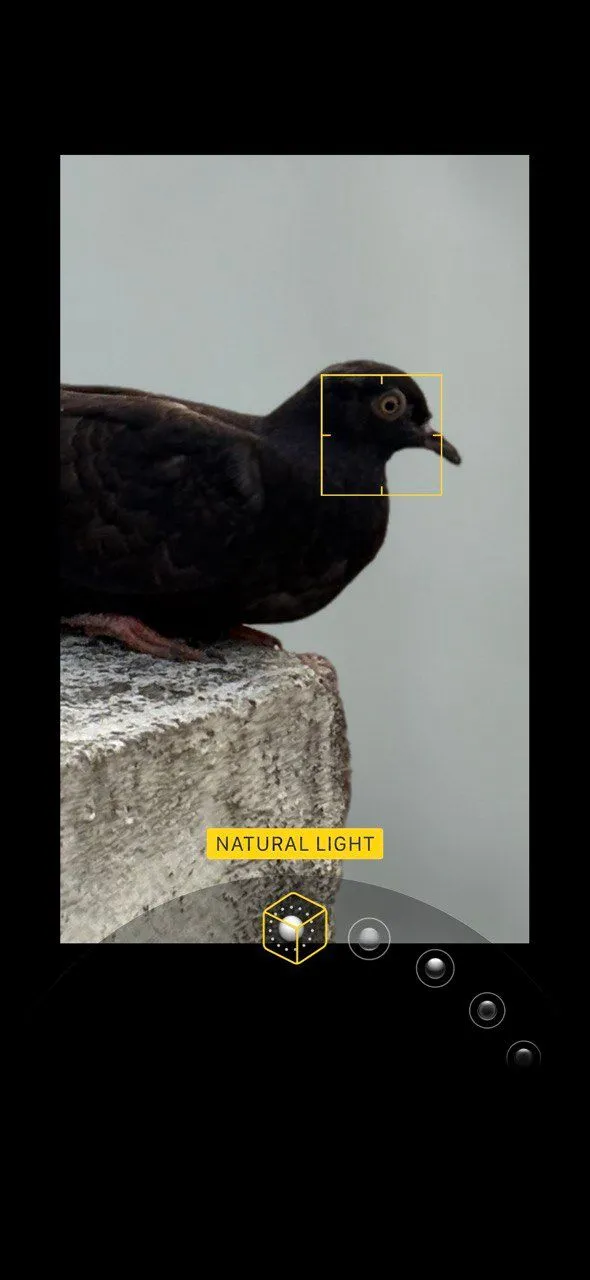 ảnh chụp màn hình chế độ chân dung iPhone với Ánh Sáng Tự Nhiên được chọn
Với Ánh Sáng Tự Nhiên, bạn nên tránh chụp dưới ánh nắng trực tiếp. Thời điểm sáng sớm hoặc chiều tối gần “Giờ vàng” (Golden Hour) là lý tưởng. Hãy chạm để lấy nét và điều chỉnh nhẹ thanh trượt phơi sáng trên iPhone nếu ánh sáng cảm thấy không phù hợp.
2. Ánh Sáng Studio (Studio Light)
Làm Mềm Chủ Thể
Ánh Sáng Studio thêm một lớp ánh sáng mềm mại lên chủ thể, giúp làm sáng khuôn mặt và làm mịn các vùng bóng, đặc biệt là quanh mắt.
Chế độ Ánh Sáng Studio mô phỏng các phụ kiện chiếu sáng chuyên nghiệp có sẵn trong các studio. Do đó, nó lý tưởng cho ảnh selfie, chân dung trong nhà, ảnh hồ sơ LinkedIn hoặc bất kỳ bức ảnh nào cần cải thiện dưới điều kiện ánh sáng phẳng. Chế độ này thường cứu chúng tôi khỏi những bức ảnh phải chụp trong điều kiện ánh sáng kém. Hiệu ứng tăng cường rất tinh tế, không làm bức ảnh trông như bị “thêm bộ lọc”.
Tuy nhiên, đừng lạm dụng chế độ này quá thường xuyên. Khuôn mặt có thể trông quá mịn, đặc biệt là với những chủ thể lớn tuổi.
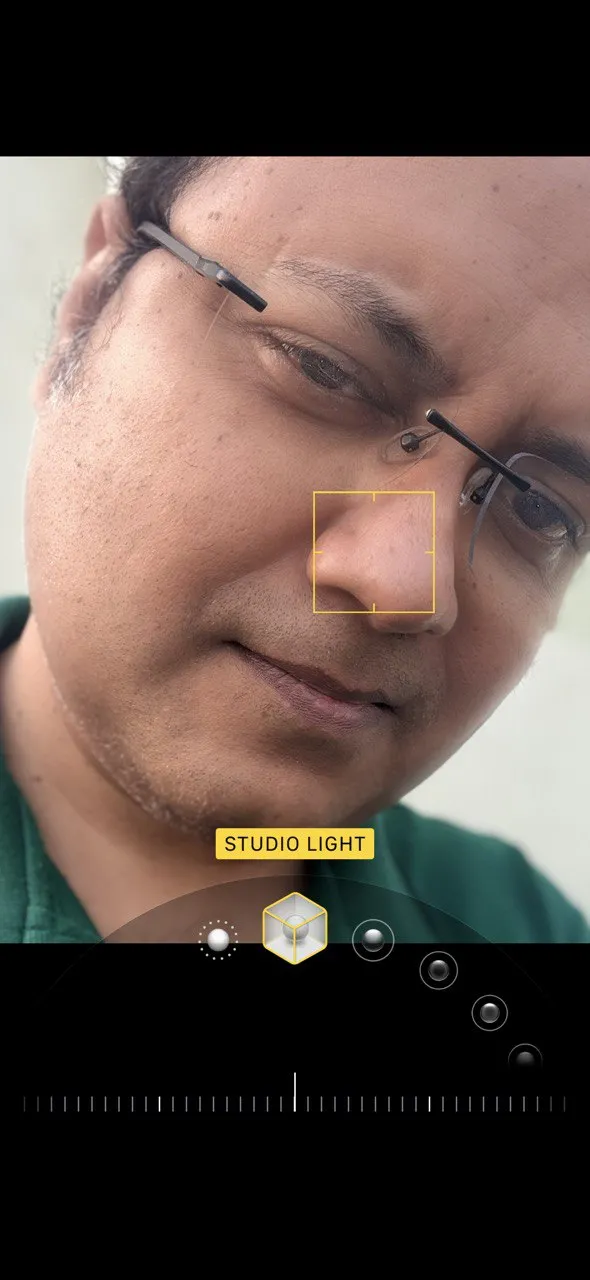 ảnh chân dung chụp bằng chế độ Ánh Sáng Studio trên iPhone
Để giữ toàn bộ sự tập trung vào chủ thể, hãy sử dụng một hậu cảnh trung tính. Bạn cũng có thể thử chuyển đổi giữa Ánh Sáng Studio và Ánh Sáng Tự Nhiên để so sánh sự khác biệt.
3. Ánh Sáng Viền (Contour Light)
Tạo Hình Khối và Tâm Trạng
Ánh Sáng Viền làm nổi bật các đường nét của khuôn mặt. Với chế độ này, chúng ta đang đi sâu hơn vào các kỹ thuật chiếu sáng mạnh mẽ mà các nhiếp ảnh gia studio thường sử dụng. Chế độ chân dung này làm sâu hơn các vùng bóng và làm nổi bật các vùng sáng, giúp chủ thể trông sắc nét và có chiều sâu hơn. Ví dụ, bạn có thể nhận thấy cằm hoặc xương hàm của mình trở nên tối hơn hoặc sáng hơn một chút tùy thuộc vào nguồn sáng.
Ánh Sáng Viền lý tưởng cho những bức chân dung có phong cách hơn và ảnh đen trắng. Nó khiến những bức ảnh nghiệp dư của chúng tôi trông chuyên nghiệp hơn với ít nỗ lực. Chúng tôi sử dụng nó một cách có chọn lọc khi muốn bức ảnh không chỉ là một khoảnh khắc chụp nhanh.
Bạn cần một chút độ tương phản để hiệu ứng được thể hiện rõ ràng. Vùng bóng và vùng sáng cần có ánh sáng đủ. Vì vậy, hãy tránh những khu vực thiếu sáng khi sử dụng chế độ này. Đặt chủ thể của bạn gần cửa sổ để có ánh sáng tự nhiên từ một phía.
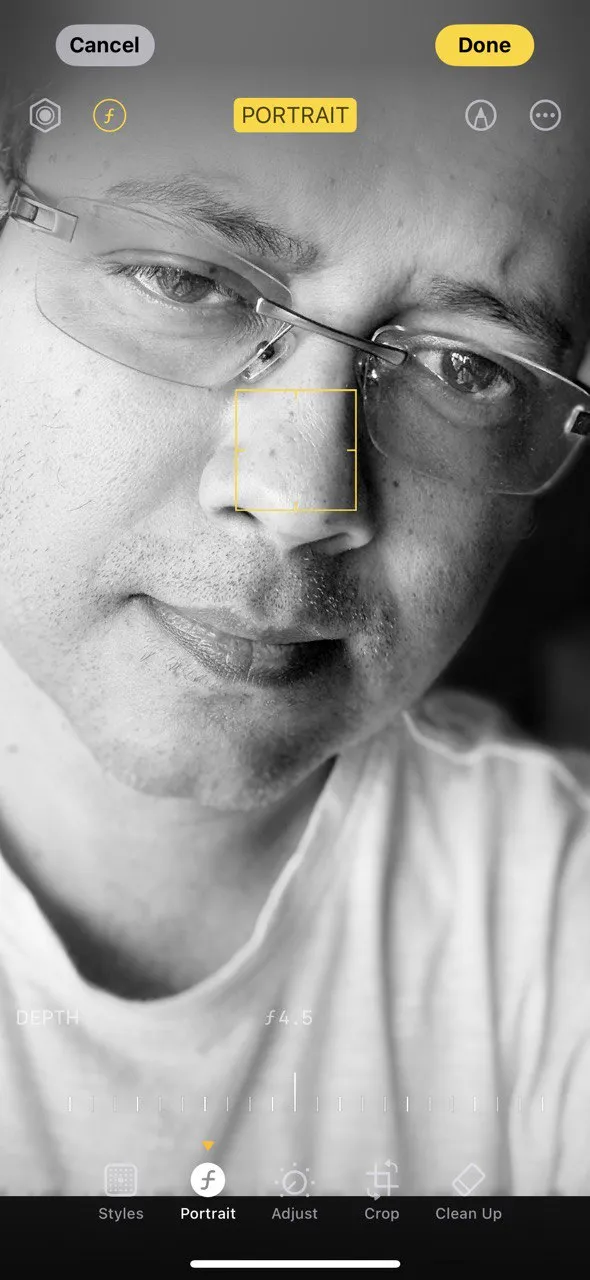 ảnh chân dung đơn sắc với hiệu ứng Ánh Sáng Viền trong Portrait Mode iPhone
Các chế độ chân dung không chỉ dành cho ảnh selfie. Hãy thử chế độ này trên các vật thể như cốc cà phê hoặc cây cảnh trong nhà và xem nó tạo thêm tâm trạng như thế nào.
4. Ánh Sáng Sân Khấu (Stage Light)
Tách Biệt Chủ Thể
Ánh Sáng Sân Khấu giống như chụp ảnh trước một tấm màn đen tuyền, loại bỏ hoàn toàn hậu cảnh và chỉ tập trung vào chủ thể. Phông nền đen ẩn giấu mọi thứ, làm nổi bật hoàn toàn đối tượng chính.
Chế độ Ánh Sáng Sân Khấu rất xuất sắc cho những bức chân dung đầy kịch tính, ảnh sản phẩm hoặc khi bạn muốn có vẻ ngoài “spotlight” (chiếu sáng điểm). Bạn cũng có thể dùng nó để tạo một ảnh đại diện ấn tượng cho các nền tảng trực tuyến.
Vì đây là một chế độ mang tính kịch tính, chúng tôi sử dụng nó một cách có chọn lọc. Khi nó hoạt động, bức ảnh trông giống như được chụp trong một studio chuyên nghiệp.
Điểm khó khăn là làm cho nó hoạt động hiệu quả, vì việc phát hiện cạnh bằng tính toán đôi khi không chính xác. Nếu chủ thể của bạn (như thú cưng) có lông xù, kết quả có thể trông kỳ lạ. Đối với người đeo kính, các cạnh đôi khi cũng bị mờ quá nhiều. Vì vậy, hãy giữ chủ thể của bạn được chiếu sáng tốt và đứng trước một phông nền đơn giản.
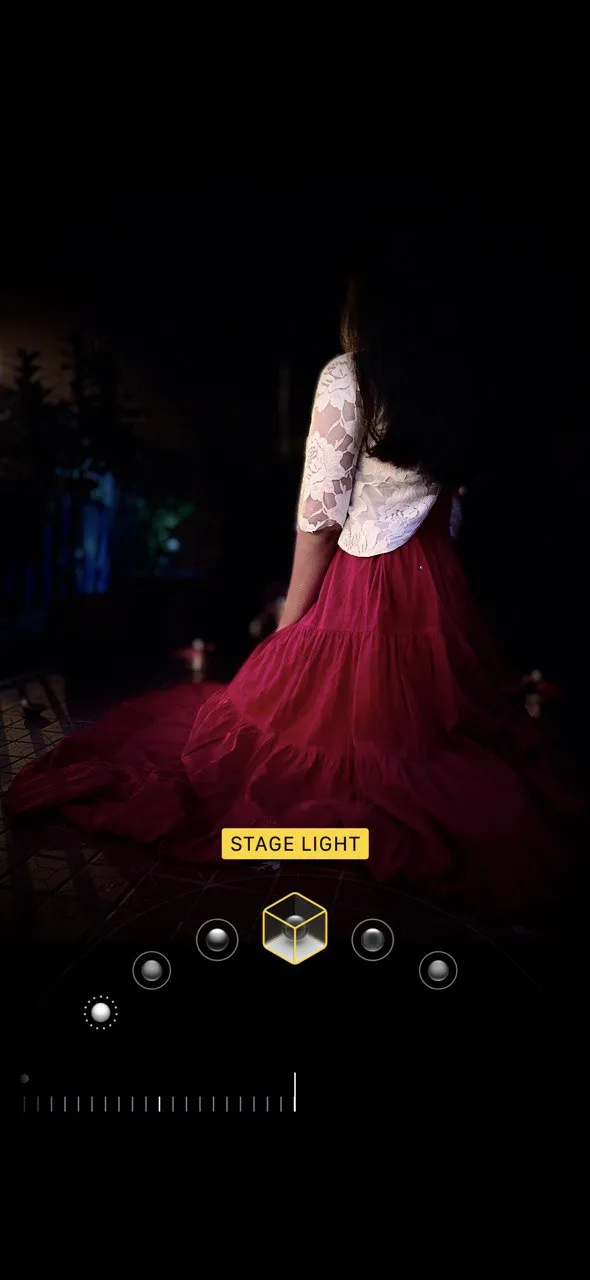 ảnh chân dung chụp với chế độ Ánh Sáng Sân Khấu trên iPhone
Không nên sử dụng chế độ này cho ảnh nhóm. Nó chỉ hoạt động tốt với một chủ thể duy nhất mỗi lần chụp.
5. Ánh Sáng Sân Khấu Đơn Sắc (Stage Light Mono)
Mạnh Mẽ và Vượt Thời Gian
Đây là phiên bản đen trắng của Ánh Sáng Sân Khấu, với độ tương phản cao và loại bỏ tất cả màu sắc. Giống như Ánh Sáng Sân Khấu, nó tính toán trong thời gian thực và tập trung vào hình khối và ánh sáng.
Ánh Sáng Sân Khấu Đơn Sắc rất tuyệt vời cho ảnh chân dung đường phố, biểu cảm nghiêm túc và bất cứ thứ gì bạn muốn mang lại cảm giác cổ điển, vượt thời gian. Sử dụng chế độ này buộc chúng tôi phải tập trung vào khuôn mặt và tâm trạng của người được chụp. Và tất nhiên, nó làm cho chúng ta trông giống những nhiếp ảnh gia giỏi hơn so với thực tế!
Tuy nhiên, chế độ này có một số vấn đề tương tự như Ánh Sáng Sân Khấu. Các cạnh có thể trông không ổn. Và nếu ánh sáng quá phẳng, hình ảnh sẽ mất đi sự nổi bật.
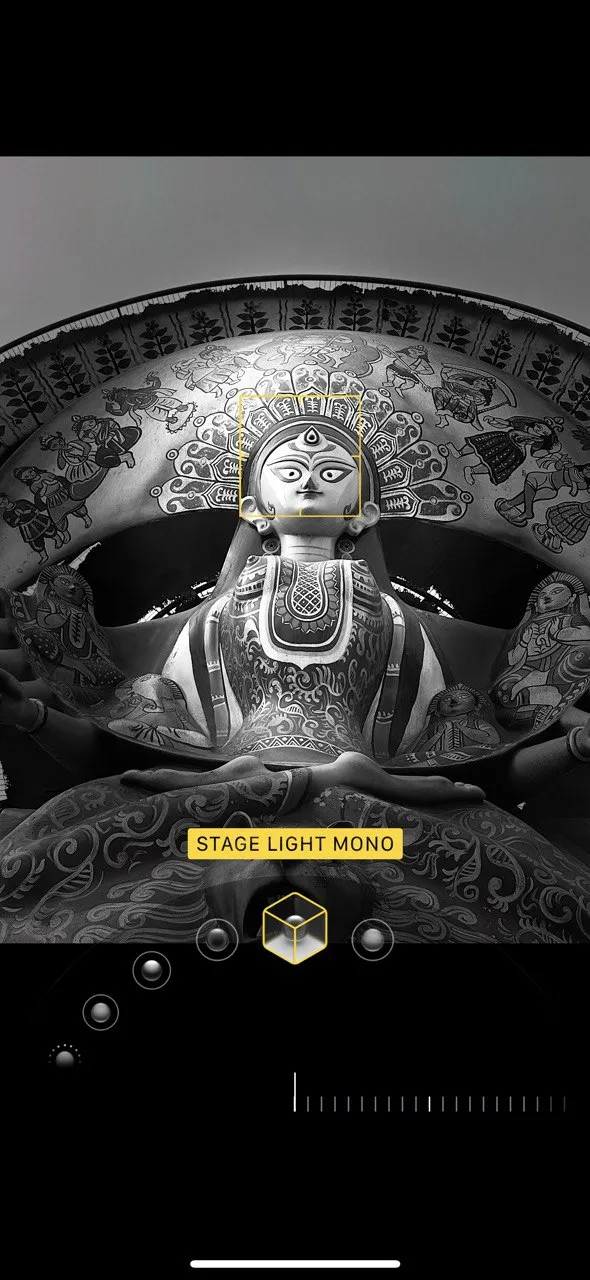 ảnh chân dung trắng đen sử dụng chế độ Ánh Sáng Sân Khấu Đơn Sắc iPhone
Chế độ này hoạt động tốt với trang phục màu đen hoặc các đặc điểm khuôn mặt nổi bật. Hãy thử nó khi bạn muốn bức ảnh của mình trông tối giản và nghệ thuật.
6. Ánh Sáng Tương Phản Cao Đơn Sắc (High-Key Light Mono)
Tinh Tế và Hiện Đại
Trong chế độ này, chủ thể chuyển sang màu xám và hậu cảnh trở thành màu trắng. Giống như tất cả các kỹ thuật chụp ảnh high-key, hiệu ứng này có độ tương phản cao và loại bỏ tất cả màu sắc. Hãy nghĩ nó như là đối lập với Ánh Sáng Sân Khấu. Và cũng như Ánh Sáng Sân Khấu, hãy sử dụng nó một cách tiết kiệm. Nó kịch tính và siêu thực hơn bất kỳ chế độ nào khác.
Bạn có thể sử dụng high-key cho ảnh chân dung đường phố của thú cưng và con người.
Khi chủ thể được tách biệt khỏi hậu cảnh, hiệu ứng trông rất tuyệt vời, thậm chí có thể bắt được cả những sợi tóc xù. Hiệu ứng high-key của chế độ này hoạt động tốt nhất với quần áo tối màu hoặc có họa tiết. Nếu chủ thể mặc đồ trắng, họ có thể bị hòa lẫn vào hậu cảnh.
Tuy nhiên, hãy cẩn thận với quá nhiều màu trắng trong ảnh, vì nó có thể khiến bức ảnh trông bị “rửa trôi”. Hãy cố gắng thêm một chút độ tương phản.
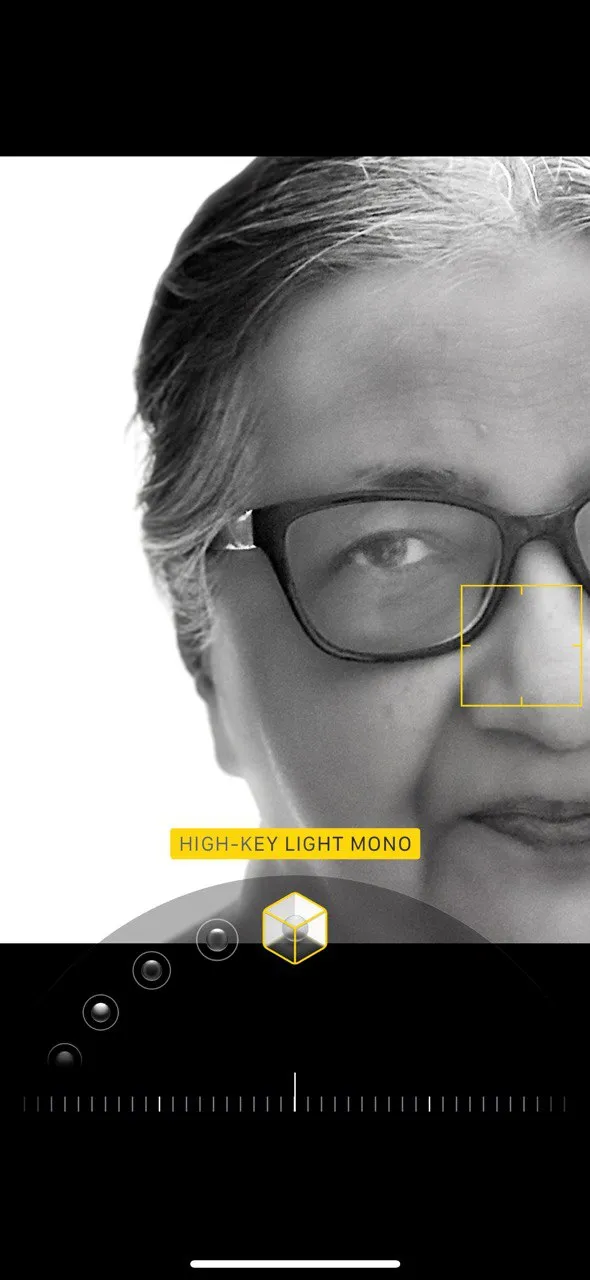 ảnh chân dung trắng đen với hiệu ứng Ánh Sáng Tương Phản Cao Đơn Sắc trên iPhone
Đừng chụp ảnh ngược với hậu cảnh lộn xộn. Phần mềm chế độ chân dung sẽ thay thế hậu cảnh, nhưng khả năng phát hiện cạnh của nó cần tất cả sự hỗ trợ có thể. Đây là một trong những chế độ mang lại kết quả tốt nhất khi bạn chụp trực tiếp với nó.
Tôi Sử Dụng Các Chế Độ Chân Dung Này Trên iPhone Như Thế Nào?
Chế độ chân dung không phải là một giải pháp “một kích thước phù hợp với tất cả”. Mỗi phong cách ánh sáng mang lại một cảm giác khác nhau. Một số hoàn hảo cho những bức ảnh chụp nhanh ngẫu hứng. Số khác lại hoạt động tốt hơn khi bạn dành thời gian và suy nghĩ về bức ảnh. Nếu bạn thấy các cạnh kỳ lạ như gọng kính trong suốt, hãy chuyển sang một chế độ khác hoặc chỉnh sửa ảnh sau đó.
Dưới đây là cách chúng tôi thường sử dụng chúng:
- Ánh Sáng Tự Nhiên cho những khoảnh khắc chân thực, đời thường.
- Ánh Sáng Studio cho những bức chân dung sạch sẽ, sáng rõ.
- Ánh Sáng Viền khi muốn có thêm chiều sâu và sự định hình.
- Ánh Sáng Sân Khấu và Ánh Sáng Sân Khấu Đơn Sắc khi cần sự kịch tính.
- Ánh Sáng Tương Phản Cao Đơn Sắc cho những bức ảnh phong cách, tối giản.
Bạn không cần phải nhớ mọi quy tắc. Chỉ cần thử từng chế độ. Dành thêm vài giây để chọn chế độ phù hợp. Bạn hoàn toàn có thể chụp những bức ảnh hoàn hảo mà không cần bộ lọc hay sử dụng Phong cách Chụp ảnh (Photographic Styles) của iPhone. Khi không chắc chắn, chúng tôi thường chọn chế độ Ánh Sáng Tự Nhiên cơ bản và sau đó chỉnh sửa với các chế độ khác trong hậu kỳ. Tuy nhiên, việc thử chụp với một chế độ chân dung cụ thể ngay từ đầu có thể giúp bạn phát triển khả năng “cảm nhận” cảnh vật.
Hãy chia sẻ ý kiến của bạn về các chế độ chân dung này và những mẹo bạn đã khám phá được trong phần bình luận bên dưới nhé!