Đối với đa số người dùng, tốc độ internet là yếu tố then chốt khi quyết định lựa chọn giữa các nhà cung cấp dịch vụ internet (ISP). Tuy nhiên, những gì bạn thấy trên quảng cáo không hoàn toàn khớp với thực tế sử dụng, và tốc độ tải về mà các ISP quảng cáo không phải lúc nào cũng phản ánh đúng cách thức hoạt động của internet.
Giải Mã Tốc Độ Internet Và Tốc Độ Tải Về Thực Tế
Điều mà ISP của bạn quảng cáo là “tốc độ internet” (Internet Speed), khác biệt với “tốc độ tải về” (Download Speed) thực tế bạn nhận được. Các ISP thường quảng cáo tốc độ của họ bằng đơn vị bit mỗi giây, ký hiệu là ‘b’ viết thường. Bạn sẽ thường thấy các con số như 500 Mbps, 750 Mbps, hoặc thậm chí là Gbps.
Tuy nhiên, khi bạn tải một thứ gì đó từ internet, tốc độ bạn nhận được lại tính bằng byte mỗi giây. Đơn vị này được ký hiệu bằng chữ ‘B’ viết hoa. Vì hầu hết, nếu không phải tất cả, các hệ thống tập tin đều sử dụng byte để hiển thị kích thước tệp, trình duyệt internet của bạn sẽ chuyển đổi bit sang byte, dẫn đến sự khác biệt về tốc độ bạn thấy khi tải xuống tệp.
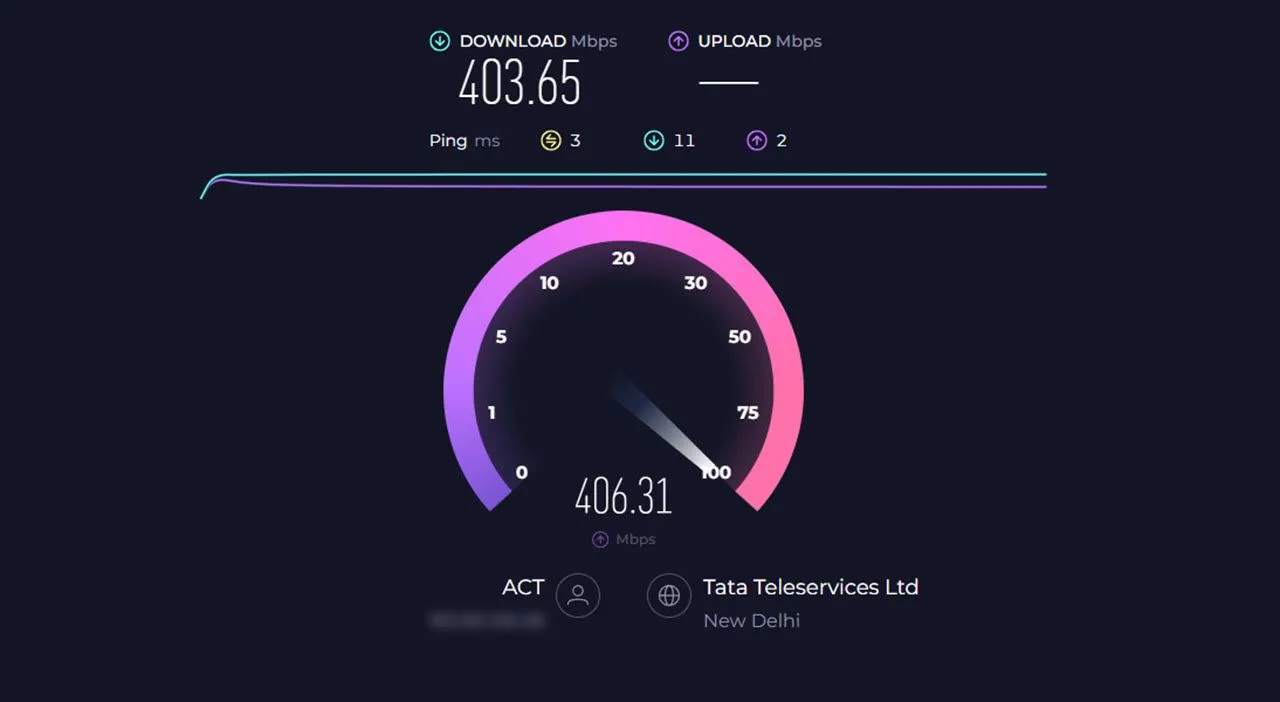 Kết quả kiểm tra tốc độ internet trên Ookla hiển thị Mbps và MBps
Các ISP hiển thị tốc độ bằng bit mỗi giây đơn giản vì điều này cho phép họ quảng cáo một con số lớn hơn, và hầu hết mọi người thường chấp nhận tốc độ internet do ISP cung cấp mà không tìm hiểu sâu. Ví dụ, nếu bạn có kết nối internet 500 Mbps, tốc độ tải về thực tế của bạn sẽ là 62.5 MBps. Hầu hết các ISP có xu hướng quảng cáo gói internet dựa trên tốc độ tải xuống vì con số này thường cao hơn tốc độ tải lên. Dù sao đi nữa, tốc độ tải lên cũng được tiếp thị với cùng ký hiệu.
- Tải xuống (Download): Tốc độ bạn có thể nhận dữ liệu từ internet.
- Tải lên (Upload): Tốc độ bạn có thể gửi dữ liệu lên internet.
Hãy nhớ rằng đây chỉ là tốc độ tối đa mà kết nối internet của bạn có thể đạt được. Trong quá trình sử dụng hàng ngày, tốc độ internet của bạn sẽ bị ảnh hưởng bởi các yếu tố như cường độ tín hiệu Wi-Fi, tắc nghẽn mạng và băng thông có sẵn trên mạng của bạn. Có nhiều cách để cải thiện tốc độ router Wi-Fi hoặc sử dụng các ứng dụng để tăng cường kết nối Wi-Fi nếu đường truyền của bạn chậm.
Cuối cùng, hầu hết các công cụ kiểm tra tốc độ internet cũng sẽ hiển thị ping hoặc độ trễ của bạn. Thông số này được đo bằng mili giây (ms) và tính toán thời gian để một yêu cầu dữ liệu từ PC của bạn truyền đến máy chủ và quay trở lại. Nói chung, ping càng thấp, hiệu suất internet, truyền phát trực tuyến và chơi game của bạn sẽ càng tốt. Ping một phần phụ thuộc vào khoảng cách vật lý giữa bạn và máy chủ, vì vậy ngay cả khi bạn có kết nối internet cực nhanh, ping của bạn vẫn có thể cao (hơn 100 ms) nếu bạn kết nối với máy chủ ở phía bên kia thế giới.
Cấu trúc mạng, cân bằng tải và các phương pháp định tuyến cũng ảnh hưởng đến ping của bạn; tiếc là có rất ít điều bạn có thể làm để tác động đến những yếu tố này. Tuy nhiên, có một vài cách bạn có thể thử để giảm ping cao khi chơi game hoặc truyền phát trực tuyến. Hơn nữa, bạn sẽ luôn có ping thấp hơn khi sử dụng kết nối dây so với Wi-Fi.
Hướng Dẫn Chuyển Đổi Tốc Độ Internet Quảng Cáo Sang Tốc Độ Tải Về Thực Tế
Một byte bao gồm 8 bit, vì vậy bất kể tốc độ internet của bạn là bao nhiêu, tốc độ tải về thực tế của bạn sẽ bằng 1/8 tốc độ đó. Trong ví dụ trên, nếu kết nối internet của bạn là 500 Mbps, tốc độ tải về của bạn sẽ là 1/8 của con số đó (62.5 MBps). Khi bạn thực hiện kiểm tra tốc độ internet, hãy chia tốc độ internet hiển thị cho tám để nhận được tốc độ tải về thực tế của bạn. Các phép tính tương tự cũng áp dụng cho tốc độ tải lên.
Vì vậy, lần tới khi bạn đang cân nhắc giữa các ISP, hãy dành chút thời gian để chuyển đổi tốc độ internet được quảng cáo thành tốc độ tải về thực tế để có cái nhìn rõ ràng hơn về hiệu suất tải xuống của mình. Đây là một thao tác đơn giản có thể giúp bạn đưa ra quyết định sáng suốt và hiểu rõ hơn về tốc độ Wi-Fi của mình. Hãy chia sẻ ý kiến của bạn về chủ đề này trong phần bình luận bên dưới!