Công cụ “Ứng dụng đã cài đặt” (Installed Apps) trên Windows 11 là phiên bản cải tiến của tính năng “Ứng dụng & Tính năng” (Apps & Features) trong Windows 10 và công cụ “Chương trình và Tính năng” (Programs and Features) cũ hơn trong Bảng điều khiển (Control Panel). Đây là nơi trung tâm giúp bạn quản lý, sửa đổi hoặc gỡ bỏ các ứng dụng đã được cài đặt trên máy tính của mình. Việc biết cách truy cập nhanh chóng công cụ này sẽ giúp bạn kiểm soát phần mềm hiệu quả hơn. Dưới đây là những phương pháp dễ dàng và nhanh chóng nhất để mở “Ứng dụng đã cài đặt” trên hệ điều hành Windows 11.
1. Sử dụng Menu WinX (Power User Menu)
Menu WinX, còn được gọi là menu người dùng cao cấp (power user menu), là một cách nhanh chóng và tiện lợi để truy cập các công cụ hệ thống và cài đặt trong Windows 11. Microsoft lần đầu tiên giới thiệu tính năng này trong Windows 8 và nó vẫn là một tính năng hữu ích cho đến nay.
Để mở công cụ “Ứng dụng đã cài đặt” bằng menu WinX, bạn hãy làm theo các bước sau:
- Nhấp chuột phải vào nút Start (Bắt đầu) hoặc nhấn tổ hợp phím Windows + X trên bàn phím của bạn.
- Từ menu hiện lên, nhấp vào Installed apps (Ứng dụng đã cài đặt).
Công cụ “Ứng dụng đã cài đặt” sẽ mở ra, hiển thị tất cả các ứng dụng đã được cài đặt trên máy tính của bạn, giúp bạn dễ dàng quản lý chúng.
2. Tìm kiếm nhanh với Windows Search
Bạn có thể sử dụng tính năng Tìm kiếm của Windows (Windows Search) như một trợ lý cá nhân để tìm kiếm hầu hết mọi thứ trên máy tính của mình. Điều này có nghĩa là bạn có thể dùng nó để nhanh chóng mở công cụ “Ứng dụng đã cài đặt” bằng cách thực hiện các bước sau:
- Nhấp vào biểu tượng tìm kiếm trên thanh tác vụ hoặc nhấn tổ hợp phím Win + S trên bàn phím.
- Nhập từ khóa “installed apps” hoặc “ứng dụng đã cài đặt” vào hộp tìm kiếm và nhấp vào Open (Mở) trong kết quả tìm kiếm.
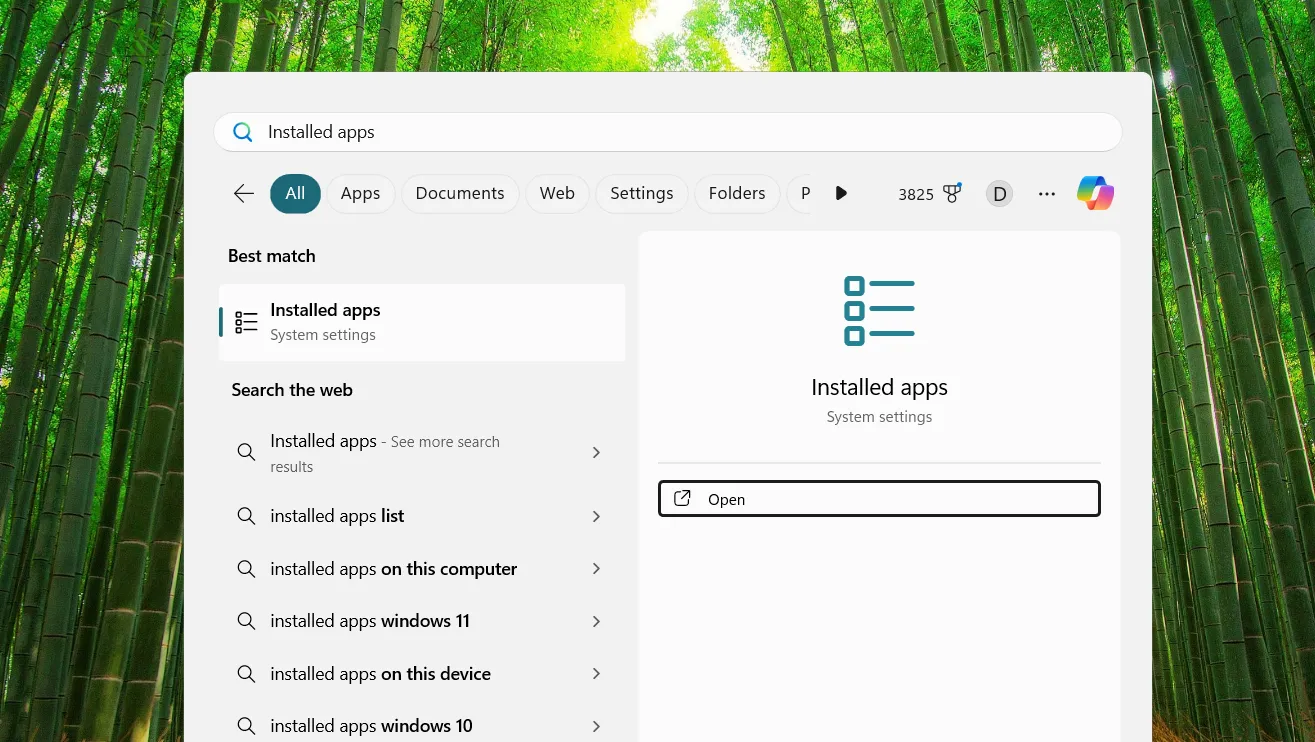 Sử dụng Windows Search để tìm và mở ứng dụng đã cài đặt trên Windows 11
3. Dùng lệnh Run (Run Command)
Lệnh Run trên Windows cho phép bạn truy cập nhanh các công cụ hệ thống và cài đặt bằng cách nhập các lệnh thích hợp. Đây là một phương pháp hiệu quả cho những người dùng đã quen thuộc với các câu lệnh cơ bản.
Để truy cập công cụ “Ứng dụng đã cài đặt” bằng lệnh Run, bạn hãy làm theo các bước sau:
- Nhấn tổ hợp phím Win + R trên bàn phím để mở cửa sổ Run.
- Nhập
ms-settings:appsfeaturesvào hộp và nhấn Enter.
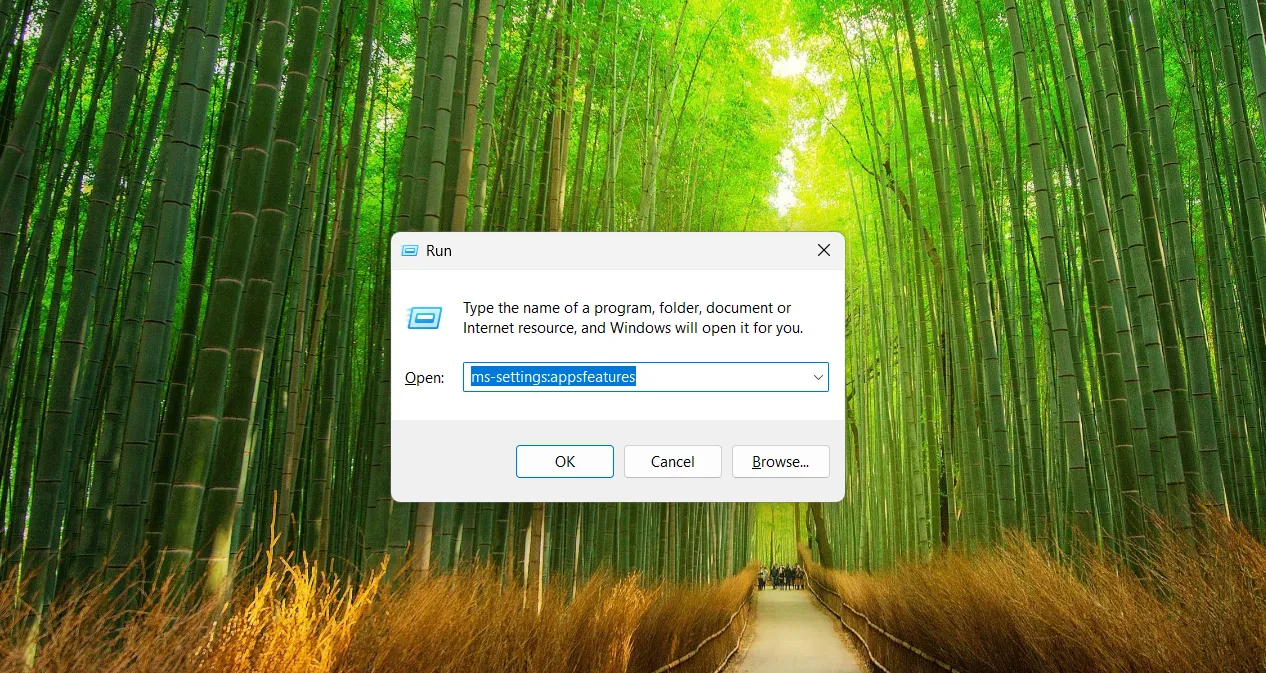 Mở hộp thoại Run và nhập lệnh để truy cập Installed Apps trên Windows 11
4. Truy cập qua Cài đặt (Settings)
Ứng dụng Cài đặt (Settings) trong Windows 11 cho phép bạn tùy chỉnh và quản lý hầu hết mọi thứ trên máy tính của mình. Thậm chí có một phần dành riêng để xử lý các ứng dụng đã cài đặt, giúp bạn dễ dàng kiểm soát phần mềm trên hệ thống.
Để mở “Ứng dụng đã cài đặt” thông qua menu Cài đặt, bạn hãy thực hiện như sau:
- Nhấp vào menu Start (Bắt đầu) và chọn Settings (Cài đặt) (biểu tượng bánh răng).
- Trong cửa sổ Cài đặt, nhấp vào Apps (Ứng dụng), sau đó chọn Installed apps (Ứng dụng đã cài đặt).
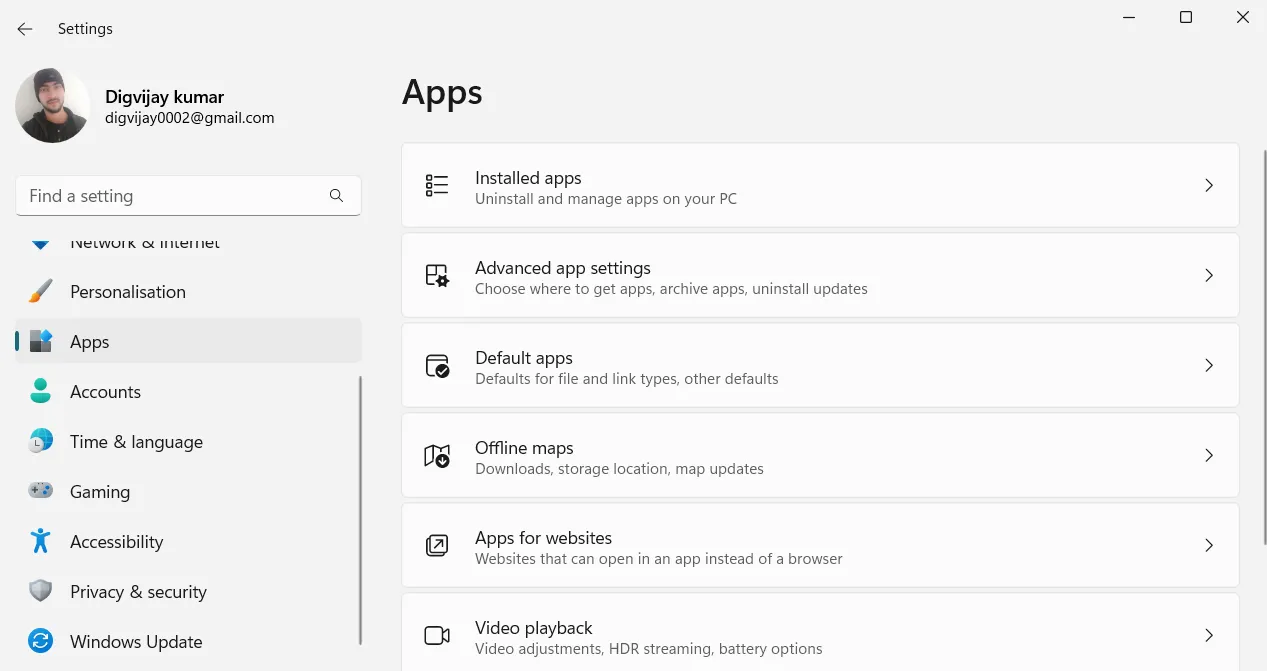 Điều hướng qua ứng dụng Cài đặt để mở phần ứng dụng đã cài đặt trên Windows 11
Thao tác này sẽ mở ra danh sách tất cả các ứng dụng bạn đã cài đặt trên máy tính để bạn có thể quản lý hoặc gỡ cài đặt chúng một cách dễ dàng.
Dù bạn là người dùng phổ thông hay chuyên gia công nghệ, việc nắm vững các phương pháp này sẽ giúp bạn truy cập và quản lý các ứng dụng trên Windows 11 một cách nhanh chóng và hiệu quả. Lần tới khi bạn muốn gỡ cài đặt hoặc quản lý một ứng dụng, hãy thử một trong những phương pháp trên để tối ưu hóa trải nghiệm sử dụng máy tính của mình. Hãy chia sẻ ý kiến của bạn về các phương pháp này trong phần bình luận bên dưới nhé!