Bạn đang băn khoăn liệu thiết lập đa màn hình có phù hợp với mình, hay đơn giản chỉ muốn tận dụng tối đa chiếc Smart TV giữa những đêm xem phim? Biến chiếc TV thông minh của bạn thành màn hình thứ hai cho máy tính là một giải pháp cực kỳ hiệu quả và đơn giản hơn bạn nghĩ rất nhiều. Hướng dẫn chi tiết dưới đây từ thuthuatonline.net sẽ giúp bạn thực hiện điều này một cách dễ dàng, tối ưu không gian làm việc và giải trí.
Kết Nối PC Hoặc Mac Với Smart TV Bằng Cáp HDMI
Cách đơn giản nhất để sử dụng Smart TV làm màn hình phụ là kết nối trực tiếp TV với máy tính bằng cáp HDMI. Đây là một phương pháp “cắm và chạy” (plug-and-play) cực kỳ trực quan, thường chỉ mất chưa đầy một phút để thiết lập.
Bạn chỉ cần cắm một đầu cáp HDMI vào cổng HDMI trên PC hoặc Mac, và đầu còn lại vào một trong các cổng HDMI của TV. Đương nhiên, máy tính xách tay của bạn cần đủ gần Smart TV để dây cáp có thể với tới.
Nếu bạn đang sử dụng một chiếc laptop hiện đại, siêu mỏng không có cổng HDMI, bạn sẽ cần đến một bộ chuyển đổi USB-C sang HDMI để thực hiện kết nối. Bộ chuyển đổi này cũng rất hữu ích khi bạn muốn kết nối điện thoại thông minh của mình với TV.
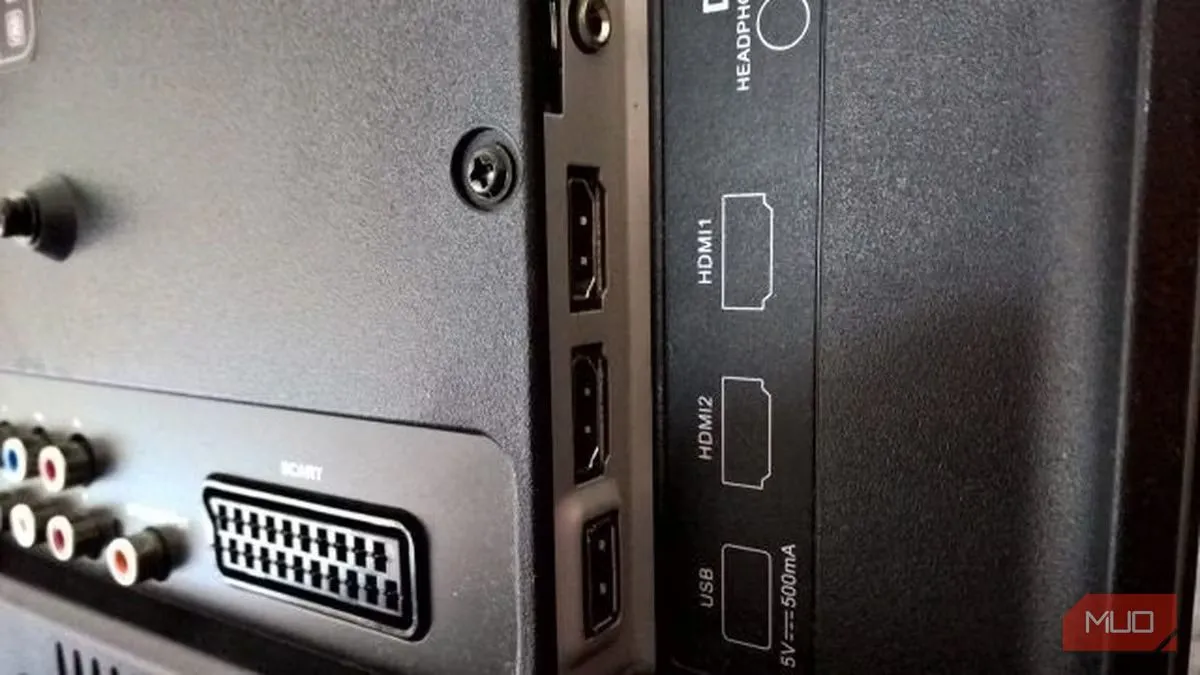 Cổng HDMI phía sau smart TV, sẵn sàng kết nối với máy tính
Ưu điểm chính của việc sử dụng kết nối HDMI là độ tin cậy vượt trội. Bạn sẽ có được chất lượng hiển thị sắc nét, không giật lag với hình ảnh và âm thanh mượt mà, lý tưởng cho cả việc nhân bản (mirroring) và mở rộng (extending) màn hình.
Khi mọi thứ đã được cắm vào, hãy dùng điều khiển TV và chuyển nguồn đầu vào sang đúng cổng HDMI mà bạn đã kết nối. Theo mặc định, PC hoặc Mac của bạn sẽ nhân bản màn hình. Để sử dụng TV như một màn hình thứ hai, bạn chỉ cần nhấn tổ hợp phím Windows + P và chọn tùy chọn Extend (Mở rộng).
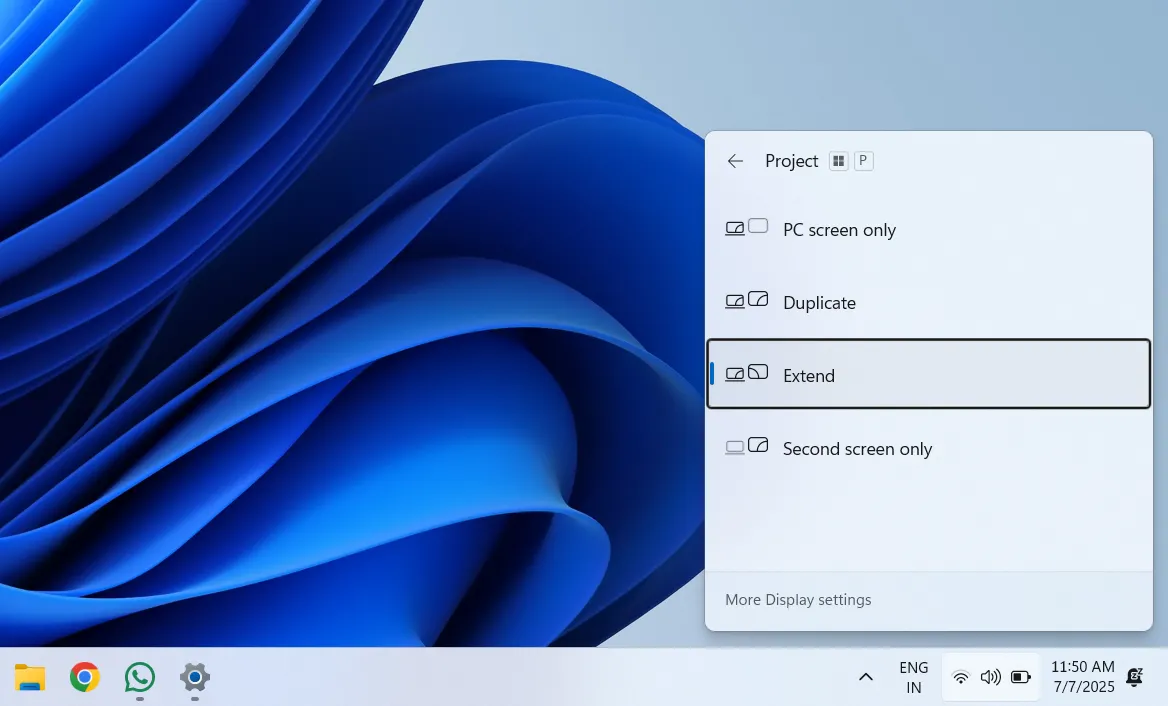 Menu cài đặt trình chiếu (Projection settings) trên Windows 11 với các tùy chọn hiển thị
Trên máy Mac, bạn truy cập System Settings (Cài đặt hệ thống) > Displays (Màn hình), sau đó nhấp vào menu thả xuống Use as (Sử dụng làm) và chọn Extended display (Màn hình mở rộng). Bằng cách này, bạn có thể kéo các cửa sổ giữa màn hình laptop và màn hình TV để thực hiện đa nhiệm hoặc xem nội dung trong khi làm việc.
Kết Nối PC Hoặc Mac Với Smart TV Không Dây
Mặc dù kết nối có dây là cách đáng tin cậy nhất để biến Smart TV thành màn hình phụ, nhưng không phải lúc nào nó cũng khả thi. Tin tốt là bạn cũng có thể kết nối Windows hoặc Mac với Smart TV một cách không dây, miễn là TV của bạn hỗ trợ các công nghệ hiển thị không dây như Miracast hoặc AirPlay.
Hầu hết các Smart TV hiện đại đều hỗ trợ hiển thị không dây. Tuy nhiên, nếu TV của bạn không có tính năng này, bạn có thể sử dụng một bộ chuyển đổi HDMI không dây (wireless HDMI display dongle). Các thiết bị này cắm vào cổng HDMI trên TV và kết nối với mạng Wi-Fi của bạn. Sau khi thiết lập, bạn có thể nhân bản hoặc mở rộng màn hình máy tính giống như khi sử dụng tính năng hiển thị không dây tích hợp sẵn.
Nếu bạn đang sử dụng PC chạy Windows 10 hoặc 11, bạn có thể dùng Miracast để kết nối không dây với Smart TV. Đầu tiên, hãy đảm bảo cả PC và TV của bạn đều được kết nối vào cùng một mạng Wi-Fi, sau đó thực hiện các bước sau:
- Nhấn tổ hợp phím Windows + K trên bàn phím.
- Một thanh bên sẽ xuất hiện với danh sách các thiết bị có sẵn. Chọn Smart TV của bạn từ danh sách.
- Nếu TV của bạn không hiển thị, hãy vào Settings (Cài đặt) > Bluetooth & devices (Bluetooth & thiết bị), sau đó nhấp vào Add device (Thêm thiết bị).
- Chọn Wireless display or dock (Màn hình hoặc đế không dây), và chọn TV của bạn.
- Đánh dấu vào ô Allow mouse, keyboard, touch, and pen input from this device (Cho phép nhập chuột, bàn phím, cảm ứng và bút từ thiết bị này) rồi nhấp vào Done (Hoàn tất).
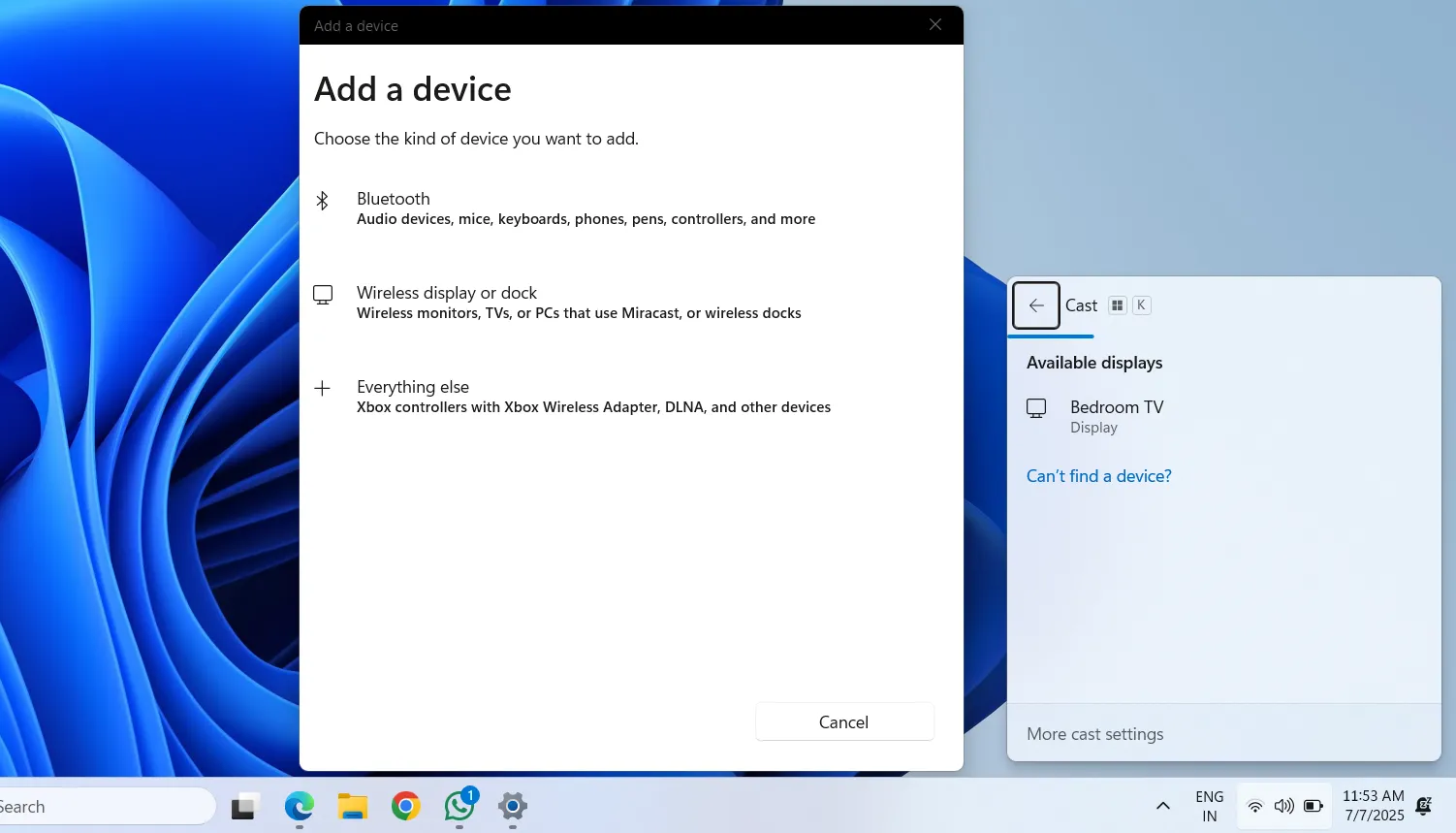 Menu "Truyền" (Cast) trên Windows 11 hiển thị danh sách các thiết bị có thể kết nối không dây
Giờ đây, Smart TV của bạn sẽ được kết nối không dây như một màn hình, và bạn có thể sử dụng bàn phím và chuột của PC để điều hướng giống như với một màn hình phụ truyền thống.
Nếu bạn đang dùng máy Mac, bạn có thể sử dụng AirPlay của Apple để kết nối với Smart TV. Cách thực hiện như sau:
- Mở Control Center (Trung tâm điều khiển) từ thanh menu.
- Nhấp vào biểu tượng Screen Mirroring (Phản chiếu màn hình).
- Chọn Smart TV của bạn từ danh sách. Bạn có thể được yêu cầu nhập mã bốn chữ số hiển thị trên màn hình TV.
- Nhấp vào Display Settings (Cài đặt màn hình) và chọn tùy chọn Extended Display (Màn hình mở rộng) để biến TV của bạn thành một màn hình phụ thực sự.
Với thiết lập không dây, bạn có thể nhận thấy một chút độ trễ so với việc sử dụng kết nối cáp. Tuy nhiên, đối với các tác vụ như phát trực tuyến đa phương tiện, duyệt web thông thường hoặc đa nhiệm nhẹ, nó sẽ hoạt động tốt, miễn là kết nối Wi-Fi của bạn mạnh và ổn định.
Tùy Chỉnh Cài Đặt Hiển Thị Trên Smart TV Sau Khi Kết Nối
Sau khi bạn đã kết nối Smart TV với máy tính qua HDMI hoặc không dây, bạn có thể muốn cấu hình các cài đặt hiển thị. Trên Windows, hãy nhấp chuột phải vào bất kỳ đâu trên màn hình nền và chọn Display settings (Cài đặt hiển thị). Tại đây, bạn sẽ thấy cả màn hình chính và Smart TV của mình được biểu thị dưới dạng các màn hình.
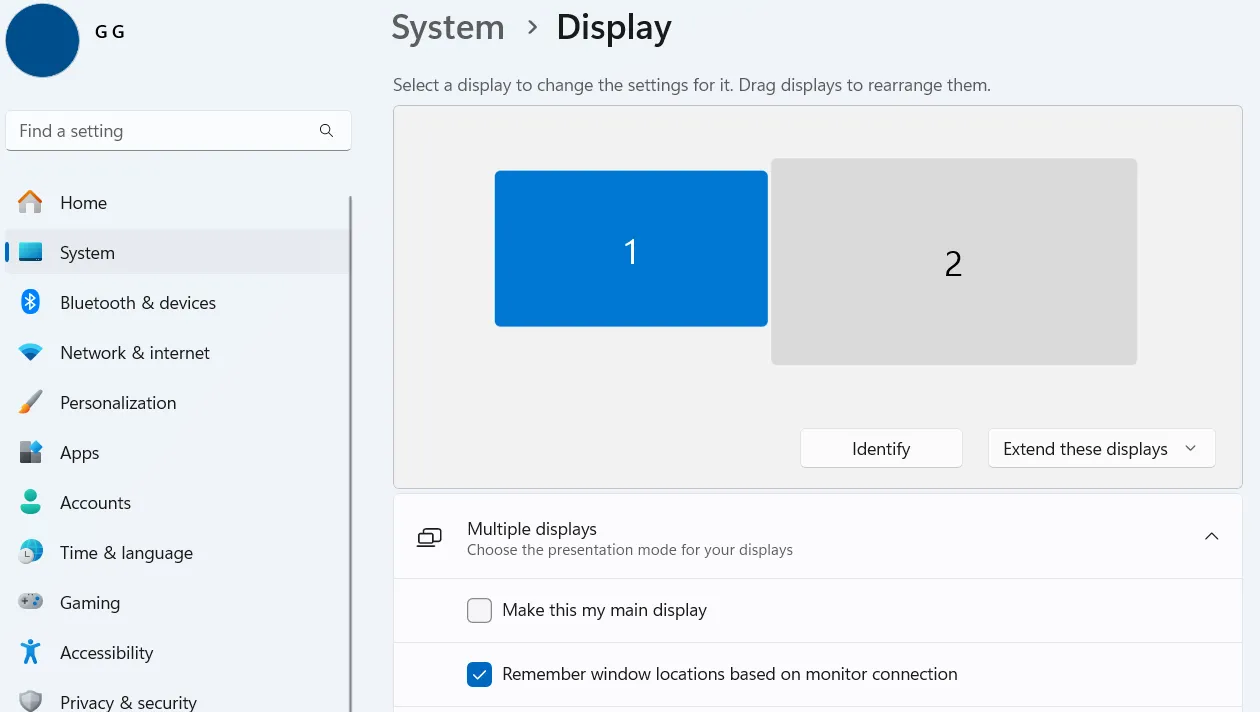 Giao diện cài đặt hiển thị (Display settings) trên Windows 11, cho phép tùy chỉnh các màn hình đã kết nối
Để đặt Smart TV làm màn hình chính, hãy chọn màn hình TV và đánh dấu vào ô Make this my main display (Đặt đây làm màn hình chính của tôi). Bạn cũng có thể điều chỉnh các cài đặt như độ phân giải (resolution), tần số quét (refresh rate), hướng (orientation) và bật các tính năng như Night Light (Ánh sáng ban đêm) để bảo vệ mắt.
Nếu bạn đang dùng máy Mac, hãy truy cập System Settings (Cài đặt hệ thống) > Displays (Màn hình), nơi bạn sẽ thấy bố cục trực quan của các màn hình. Bạn có thể kéo và sắp xếp chúng để khớp với vị trí vật lý, giúp việc di chuyển chuột giữa các màn hình trở nên tự nhiên. Nếu bạn muốn nhân bản màn hình chính thay vì mở rộng, có một tùy chọn để bật Mirror Displays (Phản chiếu màn hình) trong cùng menu này.
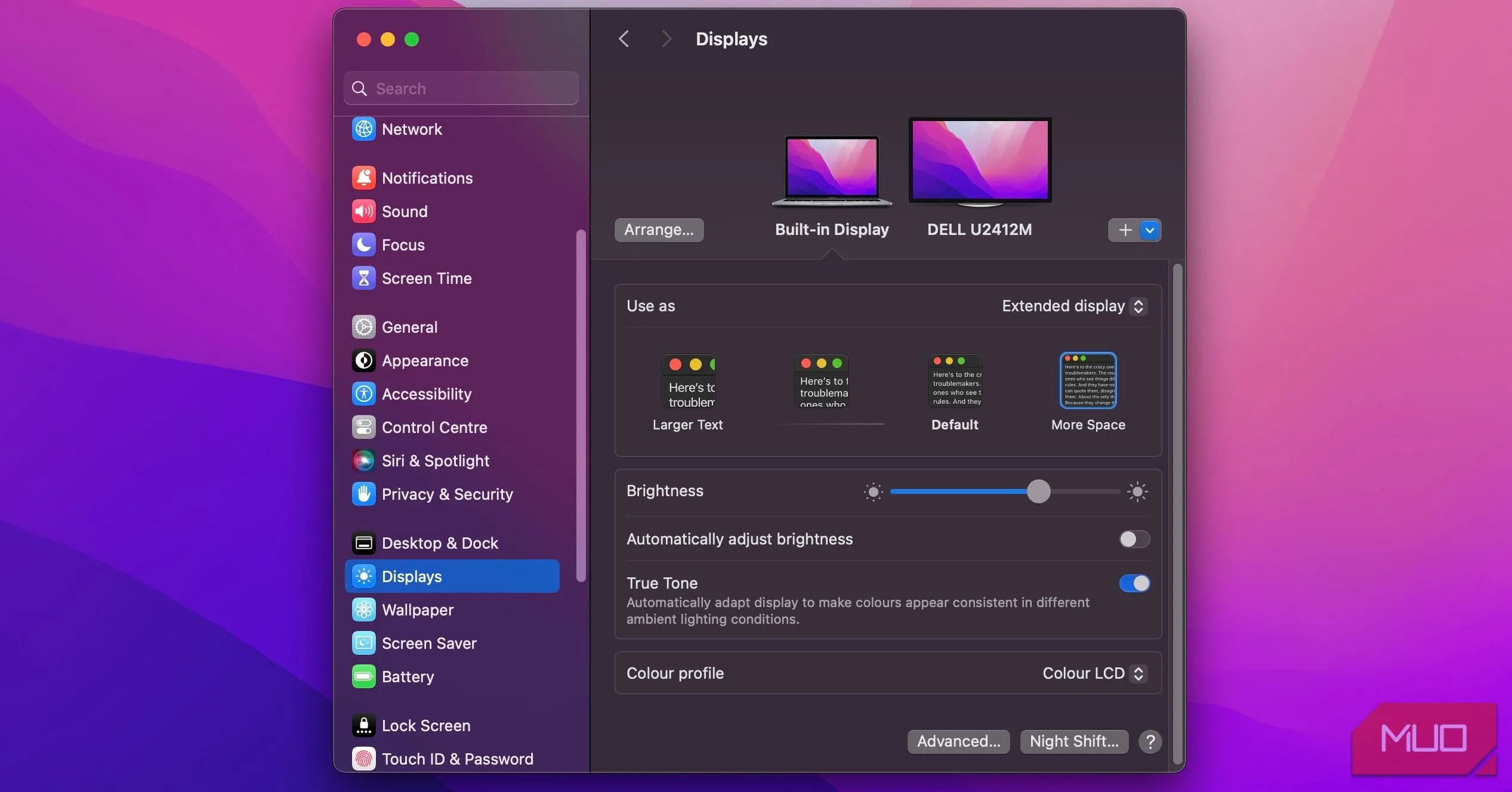 Cửa sổ cài đặt màn hình (Display Settings) trên macOS Sonoma, hiển thị bố cục các màn hình
Biến Smart TV thành màn hình phụ là một cách dễ dàng để có thêm không gian hiển thị mà không cần phải mua một màn hình mới. Toàn bộ quá trình kết nối PC hoặc Mac với Smart TV cũng diễn ra nhanh chóng và không gây khó khăn. Mặc dù thiết lập này có thể không lý tưởng cho các tác vụ chơi game cường độ cao hoặc công việc thiết kế chuyên nghiệp đòi hỏi độ chính xác màu sắc cao, nhưng đây là một lựa chọn vững chắc cho các công việc hàng ngày, đa nhiệm thông thường hoặc đơn giản là mang lại không gian thoải mái hơn cho trình duyệt web đang “quá tải” của bạn.
Hãy tận dụng tối đa chiếc Smart TV của bạn và nâng cao hiệu suất làm việc ngay hôm nay! Nếu bạn có bất kỳ câu hỏi hoặc mẹo nào khác, đừng ngần ngại chia sẻ ý kiến của bạn trong phần bình luận bên dưới.