Trong thế giới công nghệ hiện đại, việc tối ưu hóa quy trình làm việc trên máy tính là vô cùng quan trọng. Đối với người dùng Windows, tìm kiếm file và khởi chạy ứng dụng là hai tác vụ diễn ra thường xuyên nhất. Mặc dù nhiều công cụ như PowerToys Run hay Everything đã trở thành lựa chọn phổ biến, nhưng sự cần thiết phải chuyển đổi giữa các công cụ khác nhau đôi khi vẫn tạo ra sự bất tiện. Listary xuất hiện như một giải pháp toàn diện, không chỉ vượt trội trong khả năng tìm kiếm file và ứng dụng mà còn lấp đầy những khoảng trống còn thiếu trong Windows Explorer, mang lại trải nghiệm làm việc mượt mà và hiệu quả đến khó tin.
Listary – Trình Khởi Chạy Ứng Dụng & Tìm Kiếm File Tức Thì
Listary là một ứng dụng tìm kiếm file dành cho Windows, kết hợp hoàn hảo giữa khả năng khởi chạy ứng dụng nhanh chóng và tìm kiếm file tức thời vào một sản phẩm liền mạch. Ngay từ lần tìm kiếm đầu tiên, bạn sẽ cảm nhận được sự khác biệt.
Trải nghiệm tìm kiếm và khởi chạy nhanh chóng
Sau khi cài đặt Listary, chỉ cần nhấn đúp phím Ctrl, một thanh tìm kiếm gọn gàng sẽ hiện ra ngay lập tức. Bắt đầu nhập, kết quả sẽ hiển thị thậm chí trước khi bạn hoàn thành từ đầu tiên. Bạn có thể tìm kiếm và khởi chạy các ứng dụng, tìm file và thư mục, thực hiện các phép tính số học cơ bản, và thậm chí chạy các lệnh hệ thống – tất cả từ một vị trí duy nhất.
Cửa sổ tìm kiếm file toàn diện (File Search Window)
Ngoài thanh tìm kiếm nhanh, bạn có thể nhấp vào biểu tượng Listary trong khay hệ thống hoặc khởi chạy từ Start menu để mở Cửa sổ tìm kiếm file đầy đủ. Đây là một giao diện mạnh mẽ hơn với các tùy chọn lọc ở thanh bên trái. Tại đây, bạn có thể lọc theo loại file (tài liệu, hình ảnh, video, v.v.), sắp xếp theo ngày sửa đổi, hoặc thậm chí bật các tùy chọn nâng cao như tìm kiếm các file ít được sử dụng.
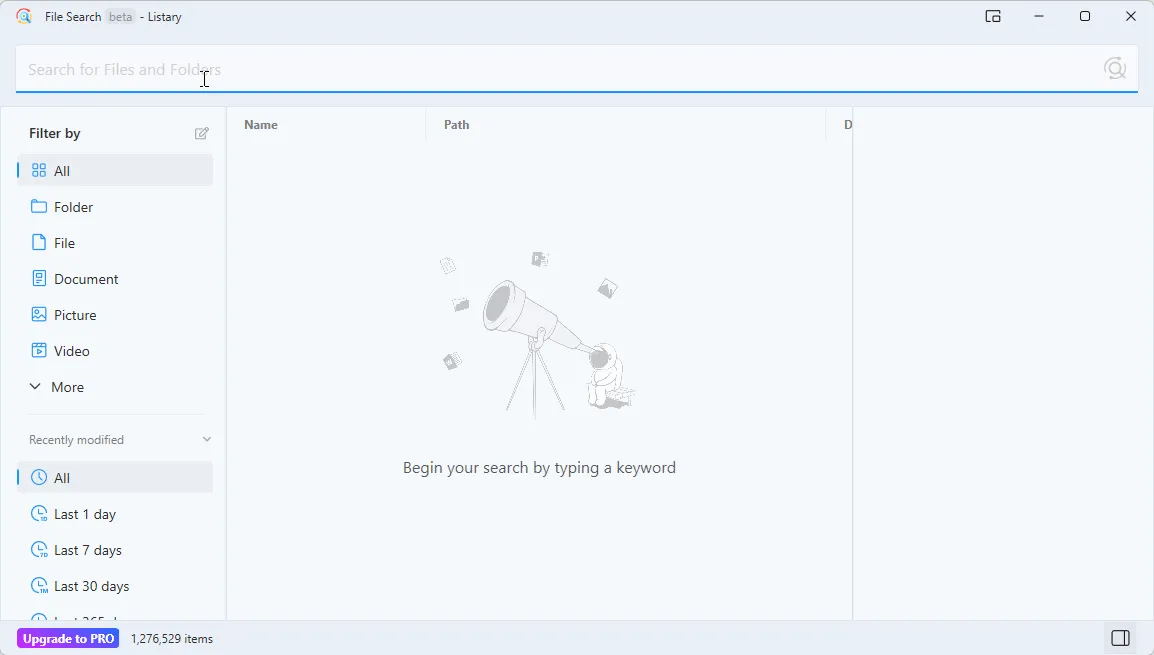 Giao diện tìm kiếm file và ứng dụng tức thời của Listary trên Windows
Học hỏi thói quen người dùng và tìm kiếm mờ (Fuzzy Matching)
Không giống như Windows Search thường mất rất nhiều thời gian để tìm ra thứ gì đó hữu ích, Listary học hỏi từ hành vi của bạn. Các file và ứng dụng bạn sử dụng thường xuyên nhất sẽ được ưu tiên hiển thị ở đầu kết quả tìm kiếm. Listary nắm bắt thói quen của bạn – ví dụ, gõ ch và Chrome sẽ xuất hiện đầu tiên, vì đó là ứng dụng bạn luôn mở.
Trình khởi chạy của Listary được thiết kế ưu tiên quy trình làm việc bằng bàn phím; nó gán phím tắt cho tất cả các kết quả. Nhấn Ctrl + 1 cho kết quả đầu tiên, Ctrl + 2 cho kết quả thứ hai, v.v., để mở chúng ngay lập tức. Điều này giúp Listary cực kỳ nhanh, vì bạn không cần phải chuyển đổi giữa chuột và bàn phím để thực hiện các hành động đơn giản.
Tính năng tìm kiếm mờ (fuzzy matching) là một điểm cộng lớn khác của Listary. Bạn không cần phải nhớ tên chính xác – chỉ cần gõ vài chữ cái từ bất kỳ đâu trong tên file, và Listary sẽ hiểu ý bạn. Bạn đang tìm một thư mục có tiêu đề “Articles”? Chỉ cần gõ atcls và nó sẽ xuất hiện ngay lập tức. Điều này cũng hoạt động hiệu quả cho các ứng dụng. Nếu bạn thường xuyên sử dụng LocalSend để truyền file giữa máy tính để bàn và điện thoại, chỉ cần gõ lclsnd là đủ để Listary tìm và khởi chạy nó.
Tốc Độ Đỉnh Cao, Vượt Trội Hơn Everything
Nếu bạn đã quen thuộc với Everything, bạn sẽ đánh giá cao việc Listary sánh ngang tốc độ tìm kiếm cực nhanh của nó. Cả hai công cụ đều đạt được khả năng tìm kiếm file gần như tức thời bằng cách đọc trực tiếp các bảng NTFS nội bộ – như Bảng File Chủ (MFT) – thay vì quét chậm các thư mục hoặc phụ thuộc vào chỉ mục Windows Search. Tuy nhiên, Listary xây dựng trên nền tảng này và bổ sung nhiều tính năng hữu ích hơn.
Giao diện và bộ lọc nâng cao
Cửa sổ tìm kiếm file của Listary cung cấp sức mạnh tìm kiếm file tương tự Everything nhưng với giao diện bóng bẩy và hiện đại hơn. Bạn có thể sử dụng các bộ lọc ở thanh bên trái để thu hẹp kết quả ngay lập tức – chỉ cần một cú nhấp chuột để hiển thị riêng các tài liệu, hình ảnh hoặc video. Mục Đã sửa đổi gần đây cho phép bạn lọc theo ngày sửa đổi chỉ với một cú nhấp chuột để truy cập nhanh vào các công việc gần đây.
Bạn có thể truy cập cửa sổ tìm kiếm đầy đủ bất cứ lúc nào thông qua biểu tượng khay hệ thống hoặc Start menu; nó sẽ ghi nhớ tìm kiếm và cài đặt bộ lọc cuối cùng của bạn để bạn có thể tiếp tục công việc ngay lập tức. Cửa sổ tìm kiếm file còn bao gồm một bảng xem trước hiển thị chi tiết file như kích thước, ngày tạo và ngày sửa đổi.
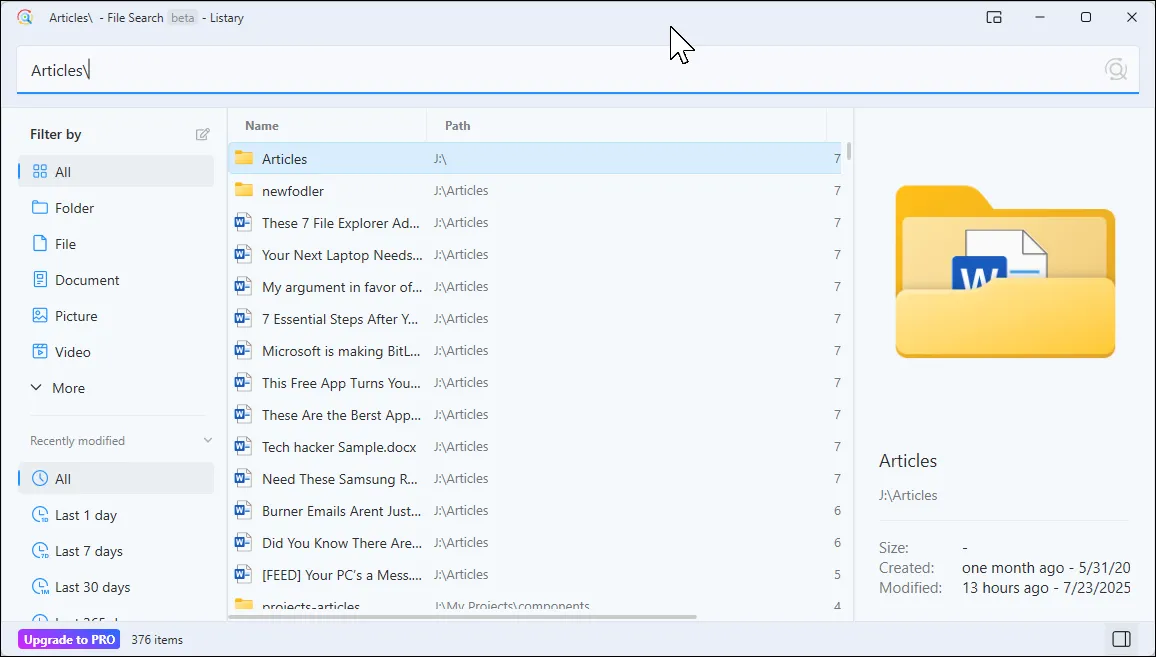 Cửa sổ tìm kiếm file của Listary hiển thị các tùy chọn lọc và xem trước thông tin chi tiết
Tìm kiếm theo đường dẫn thông minh
Tìm kiếm dựa trên đường dẫn (path-based searching) cũng rất tự nhiên trong Listary. Thêm dấu gạch chéo ngược () để tìm kiếm trong các thư mục cụ thể – ví dụ, gõ docs để chỉ tìm kiếm trong các thư mục có docs trong đường dẫn của chúng.
Tích Hợp Sâu Rộng Với File Explorer và Ứng Dụng Quản Lý File Khác
Listary xử lý việc tích hợp File Explorer tốt hơn Everything. Khi bạn đang ở trong File Explorer, hãy bắt đầu gõ tên thư mục hoặc file và thanh tìm kiếm của Listary sẽ hiện lên ngay lập tức để giúp bạn tìm thấy thứ mình cần mà không làm gián đoạn luồng công việc.
Chức năng Quick Switch thần kỳ
Điều kỳ diệu thực sự là Quick Switch. Nó hoạt động liền mạch với mọi hộp thoại file trên Windows. Mở một cửa sổ Lưu dưới dạng trong bất kỳ chương trình nào và bạn sẽ thấy thanh công cụ thông minh của Listary ở phía dưới. Có một biểu tượng ngôi sao để đánh dấu thư mục, một biểu tượng đồng hồ cho các thư mục gần đây của bạn, và một menu thả xuống hiển thị hệ thống phân cấp thư mục hiện tại của bạn.
Ví dụ, nếu bạn đang nhập một file trong Microsoft Word, bạn không cần phải nhấp qua vô số thư mục để tìm nó. Chỉ cần bắt đầu gõ; nhập tên thư mục và Listary sẽ chuyển thẳng đến đó. Thanh công cụ cũng đặt các tùy chọn menu ngữ cảnh tiện dụng vào hộp thoại lưu hoặc mở: sao chép đường dẫn thư mục, mở PowerShell, v.v., tất cả mà không cần rời khỏi cửa sổ.
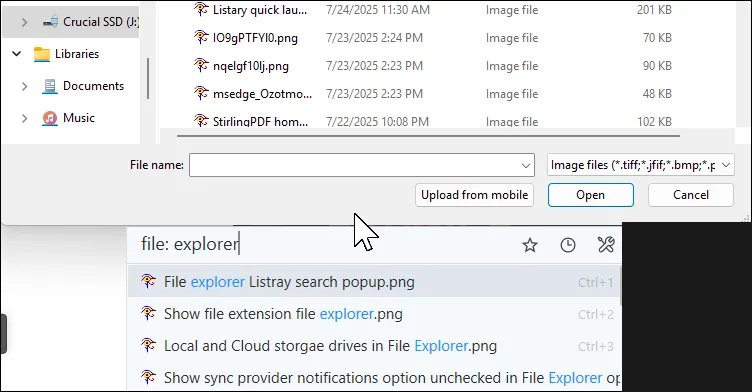 Thanh công cụ thông minh Quick Switch của Listary tích hợp trong hộp thoại Lưu dưới dạng trên Windows
Tính năng tích hợp File Explorer này không chỉ giới hạn ở các ứng dụng Windows gốc. Nó hoạt động liền mạch với các phần mềm quản lý file thay thế của bên thứ ba như Directory Opus và Total Commander. Thậm chí, nó còn tích hợp với WinRAR, 7-Zip và các công cụ nén khác, giúp quy trình làm việc của bạn luôn mượt mà và nhất quán.
Lệnh Tùy Chỉnh, Tìm Kiếm Web và Khả Năng Tùy Biến Đa Dạng
Các trình khởi chạy nhanh như PowerToys Run hỗ trợ tìm kiếm web và lệnh, và Listary cũng không ngoại lệ. Bạn có thể thiết lập các lệnh tùy chỉnh cho các tác vụ bạn thực hiện hàng ngày. Ví dụ, gõ g pytorch tutorial và nhấn Enter để tìm kiếm Google ngay lập tức, hoặc shutdown để tắt máy tính của bạn.
 Listary thực hiện tìm kiếm web nhanh chóng thông qua lệnh tùy chỉnh
Menu Hành Động (Actions Menu) và lệnh tích hợp
Khi bạn tìm thấy một file, Menu Hành Động (Actions menu) của Listary cho phép bạn làm nhiều việc hơn mà không cần rời khỏi kết quả tìm kiếm. Khi kết quả được tô sáng, nhấn Ctrl + O hoặc nhấp chuột phải vào bất kỳ kết quả nào để hiển thị các tùy chọn của bạn: sao chép đường dẫn file, chuyển đến thư mục chứa nó, mở trong trình chỉnh sửa của bạn, chạy các script tùy chỉnh và truy cập tất cả các hành động menu ngữ cảnh thông thường.
Các lệnh tích hợp sẵn giúp các tác vụ hàng ngày nhanh hơn. Gõ cmd bên trong bất kỳ thư mục nào để mở Command Prompt tại vị trí đó. Tương tự, sử dụng mkdir foldername để tạo một thư mục mới hoặc touch filename.txt để tạo một file trống. Hãy đảm bảo bạn đang ở đúng thư mục khi chạy các lệnh này.
Menu bật lên và cài đặt nâng cao
Một tính năng tiện lợi khác là menu bật lên. Nhấp đúp vào bất kỳ không gian trống nào trong Explorer hoặc trên màn hình nền để hiển thị một menu truy cập nhanh có thể tùy chỉnh. Ghim các thư mục yêu thích, lệnh và menu con để bạn có thể truy cập chúng từ bất cứ đâu trong File Explorer.
Bạn có thể tùy chỉnh thêm các cài đặt nâng cao này thông qua hộp thoại Options của Listary. Bạn có thể tạo hoặc điều chỉnh lệnh và hành động, thiết lập phím nóng phù hợp với quy trình làm việc của mình, tinh chỉnh các ưu tiên tìm kiếm và thêm các bộ lọc tùy chỉnh cho các tìm kiếm phức tạp.
Tùy chỉnh giao diện
Giao diện cũng có thể tùy chỉnh. Phiên bản miễn phí chỉ có giao diện sáng đơn giản, trong khi người dùng bản Pro có thể chuyển sang chế độ tối bóng bẩy trông rất đẹp mắt.
Hoàn Toàn Miễn Phí và Nhẹ Nhàng
Bạn có thể tải xuống và bắt đầu sử dụng Listary ngay lập tức. Phiên bản miễn phí bao gồm trình khởi chạy, tìm kiếm file, Quick Switch, tích hợp Explorer và các lệnh cơ bản. Đối với hầu hết mọi người, đó là tất cả những gì bạn cần.
Phiên bản Pro có giá 19.95 USD nếu bạn muốn sử dụng nó trong môi trường thương mại hoặc cần các tính năng nâng cao như lập chỉ mục ổ đĩa mạng, bộ lọc tùy chỉnh và chế độ tối. Tuy nhiên, phiên bản miễn phí không hề giới hạn hay thúc đẩy người dùng nâng cấp.
Listary cũng là một ứng dụng tương đối nhẹ, ngay cả khi lập chỉ mục hàng triệu file. Mức sử dụng CPU gần như bằng 0 trừ khi bạn đang tích cực tìm kiếm, và nó chỉ sử dụng khoảng 100MB bộ nhớ khi mở trình khởi chạy tìm kiếm file.
Tải xuống: Listary (Miễn phí, 19.95 USD cho bản Pro)
Sau khi chuyển từ Everything sang Listary, thật khó để tôi có thể quay trở lại. Everything là một công cụ tìm kiếm file tuyệt vời, nhưng Listary làm điều đó tốt hơn với vai trò là một ứng dụng tìm kiếm file xuất sắc kiêm luôn trình khởi chạy ứng dụng. Khả năng tích hợp chặt chẽ với File Explorer biến nó thành một giải pháp “tất cả trong một” cho các vấn đề tìm kiếm của File Explorer. Và việc nó miễn phí lại càng khiến nó trở nên tuyệt vời hơn.
Bạn đã dùng Listary chưa? Hãy chia sẻ trải nghiệm và suy nghĩ của bạn về công cụ này dưới phần bình luận nhé!