Bạn đang gặp phải tình trạng Photoshop không lưu được file JPEG hoặc PNG? Đừng lo lắng, đây là một vấn đề phổ biến mà nhiều người dùng thường gặp phải và may mắn là hầu hết các trường hợp đều có thể được khắc phục dễ dàng. Việc một tác vụ đơn giản như xuất ảnh lại trở nên rắc rối có thể gây khó chịu, nhưng với những giải pháp dưới đây, bạn sẽ nhanh chóng đưa mọi thứ trở lại quỹ đạo. Bài viết này sẽ cung cấp cho bạn các bước chi tiết để xử lý triệt để lỗi không lưu được file JPEG PNG trong Photoshop, giúp bạn tiếp tục công việc một cách trôi chảy.
1. Khởi Động Lại Photoshop và Kiểm Tra Cập Nhật
Đôi khi, một sự cố tạm thời trong ứng dụng có thể ngăn bạn lưu các file Photoshop dưới dạng JPEG hoặc PNG. Cách đơn giản nhất để khắc phục điều này là khởi động lại ứng dụng.
Để thoát Photoshop, hãy truy cập menu Photoshop ở đầu màn hình và chọn Quit Photoshop. Nếu ứng dụng không phản hồi, hãy thử buộc thoát.
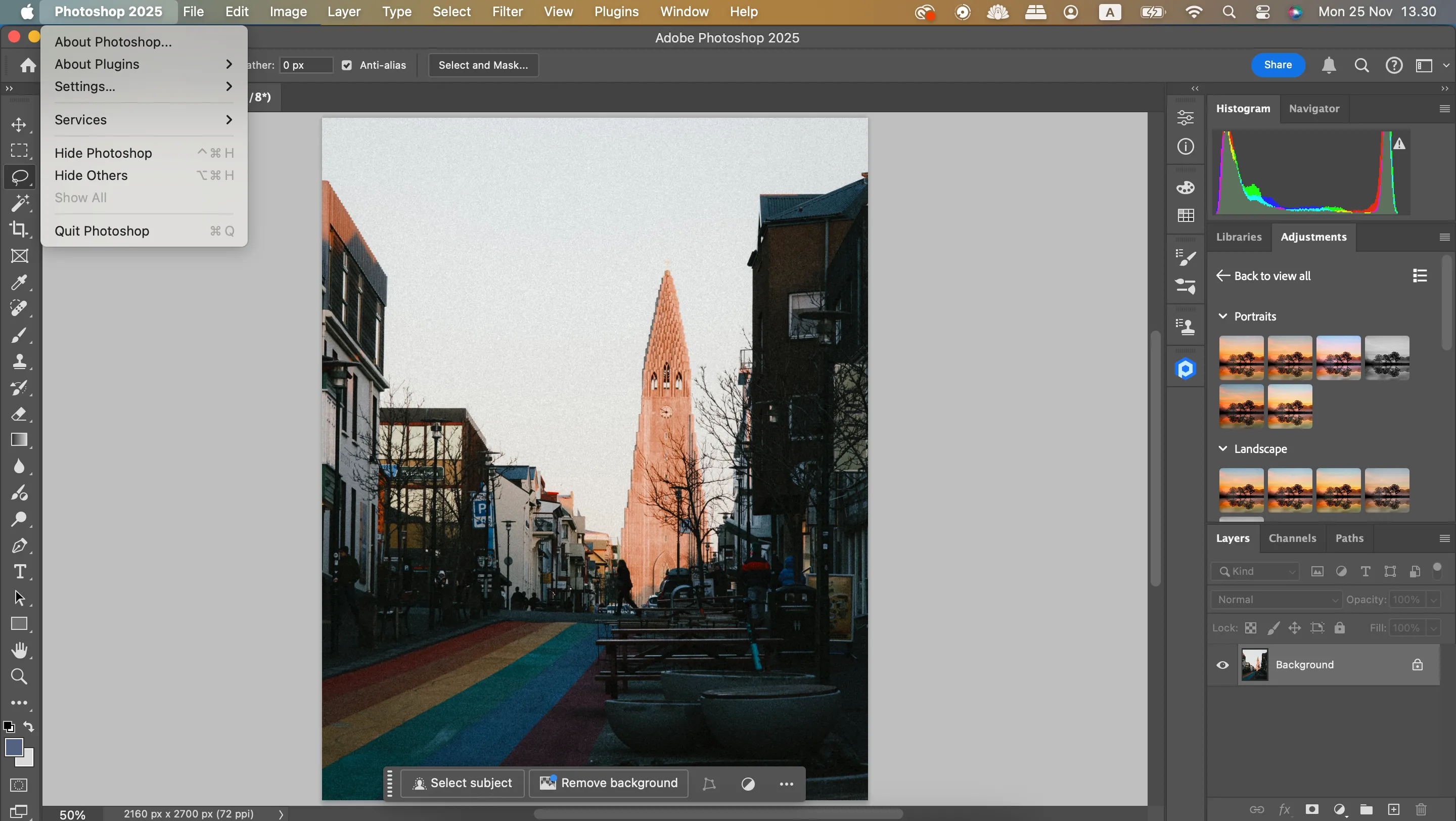 Thoát ứng dụng Adobe Photoshop trên máy tính để khắc phục lỗi lưu file
Nếu việc thoát và khởi động lại Photoshop không hiệu quả, kiểm tra các bản cập nhật có thể là lựa chọn tốt hơn. Bản cập nhật có thể đã vá lỗi hoặc cải thiện hiệu suất.
- Mở ứng dụng Adobe Creative Cloud trên máy tính của bạn.
- Chọn mục Updates ở phía bên phải.
- Nhấp vào Check for Updates.
- Cập nhật phần mềm Photoshop của bạn nếu có tùy chọn.
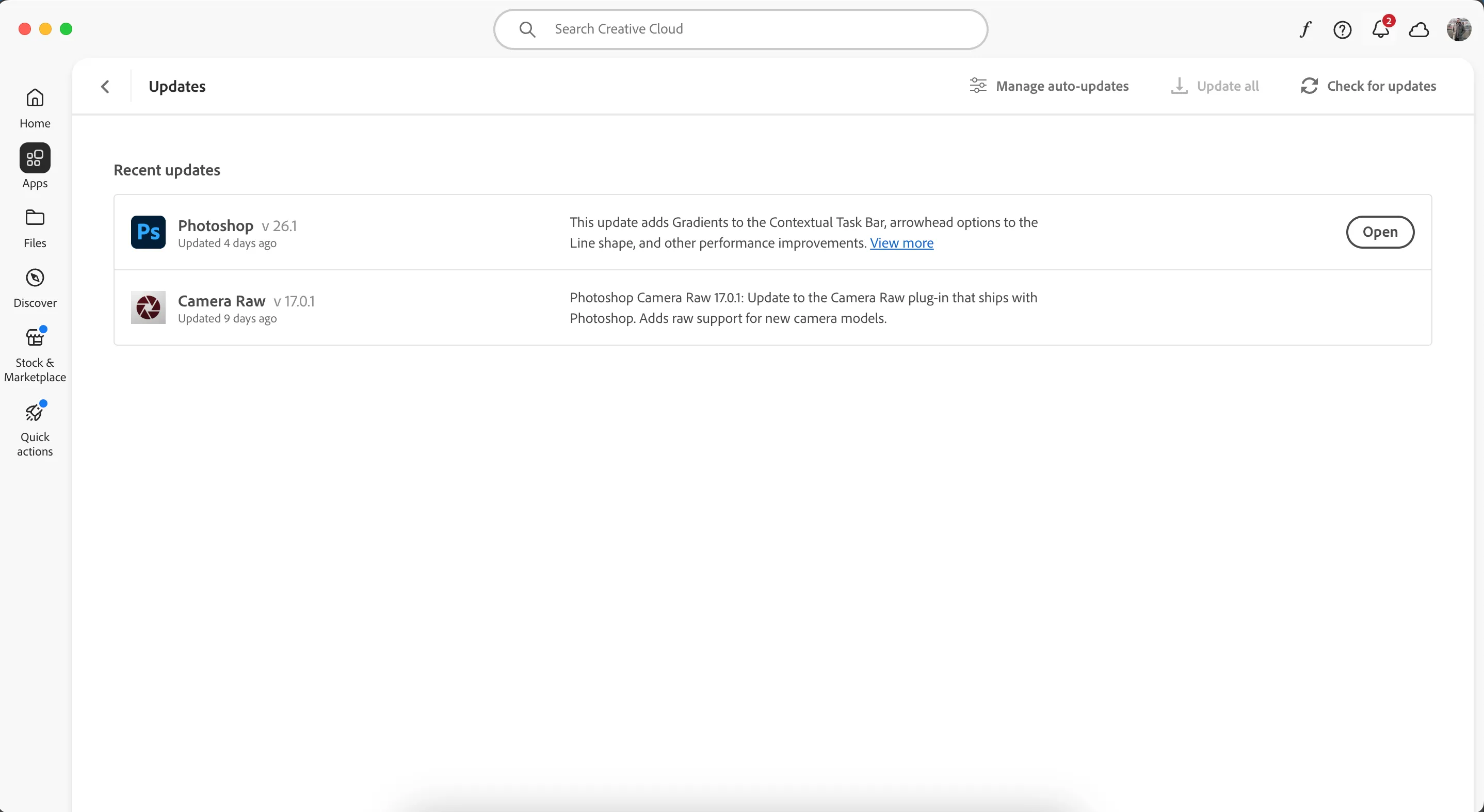 Kiểm tra cập nhật phần mềm Adobe Photoshop trong ứng dụng Creative Cloud
2. Đặt Lại Tùy Chọn (Preferences) Của Photoshop
Các tùy chọn (preferences) của Photoshop có thể là nguyên nhân gây ra sự cố và ngăn việc lưu ảnh. Giải pháp dễ dàng ở đây là đặt lại các tùy chọn này về mặc định. Mặc dù việc thêm lại các tùy chỉnh sau này có thể tốn thời gian, nhưng nỗ lực này rất đáng giá để khắc phục lỗi không lưu được file ảnh trong Photoshop.
Thực hiện các bước sau để đặt lại tùy chọn Photoshop của bạn:
- Điều hướng đến Photoshop ở đầu màn hình và mở menu thả xuống.
- Chọn Settings > General.
- Nhấp vào Reset Preferences on Quit. Sau đó, đóng và mở lại ứng dụng để đặt lại tùy chọn của bạn về mặc định.
- Sau khi đặt lại tùy chọn Photoshop, hãy thử lưu lại file của bạn dưới dạng JPEG và PNG.
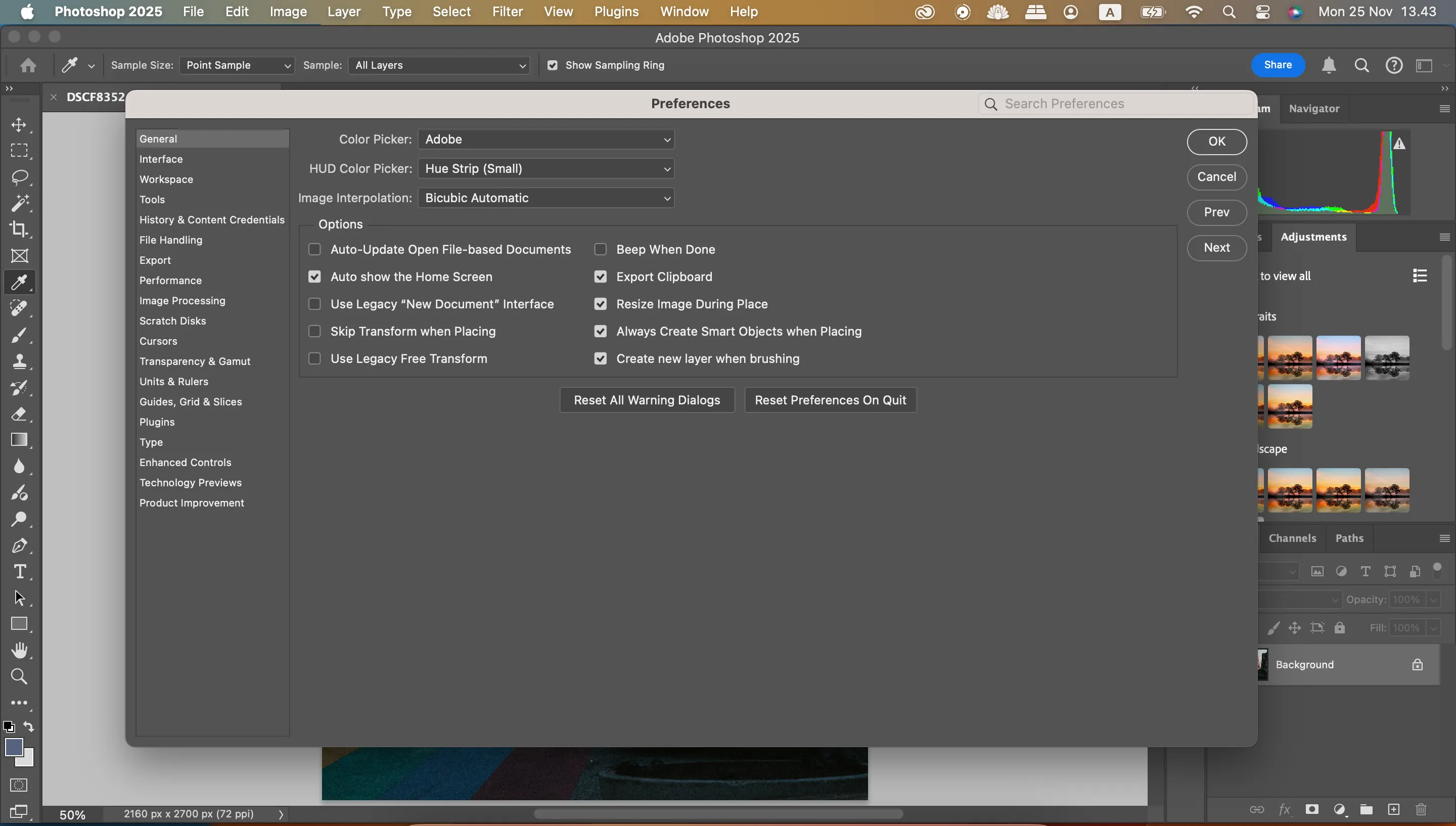 Thiết lập lại tùy chọn (Preferences) của Adobe Photoshop để sửa lỗi không lưu được ảnh
3. Thay Đổi Độ Phân Giải Ảnh
Photoshop có thể gặp khó khăn khi lưu file của bạn ở định dạng mong muốn nếu kích thước file quá lớn. Điều này có khả năng ảnh hưởng đến bạn nhiều nhất khi làm việc với các file RAW, PSD hoặc PNG có dung lượng cao. Việc điều chỉnh kích thước ảnh là một trong những cách hiệu quả để sửa lỗi Photoshop không lưu được file JPEG PNG.
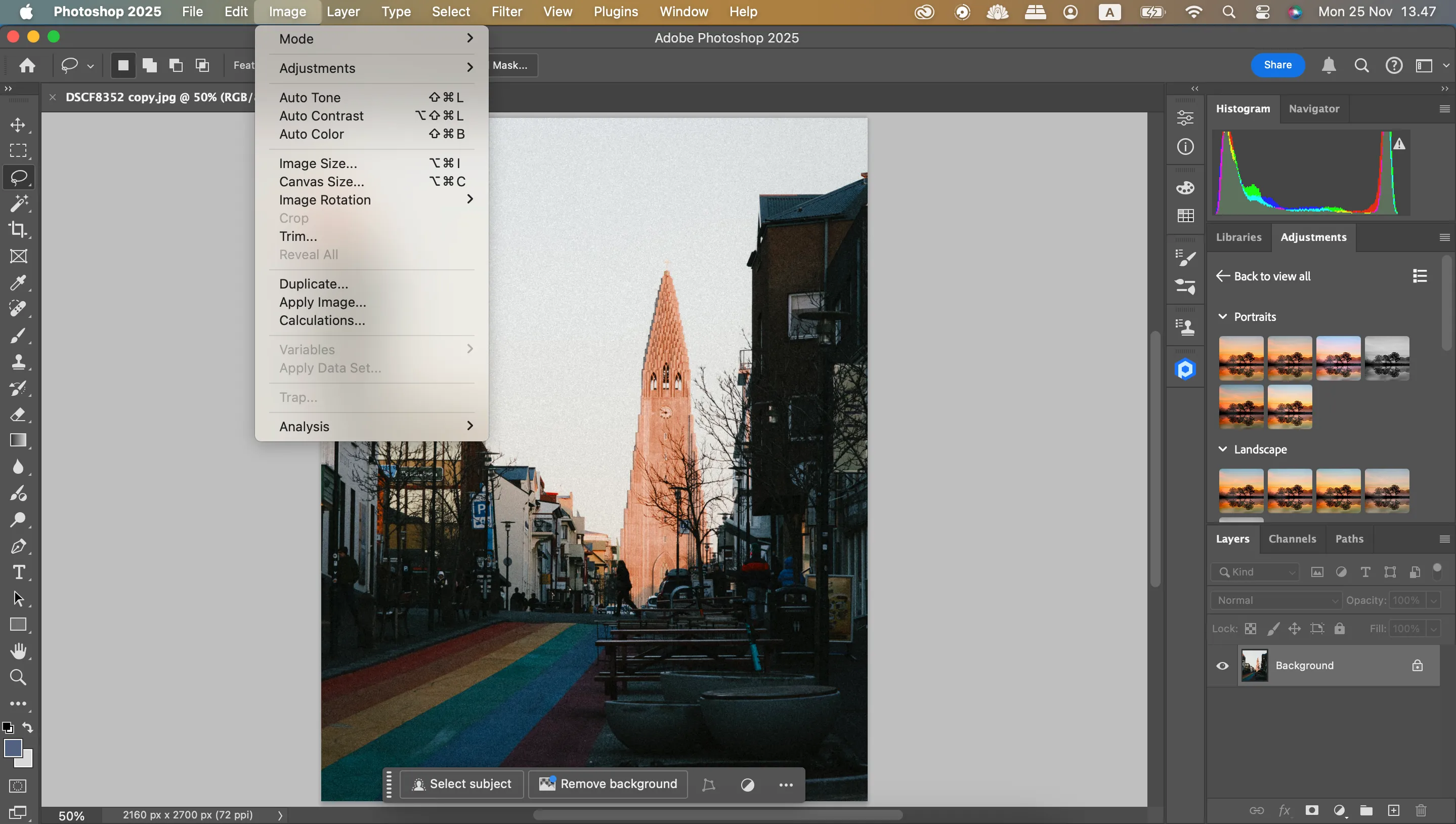 Thay đổi kích thước và độ phân giải hình ảnh trong Photoshop
Dưới đây là cách thay đổi độ phân giải ảnh trong Photoshop:
- Vào Image trên thanh công cụ trên cùng.
- Nhấp vào Image Size sau khi mở menu thả xuống.
- Thay đổi kích thước file.
Nếu bạn không biết bắt đầu từ đâu, hãy mở rộng mục Fit To và chọn kích thước mới của bạn. Bạn cũng nên cân nhắc điều chỉnh số pixel trên mỗi inch (Pixels Per Inch); nếu số này cao hơn, kích thước file của bạn sẽ lớn hơn.
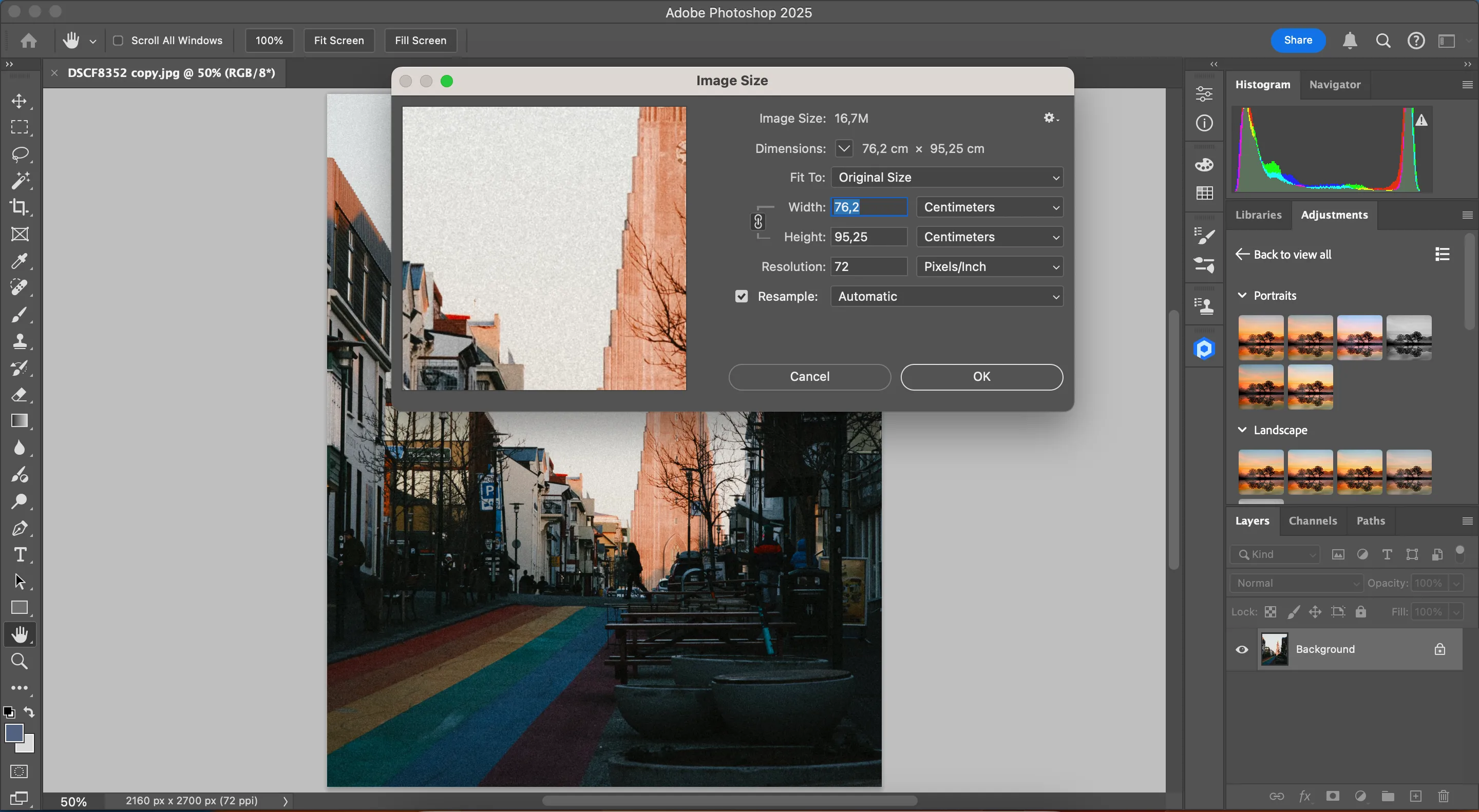 Điều chỉnh giá trị Pixels Per Inch (PPI) để giảm dung lượng file ảnh Photoshop
Hãy đảm bảo rằng chất lượng hình ảnh của bạn vẫn đủ cao cho mục đích sử dụng. Ví dụ, bạn sẽ cần một kích thước lớn hơn nếu bạn làm việc với bản in so với khi bạn chia sẻ hình ảnh trên mạng xã hội. Thông thường, đối với hầu hết các hình ảnh trực tuyến, bạn nên đặt khoảng 70 pixel mỗi inch. Nếu bạn đang bán tác phẩm nghệ thuật trực tuyến, con số gần 300 pixel mỗi inch sẽ tốt hơn trong hầu hết các trường hợp.
4. Thay Đổi Chế Độ Màu (Color Mode)
Chế độ màu của file ảnh có ảnh hưởng đáng kể đến file được xuất ra bằng cách thêm thông tin bổ sung. Ví dụ, chế độ màu Multichannel được thiết kế cho in ấn chuyên biệt và chứa nhiều dữ liệu hơn so với file PNG. Đây là một trong những lỗi Photoshop phổ biến nhất gây cản trở việc lưu file.
Sử dụng RGB Color Mode để đảm bảo bạn có thể lưu file của mình dưới dạng JPEG/PNG. Để làm điều đó, điều hướng đến Image > Mode và chọn RGB Color. Các thay đổi của bạn sẽ có hiệu lực ngay lập tức.
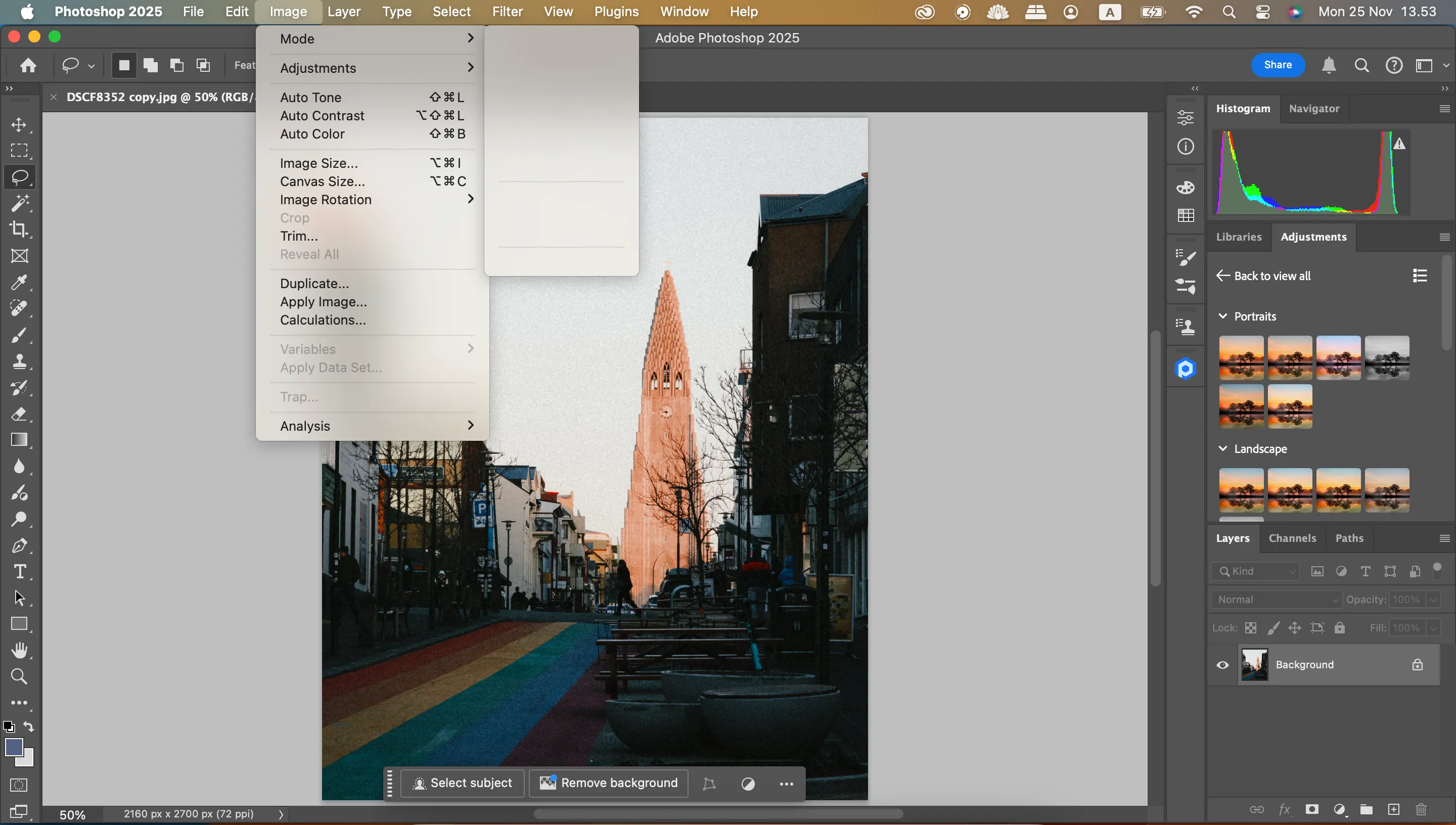 Thay đổi chế độ màu sang RGB trong Adobe Photoshop để lưu file JPEG PNG
5. Kiểm Tra Kênh Bit (Bit Channel)
Giá trị độ sâu bit (bit-depth) cho biết lượng dữ liệu được lưu trữ trên mỗi kênh màu, quyết định chất lượng hình ảnh. Tuy nhiên, nếu giá trị quá cao, hình ảnh của bạn có thể quá lớn để Photoshop lưu được. Bạn nên giữ độ sâu bit của mình ở mức 8-16 Bits/channel. Một số file JPEG có thể hỗ trợ màu 32-bit, nhưng việc sử dụng chúng có thể dẫn đến các vấn đề về kích thước file, gây ra lỗi khi lưu ảnh Photoshop.
Việc chuyển đổi giữa các giá trị độ sâu bit khác nhau trong khi bạn đang làm việc trên một thiết kế sẽ làm thay đổi hình ảnh một chút, vì vậy tốt hơn hết là nên chọn giá trị độ sâu bit phù hợp ngay từ đầu dự án. Để điều chỉnh điều này, hãy quay lại Image > Mode và chọn 8 Bits/Channel hoặc 16 Bits/Channel.
6. Thử Sử Dụng Chức Năng Quick Export
Trong trường hợp các tùy chọn Save As hoặc Export As không hoạt động, bạn luôn có thể sử dụng Quick Export. Bạn có thể thay đổi cài đặt Quick Export để lưu dưới dạng JPEG hoặc PNG một cách nhanh chóng. Dưới đây là cách thực hiện:
- Vào tab Photoshop và chọn Settings > Export.
- Trong mục Quick Export Format, chọn giữa JPEG, PNG hoặc GIF.
- Chọn OK.
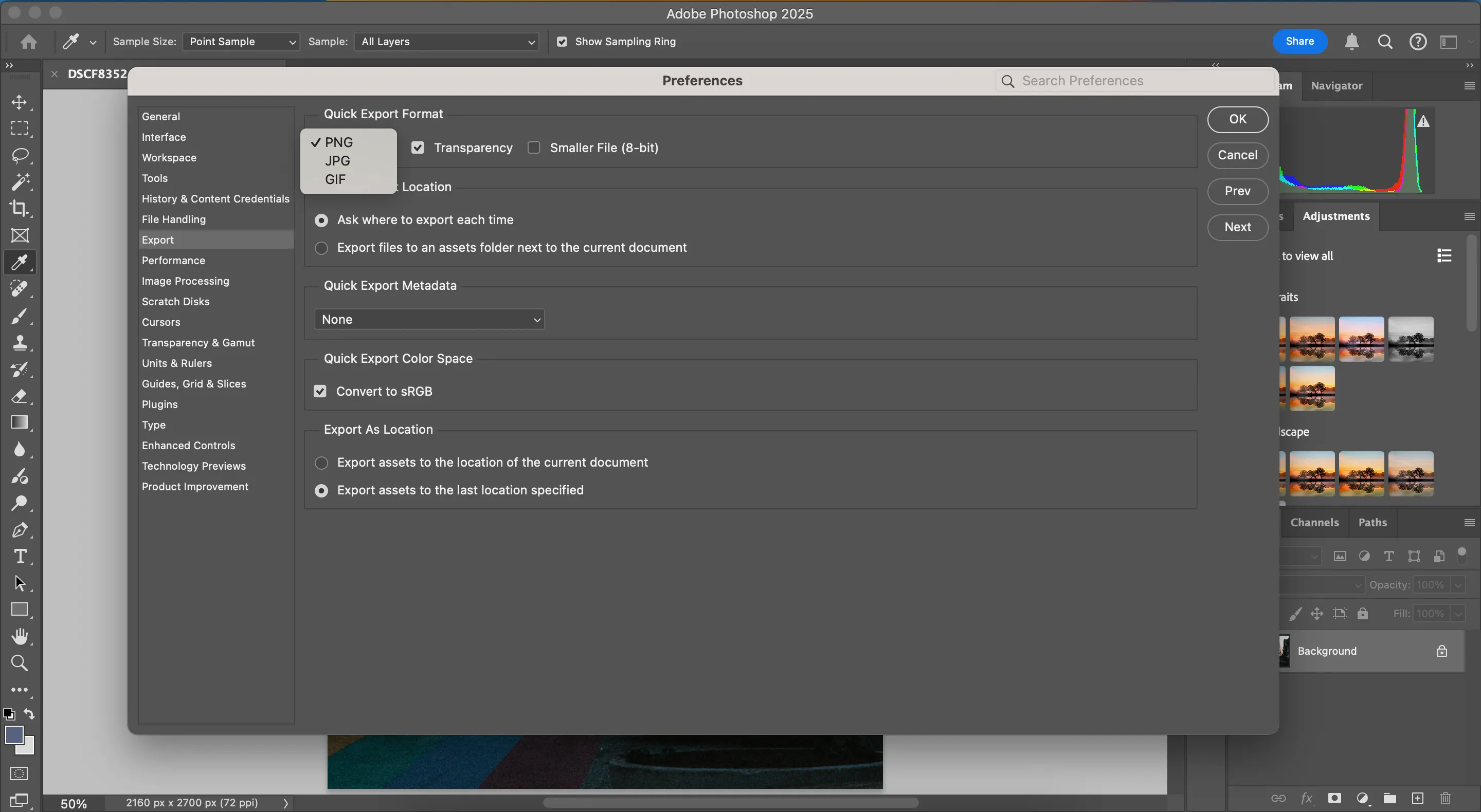 Cài đặt tùy chọn Quick Export trong Photoshop để xuất ảnh nhanh chóng
Sau khi thay đổi cài đặt Quick Export, hãy vào File và di chuột qua Export. Bây giờ, chọn Quick Export as PNG (hoặc JPEG) và xuất hình ảnh của bạn.
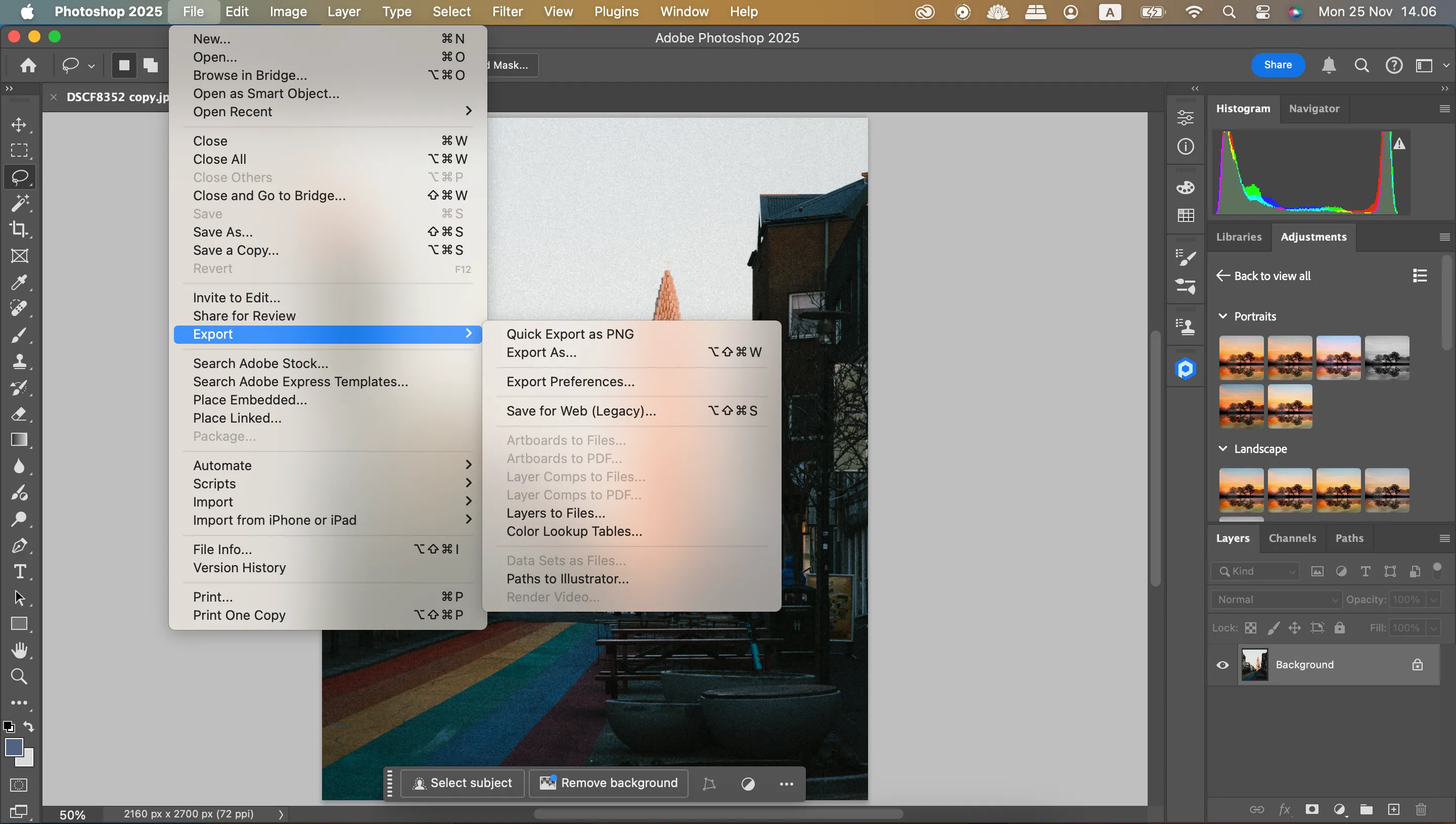 Xuất file Photoshop dưới định dạng JPEG hoặc PNG bằng Quick Export
7. Lưu Bằng Phím Tắt
Nếu bạn không thể sử dụng chức năng lưu thông thường, hãy thử sử dụng phím tắt thay thế. Đây là một giải pháp đơn giản nhưng thường hiệu quả khi bạn gặp lỗi Photoshop không lưu được file.
- Nhấn Ctrl + Shift + S (Windows) hoặc Command + Shift + S (Mac). Cửa sổ bật lên để lưu sẽ xuất hiện.
- Chọn JPEG hoặc PNG từ menu thả xuống Format.
- Chọn Save.
8. Lưu File Dưới Định Dạng PSD Trước
Các phiên bản Photoshop mới hơn có thể không cho phép bạn lưu dưới dạng JPEG hoặc PNG nếu bạn chưa lưu dưới dạng PSD trước. Đây là cách Photoshop đảm bảo bạn không mất file có thể chỉnh sửa trong trường hợp máy tính của bạn đột ngột tắt hoặc có sự cố nào khác xảy ra.
Bạn có thể sử dụng phím tắt để lưu file của mình dưới dạng PSD. Thực hiện các bước tương tự như phần trước, nhưng chọn PSD thay vì JPEG/PNG. Sau đó, hãy thử nhập lại file của bạn và lưu nó dưới các định dạng đó.
9. Lưu Sang Định Dạng Khác Rồi Chuyển Đổi
Nếu không có giải pháp nào ở trên hoạt động, bạn có thể thử lưu file của mình dưới một định dạng khác và sau đó chuyển đổi nó sang JPEG hoặc PNG trên máy tính của bạn. Định dạng TIFF thường được khuyến nghị, nhưng các bước này cũng có thể áp dụng nếu bạn chuyển đổi một hình ảnh PSD. Hướng dẫn dưới đây dành cho người dùng Mac, nhưng bạn cũng có thể thêm chức năng chuyển đổi hình ảnh vào menu ngữ cảnh của Windows 11.
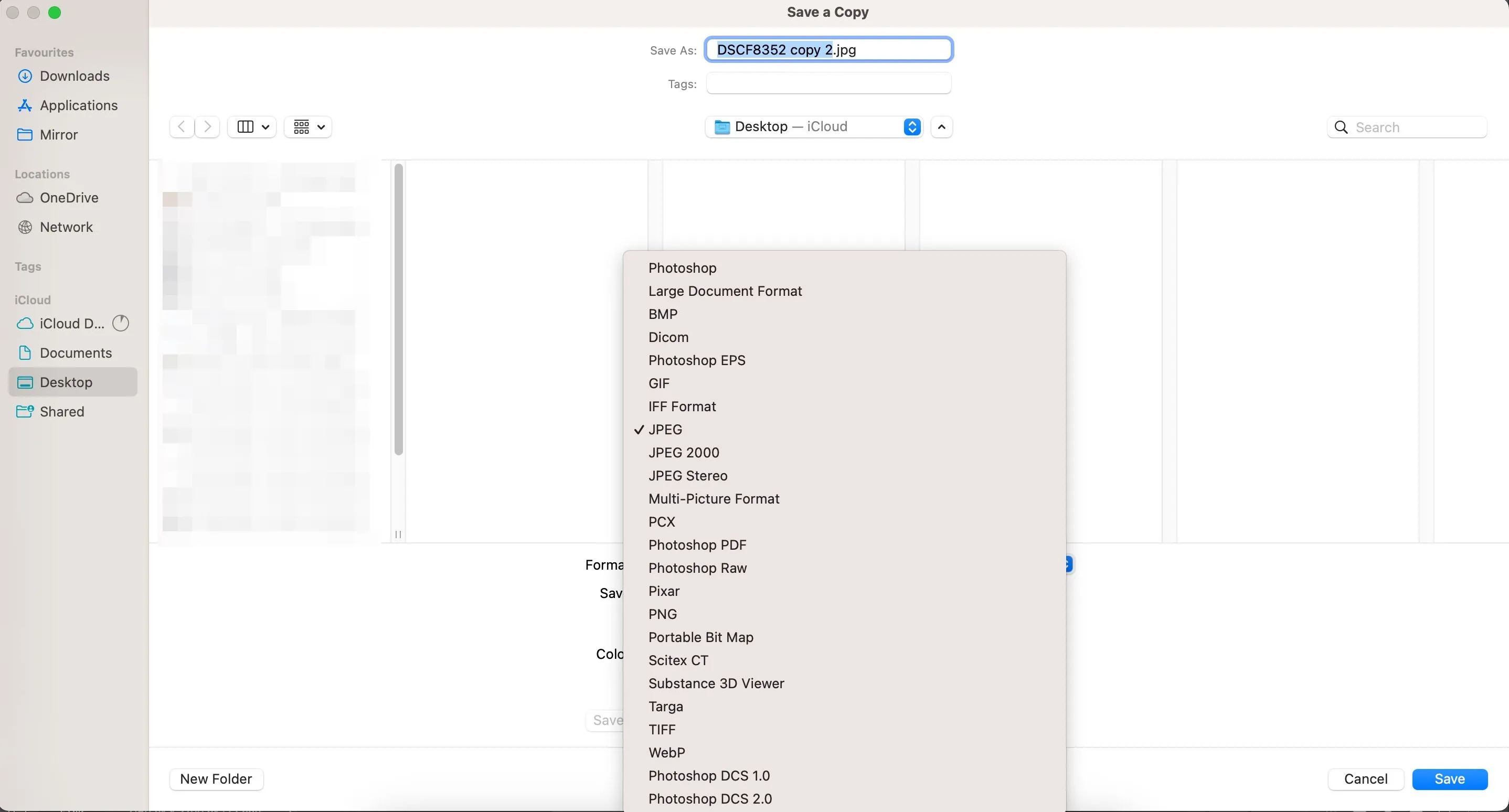 Lưu một bản sao file trong Photoshop dưới định dạng khác để chuyển đổi
Dưới đây là những gì bạn cần làm trên máy Mac:
- Đi đến thư mục nơi bạn đã lưu file của mình.
- Nhấn Control + trackpad vào file .tif và chọn Quick Actions > Convert Image.
- Chọn JPEG hoặc PNG từ menu thả xuống Format.
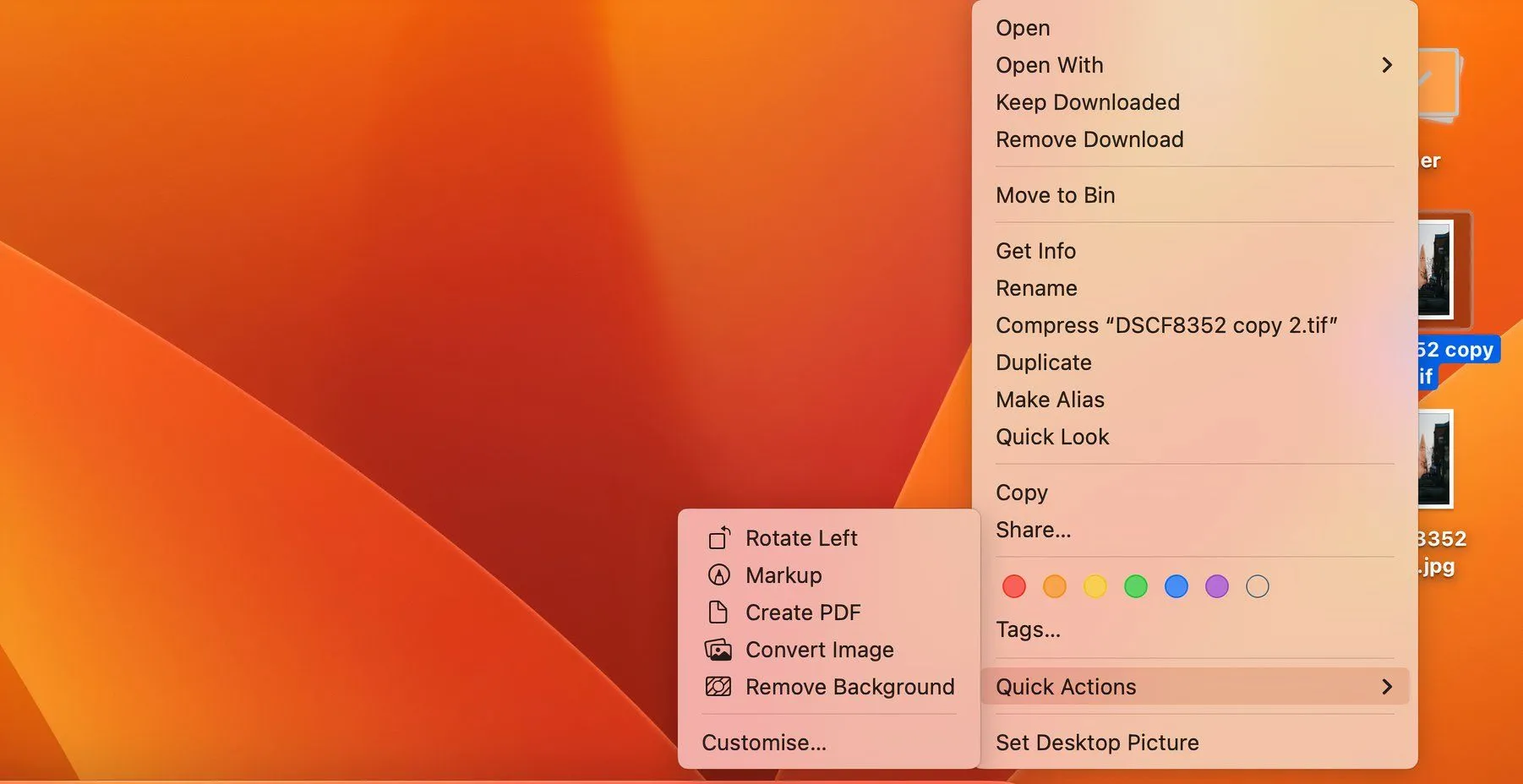 Chuyển đổi định dạng file từ TIFF sang JPEG hoặc PNG trên Mac
Lời Kết
Việc không thể lưu file của bạn dưới dạng JPEG hoặc PNG trong Photoshop có thể vô cùng khó chịu, nhưng may mắn thay, có một số cách bạn có thể thử để khắc phục vấn đề này. Một số giải pháp phức tạp hơn, trong khi những giải pháp khác chỉ yêu cầu một thao tác đặt lại đơn giản. Trong nhiều trường hợp, lỗi Photoshop không lưu được file JPEG PNG xảy ra khi hình ảnh của bạn quá lớn; bạn có thể khắc phục vấn đề này bằng cách giảm kích thước file. Đừng ngần ngại thử từng phương pháp để tìm ra giải pháp phù hợp nhất cho trường hợp của bạn và lấy lại khả năng làm việc hiệu quả với Photoshop.