Kể từ khi OpenAI ra mắt tính năng ChatGPT Search vào tháng 11 năm 2024, cùng với đó là tiện ích mở rộng Chrome tiện lợi, câu hỏi liệu có thể thực sự thay thế Google Search bằng công cụ tìm kiếm AI này đã trở thành chủ đề được quan tâm. Ý tưởng đằng sau là biến ChatGPT Search thành một trải nghiệm tìm kiếm tương tự Google, nhưng với sức mạnh của trí tuệ nhân tạo. Với vai trò là chuyên gia công nghệ của thuthuatonline.net, chúng tôi đã thử nghiệm rộng rãi tiện ích này để đánh giá liệu nó có đủ khả năng trở thành sự thay thế chính thức cho Google hay không.
Cách cài đặt và bắt đầu sử dụng tiện ích ChatGPT Search Chrome
Việc thay thế Google Search bằng ChatGPT Search thông qua tiện ích mở rộng là một quá trình đơn giản. Tất cả những gì bạn cần làm là tải xuống, cài đặt tiện ích này và bạn đã sẵn sàng sử dụng.
- Truy cập trang tiện ích ChatGPT Search Chrome.
- Nhấn Thêm vào Chrome.
- Bắt đầu tìm kiếm với ChatGPT.
Thật đơn giản. Giờ đây, khi bạn nhập một truy vấn tìm kiếm vào thanh địa chỉ (Omnibox) của trình duyệt, một cửa sổ ChatGPT mới sẽ tự động mở ra, sử dụng mô hình ChatGPT 4o. OpenAI khuyến nghị mô hình này là “Tuyệt vời cho hầu hết các câu hỏi”, và nó đã bật chức năng tìm kiếm web để cung cấp thông tin cập nhật nhất.
Vì sao Google Search vẫn khó bị thay thế bởi ChatGPT Search?
Phải thừa nhận rằng công cụ này đã cải thiện đáng kể kể từ lần đầu tiên tôi dùng thử. Khi ChatGPT Search mới ra mắt vào tháng 11 năm 2024, quá trình này khá chậm chạp và khó chịu, biến nó thành một “giải pháp thay thế” vô nghĩa so với tốc độ phản hồi nhanh chóng của Google.
Giờ đây, ChatGPT Search nhanh hơn nhiều và cung cấp các câu trả lời chi tiết, chuyên sâu. Chẳng hạn, khi đang viết một bài viết khác và cần thông tin về “Electron wrappers”, với tìm kiếm được chuyển sang ChatGPT, tôi nhận được một lời giải thích cực kỳ chi tiết kèm theo các ví dụ, lý do nên và không nên sử dụng, ví dụ về ngôn ngữ lập trình liên quan, và nhiều thông tin khác.
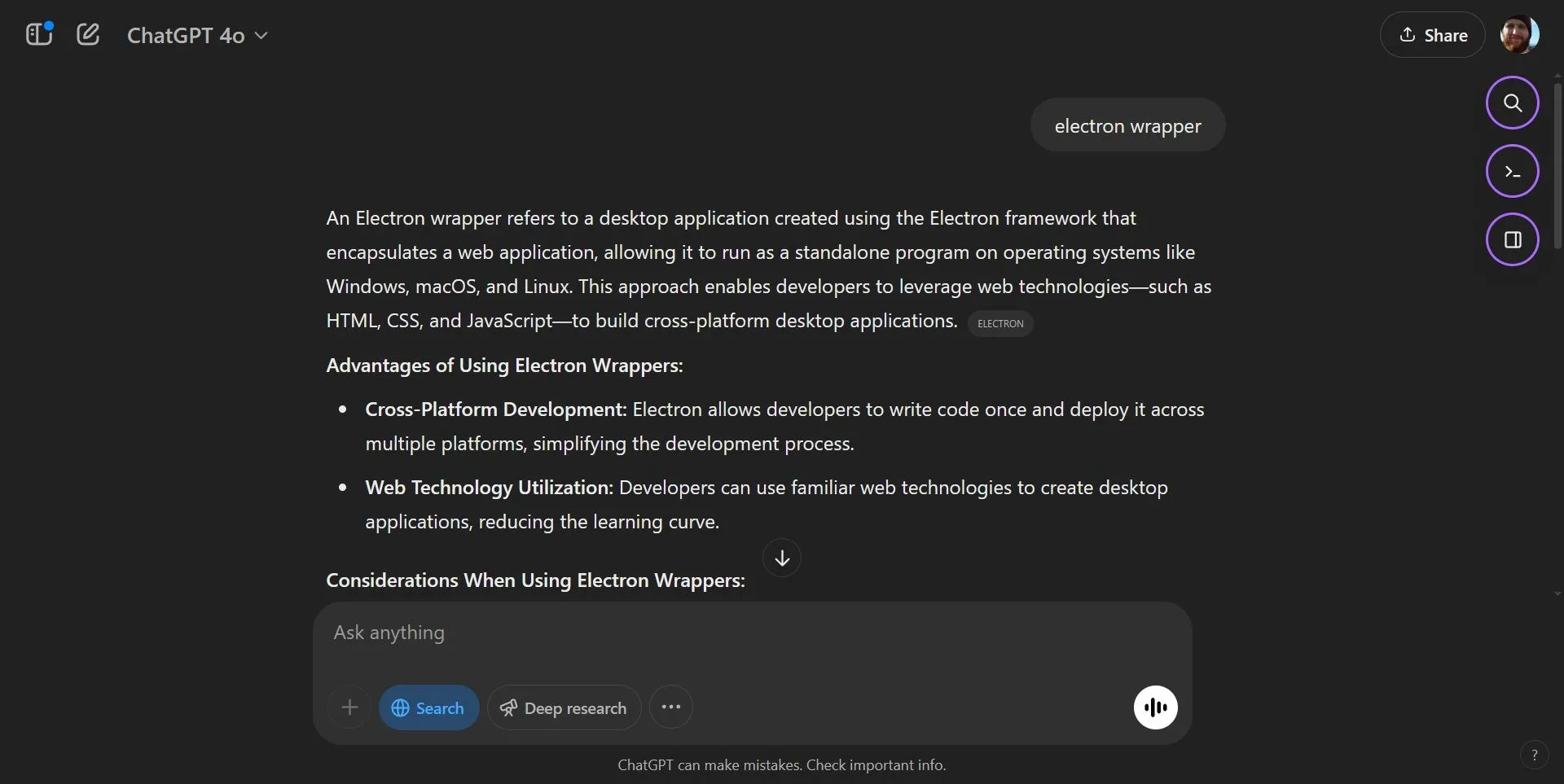 Giải thích chi tiết về Electron wrappers bằng ChatGPT Search.
Nhu cầu tìm kiếm đa dạng: Từ thông tin chi tiết đến liên kết cụ thể
Vấn đề của tiện ích mở rộng ChatGPT Search Chrome là đôi khi người dùng không muốn một câu trả lời quá chi tiết mà chỉ cần một trang web cụ thể hoặc một loạt các trang web dưới định dạng kết quả tìm kiếm. Những khoảnh khắc bạn chỉ muốn nhập một thuật ngữ và chọn liên kết tốt nhất sẽ biến mất khi bạn chuyển từ Google sang tiện ích ChatGPT Search.
Ví dụ, một người bạn đăng một điều gì đó thú vị trên Slack và tôi muốn phản hồi bằng một meme theo định dạng “Have I told you about savior”. Tuy nhiên, tôi quên rằng tiện ích ChatGPT Search đang được bật và thấy mình đang đọc một bài học lịch sử về meme đó, thay vì duyệt một trang web để tìm một bức ảnh vui nhộn nhanh chóng.
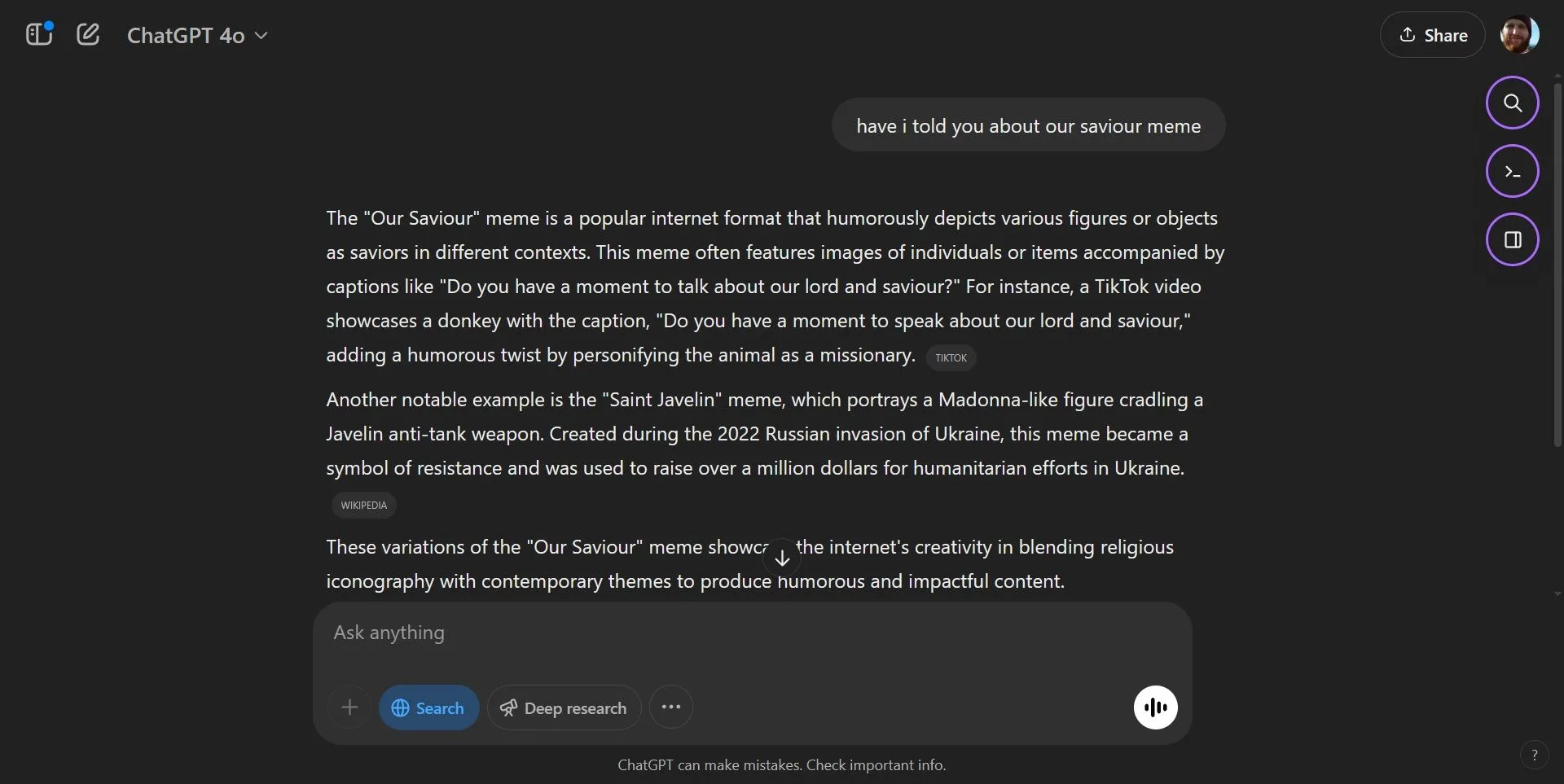 Ví dụ tìm kiếm meme trên ChatGPT Search với kết quả là thông tin lịch sử.
Giới hạn trong việc xử lý các toán tử tìm kiếm nâng cao
Đây là một vấn đề cơ bản. Tuy nhiên, các tìm kiếm chuyên biệt hơn, chẳng hạn như sử dụng các toán tử tìm kiếm nâng cao (advanced search operators), sẽ bị hạn chế. ChatGPT không xử lý tốt các toán tử này, nếu có, khiến việc tìm kiếm các trang web cụ thể trở nên khó khăn. Tôi thường xuyên sử dụng “[thuật ngữ tìm kiếm] site:thuthuatonline.net” để tìm các bài viết cụ thể phục vụ cho liên kết nội bộ, nhưng điều này trở nên bất khả thi khi ChatGPT Search chiếm quyền kiểm soát.
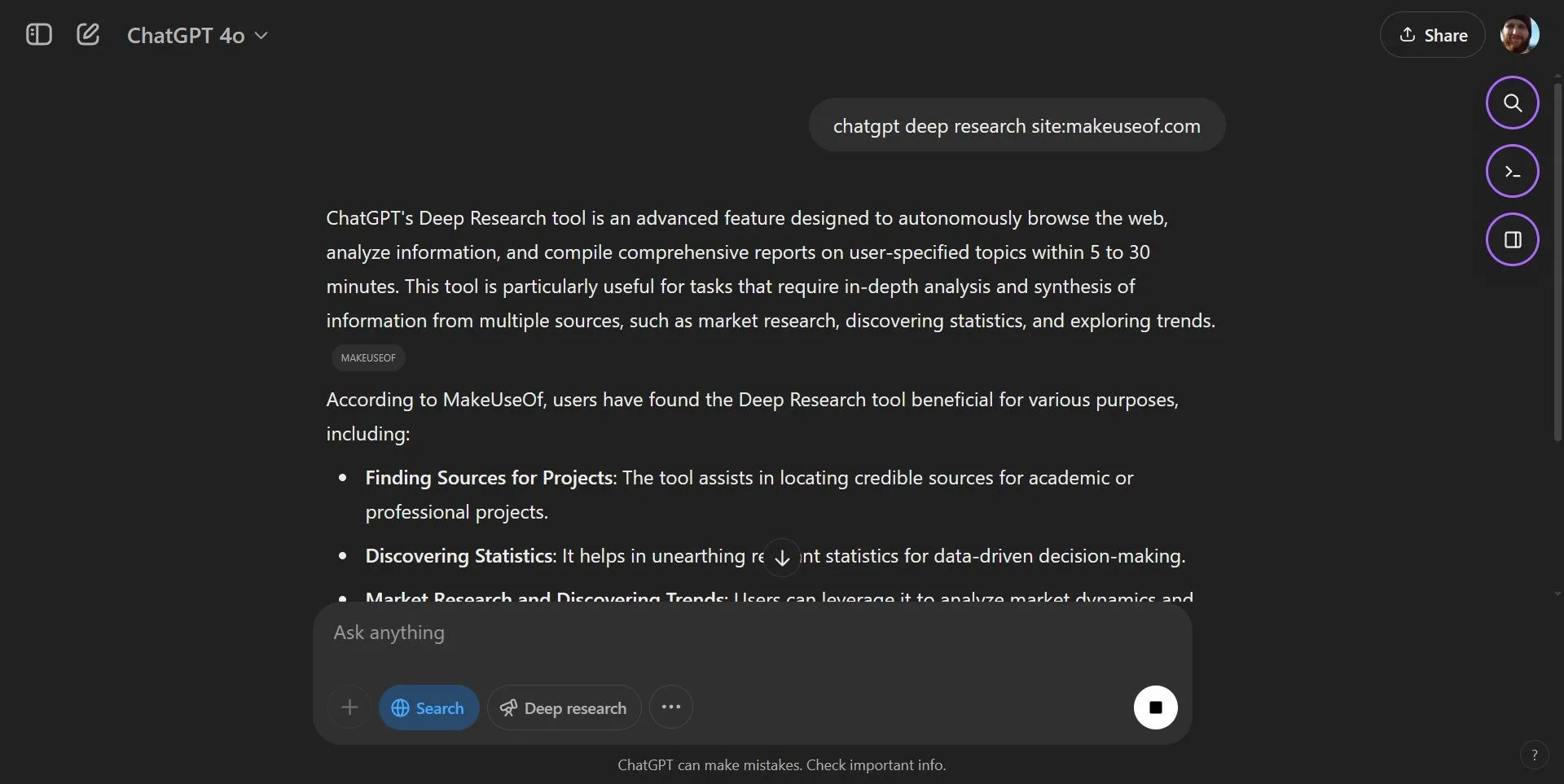 ChatGPT Search không hỗ trợ tốt các toán tử tìm kiếm nâng cao như site:.
Trải nghiệm duyệt web và quản lý tab
Mặc dù có một số cách để cải thiện phản hồi tìm kiếm của ChatGPT, nhưng hầu hết thời gian, tôi chỉ muốn câu trả lời chính xác được cung cấp ngay lập tức. Ngoài ra, việc mỗi truy vấn tìm kiếm lại mở một cửa sổ mới cũng là một điểm trừ. Tôi thực hiện hàng trăm tìm kiếm mỗi ngày, và việc có một cửa sổ duy nhất cho mục đích đó tốt hơn nhiều so với việc có vô số tab ChatGPT xuất hiện khắp trình duyệt.
Sự cần thiết của câu trả lời chính xác ngay lập tức
ChatGPT Search là một cách tuyệt vời để tìm kiếm thông tin trực tuyến. Việc có tùy chọn tìm kiếm web mà không cần rời khỏi ChatGPT là rất hữu ích, đặc biệt là khi bạn có thể sử dụng công cụ Nghiên cứu chuyên sâu (Deep Research) của ChatGPT để xây dựng các báo cáo toàn diện. Nó giúp đơn giản hóa việc tìm kiếm và thêm thông tin vào cuộc trò chuyện ChatGPT của bạn, và điều đó thực sự xuất sắc.
Kết luận
Tuy nhiên, tốt nhất là nên giữ các công cụ này tách biệt. ChatGPT Search hoạt động hiệu quả nhất khi bạn thực sự muốn một trải nghiệm tìm kiếm chuyên sâu, mang tính đối thoại. Trong hầu hết các trường hợp, đối với đa số người dùng và phần lớn các thuật ngữ tìm kiếm hàng ngày, Google vẫn là lựa chọn ưu việt hơn, ngay cả khi bạn có thể sử dụng ChatGPT Search mà không cần tài khoản. Hãy chia sẻ ý kiến của bạn về tiện ích này trong phần bình luận bên dưới!