Windows 11 là một hệ điều hành đẹp mắt và hiện đại, nhưng đôi khi nó vẫn tồn tại một số hạn chế hoặc thiếu sót khiến trải nghiệm sử dụng chưa thực sự tối ưu. May mắn thay, có rất nhiều ứng dụng hay cho Windows 11 giúp khắc phục những điểm yếu này, đồng thời nâng cao đáng kể hiệu suất và khả năng cá nhân hóa. Với vai trò là một chuyên gia công nghệ tại ThuthuatOnline.net, tôi sẽ chia sẻ 9 phần mềm cần thiết mà bạn nên cài đặt để biến Windows 11 thành một môi trường làm việc hiệu quả và tiện lợi hơn.
9. EarTrumpet
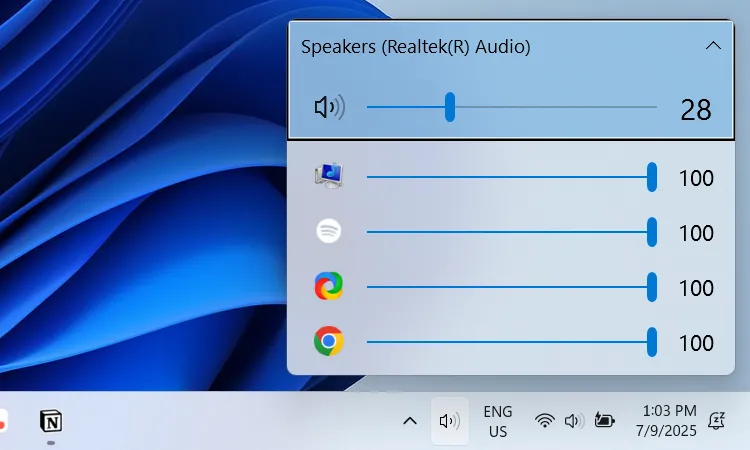 Giao diện EarTrumpet trên Windows hiển thị các thanh điều chỉnh âm lượng ứng dụng riêng lẻ.
Tôi không thực sự yêu thích bộ trộn âm lượng tích hợp sẵn của Windows vì phải mất nhiều thao tác để truy cập và nó rất dễ đóng khi bạn nhấp chuột ra ngoài. EarTrumpet giải quyết vấn đề này bằng cách cho phép bạn đặt biểu tượng loa vào khay hệ thống, từ đó chỉ cần một cú nhấp chuột để điều khiển âm lượng riêng lẻ cho từng ứng dụng. Tôi đặc biệt thích cách giao diện của EarTrumpet đồng bộ với thẩm mỹ của Windows 11 nhưng lại cung cấp khả năng kiểm soát âm lượng chi tiết hơn cho từng chương trình.
Tải về: EarTrumpet (Miễn phí)
8. Everything
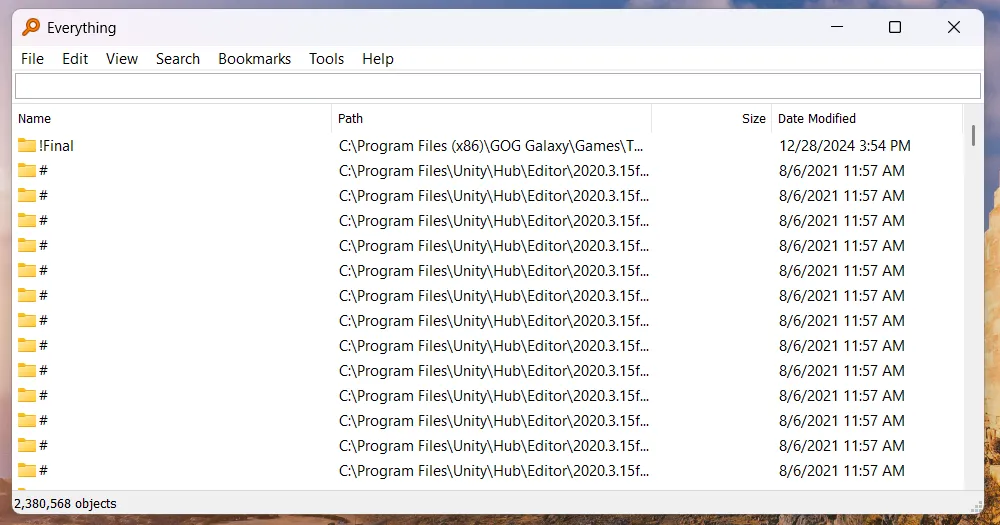 Ứng dụng Everything trên Windows hiển thị kết quả tìm kiếm file và thư mục gần như tức thì.
Windows có chức năng tìm kiếm tích hợp, cho phép tìm thấy những gì cần mà không phải điều hướng qua nhiều menu. Tuy nhiên, tốc độ của nó thường khá chậm và tiêu tốn nhiều tài nguyên hệ thống. Để khắc phục điều này, tôi đã cài đặt Everything – một tiện ích tìm kiếm tập tin và thư mục cực kỳ nhanh chóng, mang lại tốc độ vượt trội so với Windows Search mặc định. Điểm làm cho Everything nhanh hơn là nó chỉ lập chỉ mục tên tệp và thư mục, chứ không phải nội dung, siêu dữ liệu hay các thuộc tính khác. Cách tiếp cận tinh gọn này không chỉ giúp việc tìm kiếm gần như tức thì mà còn cho phép nó xây dựng và cập nhật cơ sở dữ liệu nhanh hơn.
Tải về: Everything (Miễn phí)
7. Auto Dark Mode
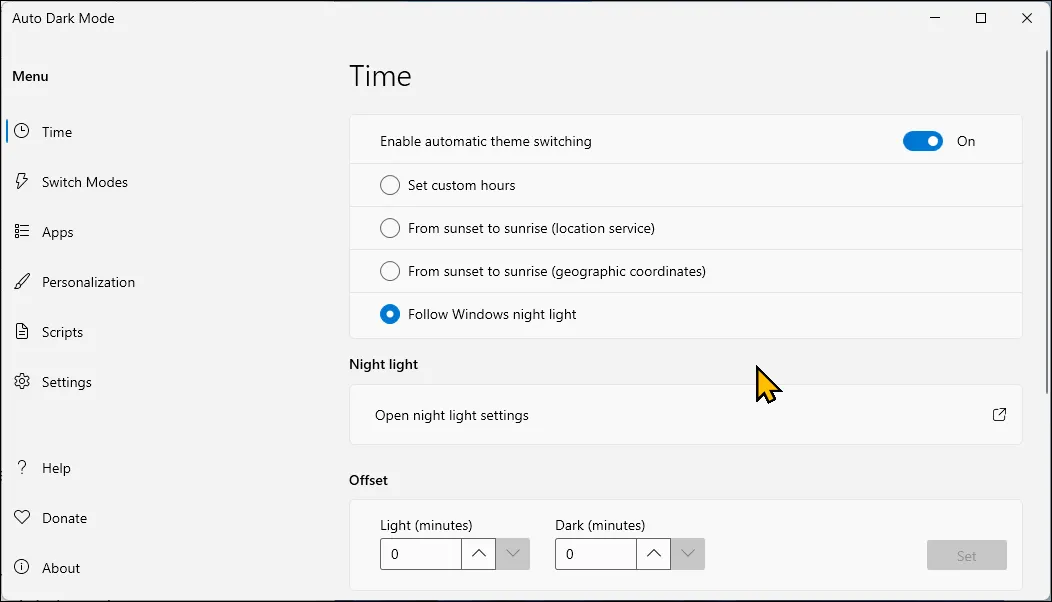 Giao diện cài đặt của ứng dụng Auto Dark Mode trên Windows 11, cho phép thiết lập lịch chuyển đổi chế độ sáng/tối tự động.
Tôi thường có thói quen chuyển đổi giữa chế độ sáng và tối vào những thời điểm cụ thể trong ngày. Cụ thể, chế độ tối rất hữu ích trong điều kiện ánh sáng yếu vào ban đêm, còn chế độ sáng phù hợp hơn vào ban ngày. Vì Windows thiếu tính năng chuyển đổi chủ đề tự động, Auto Dark Mode là ứng dụng hoàn hảo để giải quyết vấn đề này. Với Auto Dark Mode, tôi có thể tạo lịch trình chuyển đổi chủ đề phù hợp với nhu cầu của mình mà không còn phải vào cài đặt cá nhân hóa của Windows để tự điều chỉnh mỗi khi muốn chuyển đổi.
Tải về: Auto Dark Mode (Miễn phí)
6. ShareX
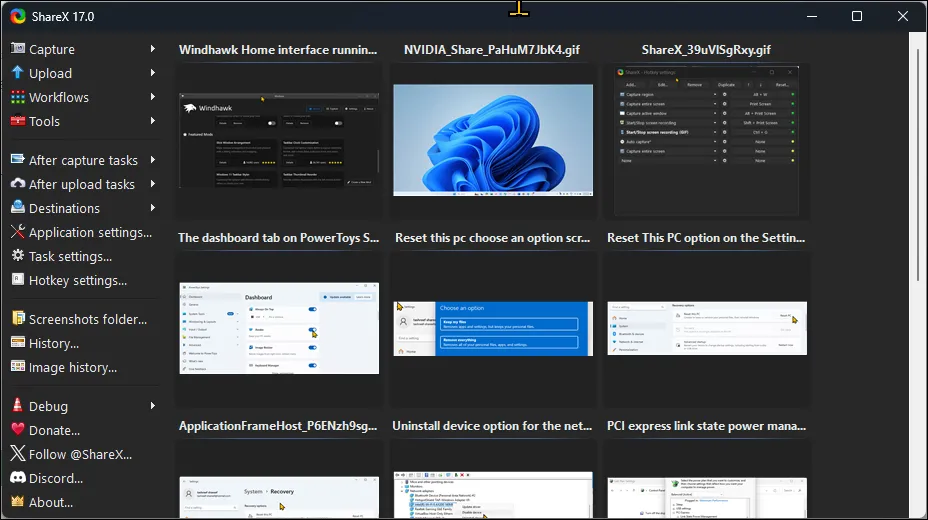 Giao diện người dùng của ShareX trên Windows 11, hiển thị các tùy chọn chụp và ghi màn hình nâng cao.
ShareX là một công cụ chụp, ghi và chia sẻ màn hình tiên tiến dành cho Windows. Là người thường xuyên chụp ảnh và quay màn hình, tôi thấy ShareX dễ sử dụng hơn nhiều so với Snipping Tool tích hợp. Đây là một bước tiến lớn nhờ các khả năng chỉnh sửa hình ảnh tích hợp, phím tắt có thể tùy chỉnh, nhiều phương pháp chụp khác nhau và khả năng tải lên liền mạch tới hàng chục dịch vụ (như Imgur và Dropbox).
Tải về: ShareX (Miễn phí)
5. Revo Uninstaller
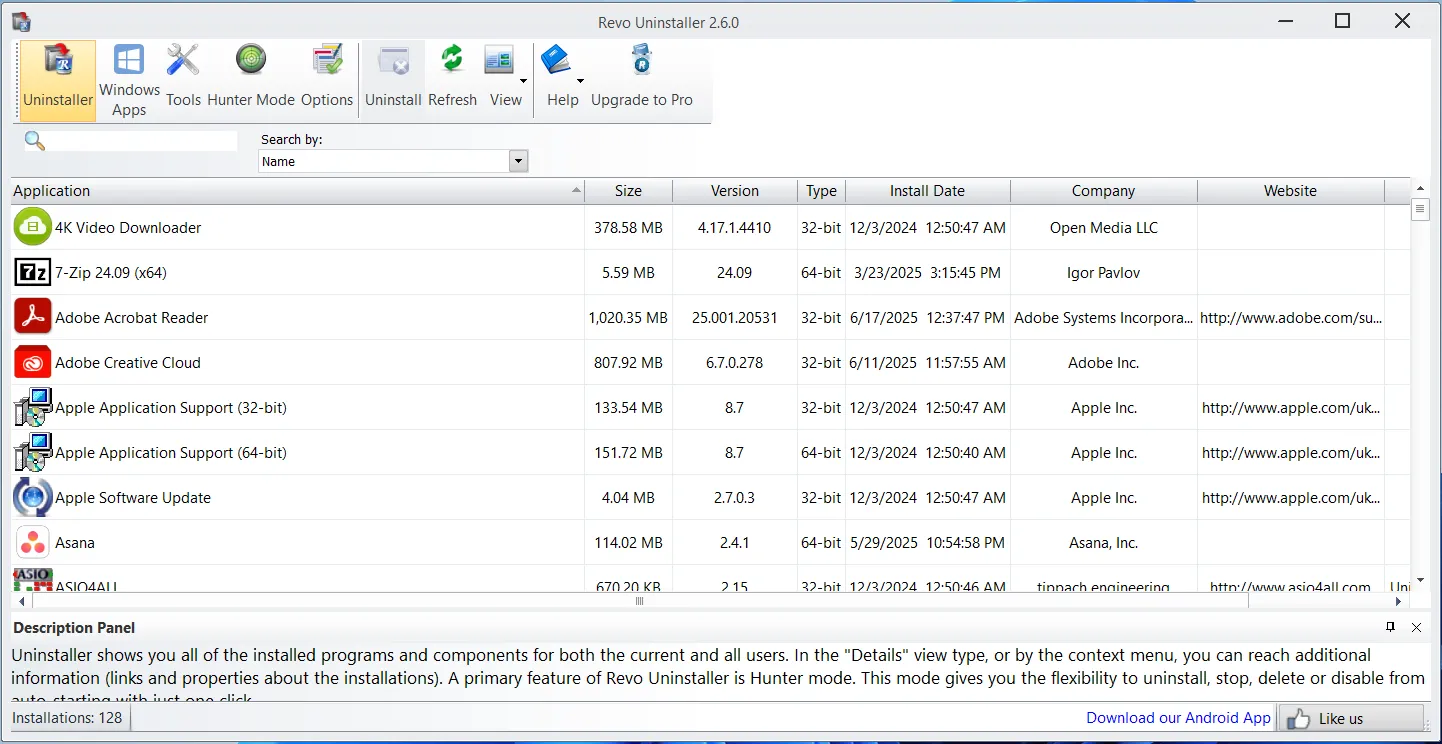 Revo Uninstaller đang hiển thị danh sách các chương trình đã cài đặt trên Windows, sẵn sàng để gỡ bỏ.
Khi bạn gỡ cài đặt một chương trình, đôi khi nó có thể để lại các tệp, thư mục và mục đăng ký không mong muốn. Những mục thừa này có thể lãng phí dung lượng đĩa quý giá, làm chậm hệ thống, gây lỗi và thậm chí có thể gây ra lỗ hổng bảo mật/quyền riêng tư. Revo Uninstaller không chỉ loại bỏ các chương trình không mong muốn mà còn quét kỹ lưỡng và xóa mọi tàn dư. Nếu bạn sẵn sàng chi trả cho phiên bản trả phí (bắt đầu từ 24.95$/năm cho mỗi máy tính), Revo Uninstaller sẽ giúp bạn buộc gỡ cài đặt các chương trình khi trình gỡ cài đặt tích hợp của chúng không hoạt động hoặc bị thiếu. Hơn nữa, tính năng gỡ cài đặt hàng loạt có thể giúp bạn xóa nhiều chương trình cùng lúc để tối ưu hóa hệ thống nhanh chóng. Dù sao đi nữa, phiên bản miễn phí vẫn rất đáng để thêm vào bộ công cụ của bạn.
Tải về: Revo Uninstaller (Miễn phí, có bản trả phí)
4. AutoHotkey
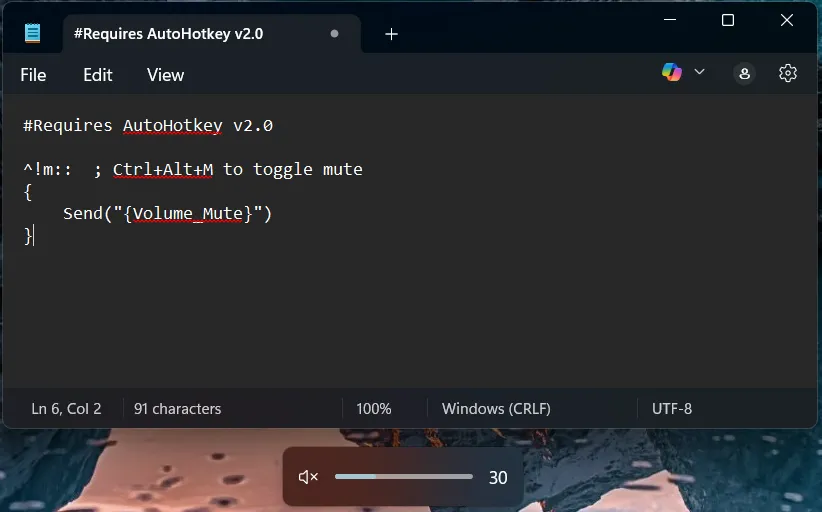
Tôi sử dụng AutoHotkey để khắc phục sự hỗ trợ hạn chế của Windows đối với các phím tắt và tự động hóa do người dùng tạo. AutoHotkey cho phép tôi tạo nhiều tập lệnh hữu ích, ví dụ như mở tất cả các ứng dụng làm việc cùng lúc, tự động sửa lỗi gõ sai thường xuyên hoặc chèn chữ ký email. Nhiều người e ngại AutoHotkey vì nó là một ngôn ngữ kịch bản, nên có vẻ chỉ dành cho lập trình viên. Nhưng đường cong học tập không quá dốc, cộng với việc tiết kiệm thời gian và tăng hiệu quả khiến nó rất đáng để đầu tư. Để bắt đầu, bạn có thể tải xuống nhiều tập lệnh có sẵn trực tuyến và điều chỉnh chúng cho phù hợp với nhu cầu của mình.
Tải về: AutoHotkey (Miễn phí)
3. PowerToys
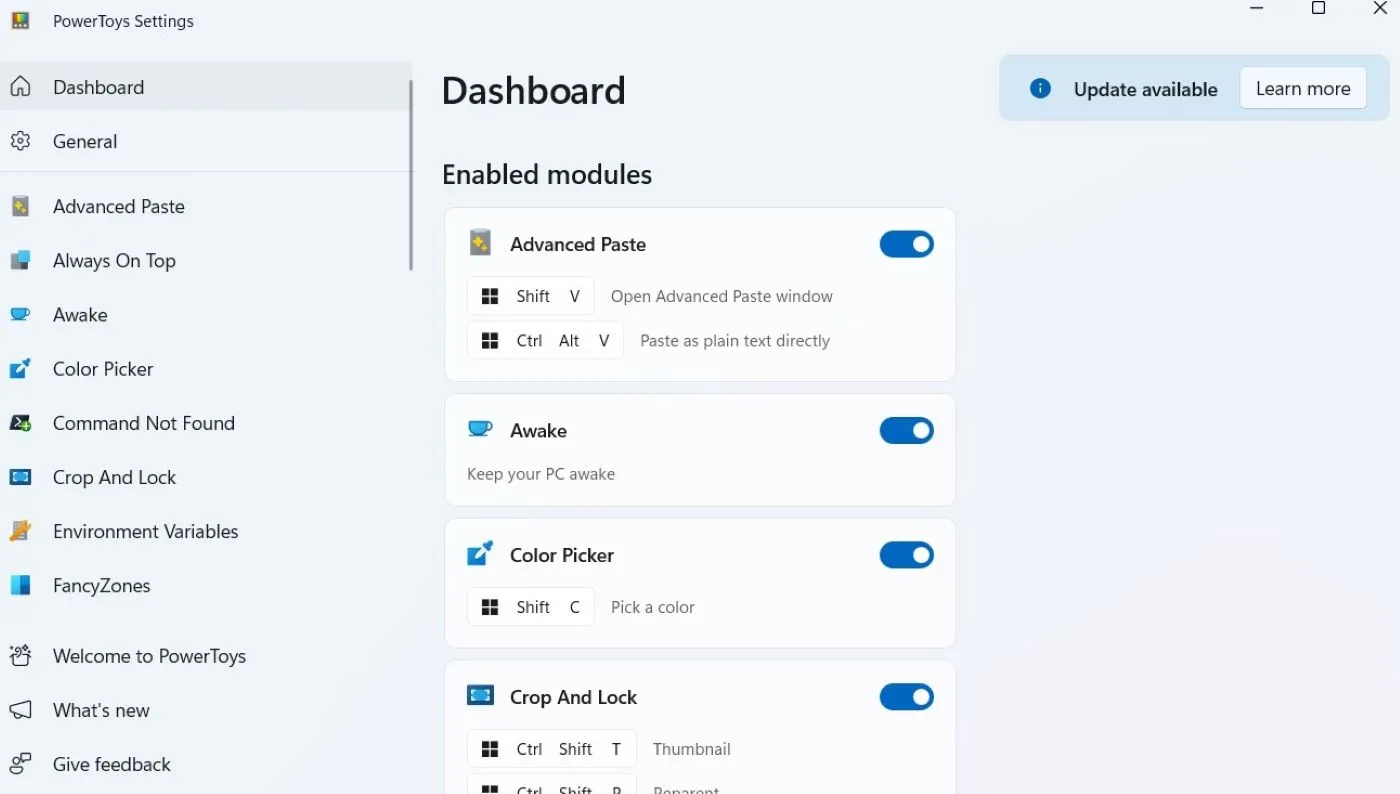 Giao diện cài đặt PowerToys trên Windows hiển thị các tiện ích khác nhau như FancyZones và Always on Top.
PowerToys cung cấp một bộ tiện ích đa dạng giúp tăng cường năng suất và làm cho Windows có khả năng tùy biến cao hơn. Ví dụ, tính năng chia cửa sổ (snap feature) của Windows khá cơ bản, nhưng PowerToys nâng nó lên một tầm cao mới với FancyZones. Tiện ích này cho phép bạn tạo bố cục cửa sổ tùy chỉnh phức tạp hơn nhiều so với những gì tính năng snap đơn giản có thể làm. Một ví dụ khác là Command Palette, cung cấp cách nhanh hơn để mở tệp, thư mục và ứng dụng, cũng như thực hiện các phép tính, chạy lệnh và bắt đầu tìm kiếm web. Nó cũng có các công cụ quan trọng như Always on Top giúp các cửa sổ không bị chìm xuống dưới các cửa sổ khác, và các tiện ích bổ sung giúp tăng cường File Explorer.
Tải về: PowerToys (Miễn phí)
2. Rainmeter
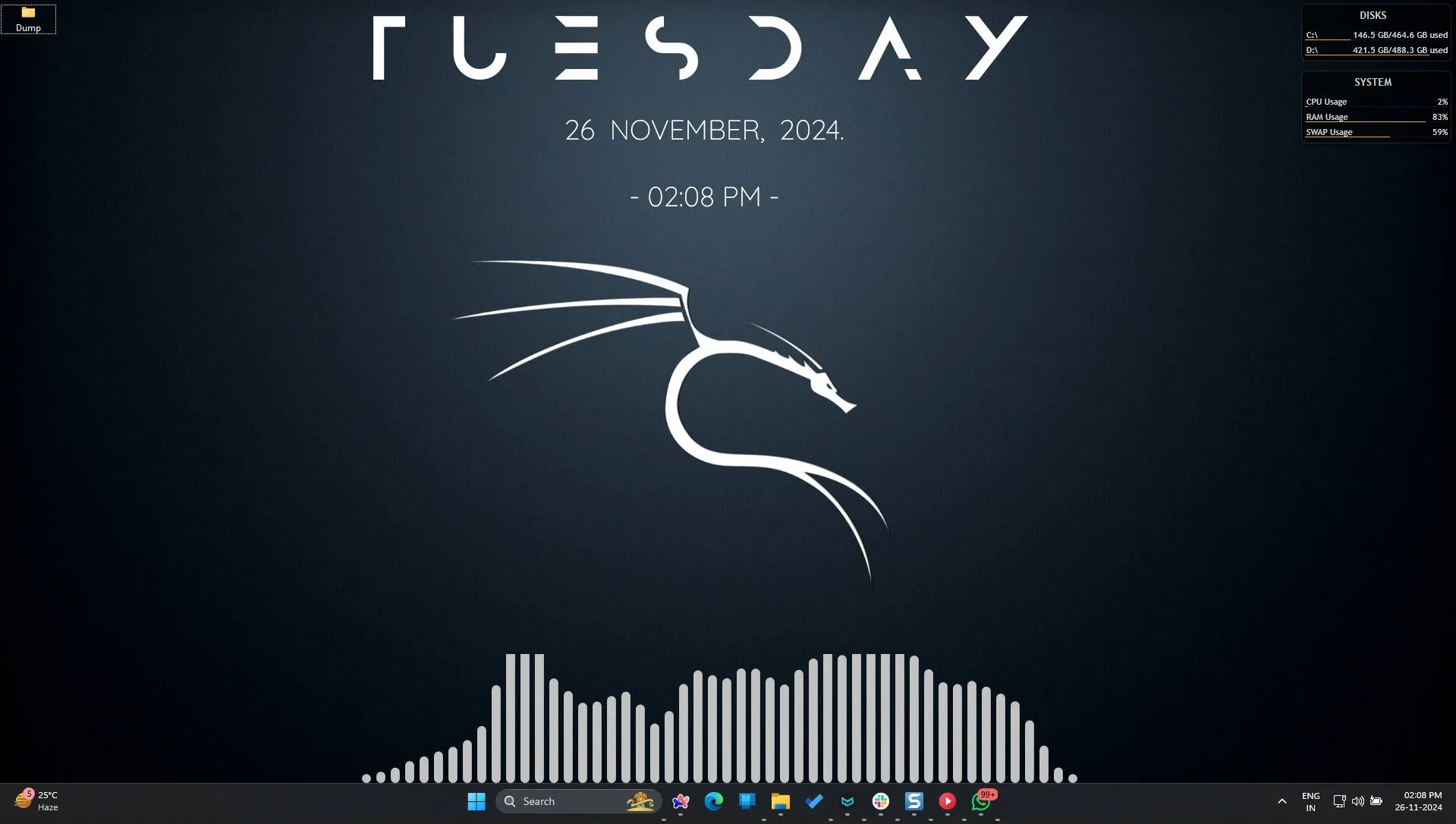 Màn hình desktop Windows 11 được tùy chỉnh với Rainmeter, hiển thị các widget và visualizer đẹp mắt.
Một màn hình desktop tĩnh không mấy thú vị để nhìn, đó là lý do tại sao tôi sử dụng Rainmeter để lấp đầy nó bằng các widget, skin và bộ hiển thị hình ảnh có thể tùy chỉnh. Với hàng ngàn lựa chọn, nó đảm bảo rằng màn hình desktop của tôi không bao giờ nhàm chán. Ngoài tính thẩm mỹ, các công cụ của Rainmeter còn tăng cường năng suất với các màn hình giám sát hệ thống và các phím tắt truy cập nhanh đến các ứng dụng, tệp và thư mục.
Tải về: Rainmeter (Miễn phí)
1. NanaZip
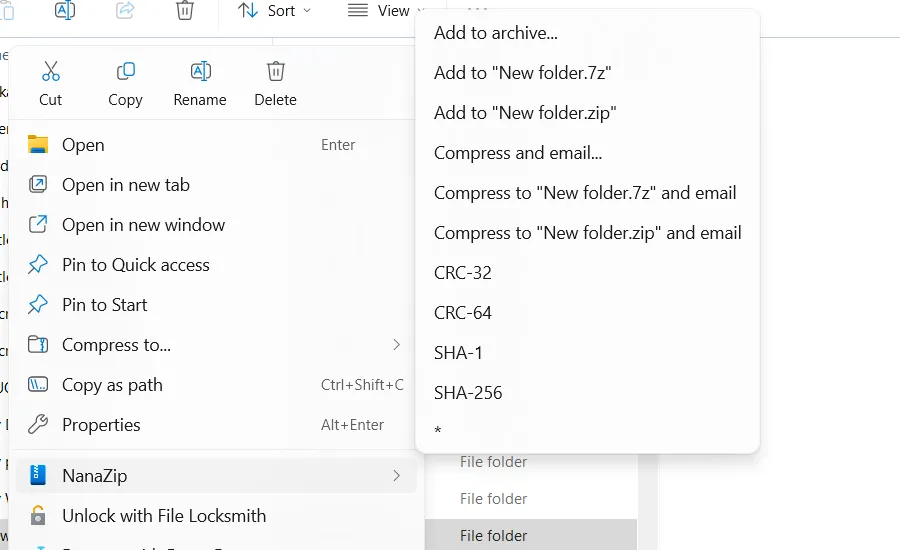 Giao diện NanaZip trên Windows, một công cụ giải nén file hiện đại và tích hợp tốt.
Windows có tính năng nén tệp tích hợp, nhưng tôi thấy nó còn hạn chế, lỗi thời và chậm trong một số trường hợp. Đó là lý do tại sao tôi đã thay thế nó bằng NanaZip, một trình giải nén tệp hiện đại tích hợp liền mạch với menu ngữ cảnh. Nó cung cấp hiệu suất tốt hơn và hỗ trợ nhiều định dạng lưu trữ hơn, đồng thời không có quảng cáo hay yêu cầu đăng ký (nó là mã nguồn mở và miễn phí).
Tải về: NanaZip
Windows 11 là một hệ điều hành có khả năng tùy biến cao, và bạn hoàn toàn không bị gò bó bởi các công cụ cơ bản mà nó cung cấp nếu chúng không đáp ứng nhu cầu của bạn. Với 9 ứng dụng hay cho Windows 11 được giới thiệu trên đây, bạn có thể biến hệ điều hành này thành một môi trường làm việc cá nhân hóa, hiệu quả và linh hoạt hơn rất nhiều. Hãy thử nghiệm những ứng dụng này và cảm nhận sự khác biệt. Đừng ngần ngại chia sẻ những ứng dụng yêu thích khác của bạn trong phần bình luận!