Thanh Taskbar trên Windows 10 mặc định được căn chỉnh các biểu tượng về phía bên trái, khác biệt so với giao diện hiện đại của Windows 11. Tuy nhiên, nếu bạn muốn cá nhân hóa để có một cái nhìn thẩm mỹ hơn hoặc tạo sự đồng bộ với phong cách thiết kế mới, bạn hoàn toàn có thể căn giữa các biểu tượng ứng dụng (trừ nút Start và thanh tìm kiếm). Bài viết này sẽ hướng dẫn bạn chi tiết hai phương pháp: tùy chỉnh cài đặt hệ thống hoặc sử dụng phần mềm hỗ trợ để đạt được giao diện mong muốn.
Cách Căn Giữa Biểu Tượng Taskbar Bằng Cài Đặt Hệ Thống
Phương pháp này sử dụng các tùy chọn có sẵn trong Windows 10 mà không cần cài đặt thêm phần mềm. Các biểu tượng sẽ được di chuyển vào giữa, tạo nên một bố cục gọn gàng và hiện đại hơn.
-
Truy cập cài đặt Taskbar và bỏ khóa:
- Nhấp chuột phải vào bất kỳ vùng trống nào trên thanh Taskbar.
- Chọn Taskbar settings (Cài đặt thanh tác vụ).
- Trong cửa sổ cài đặt, bỏ chọn tùy chọn Lock the taskbar (Khóa thanh tác vụ) nếu nó đang được bật.
-
Điều chỉnh vị trí và hiển thị biểu tượng:
- Trong phần Taskbar location on screen (Vị trí thanh tác vụ trên màn hình), đảm bảo Taskbar location (Vị trí thanh tác vụ) được đặt là Bottom (Dưới cùng).
- Dưới mục Combine taskbar icons (Kết hợp các biểu tượng trên thanh tác vụ), chọn Always, hide labels (Luôn luôn, ẩn nhãn).
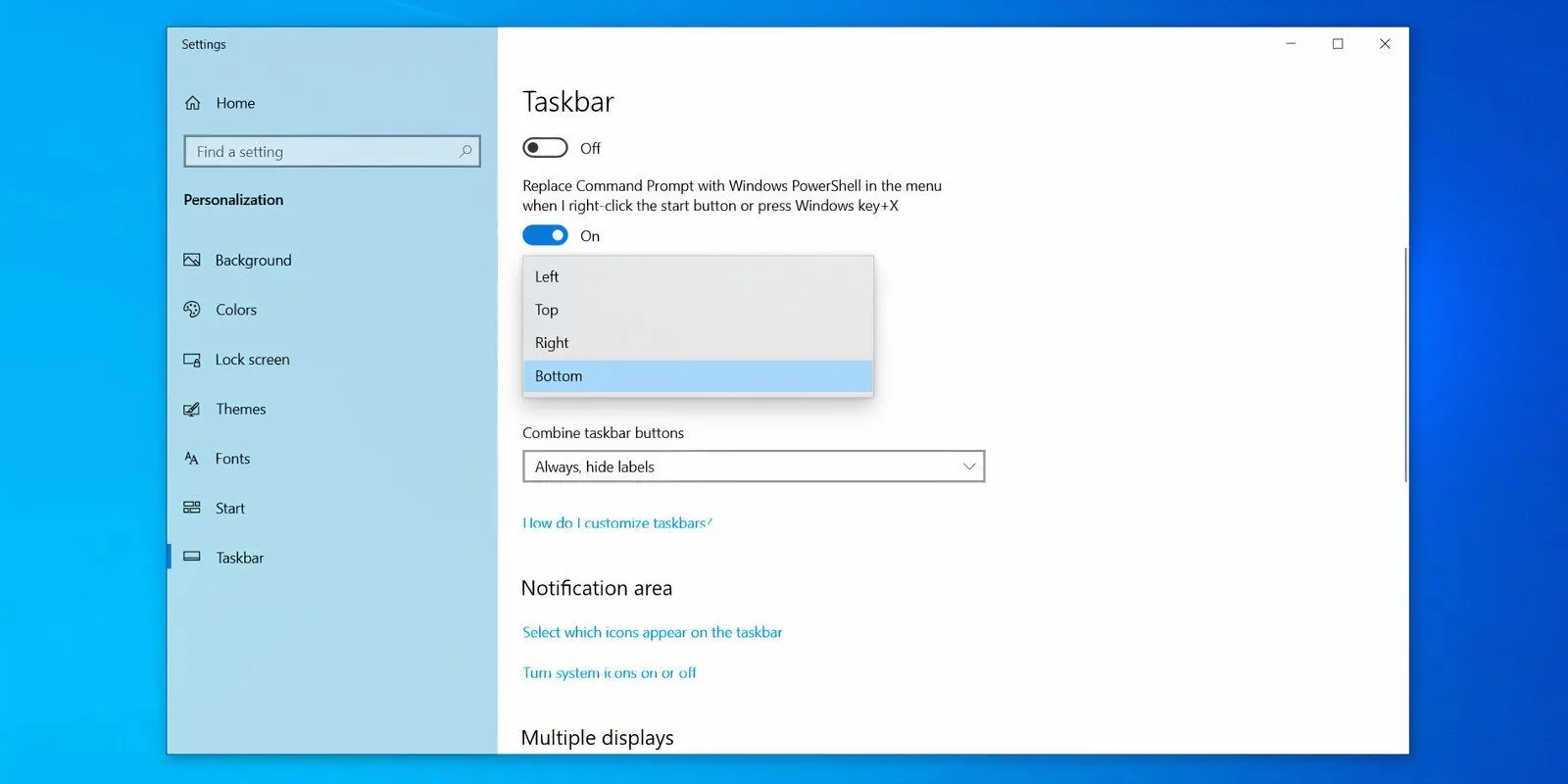 Cài đặt vị trí thanh Taskbar trong ứng dụng Cài đặt Windows 10
-
Sử dụng thanh công cụ “Links” để căn chỉnh:
- Nhấp chuột phải vào thanh Taskbar một lần nữa.
- Di chuột tới Toolbars (Thanh công cụ), sau đó nhấp vào Links (Liên kết) để bật tùy chọn này.
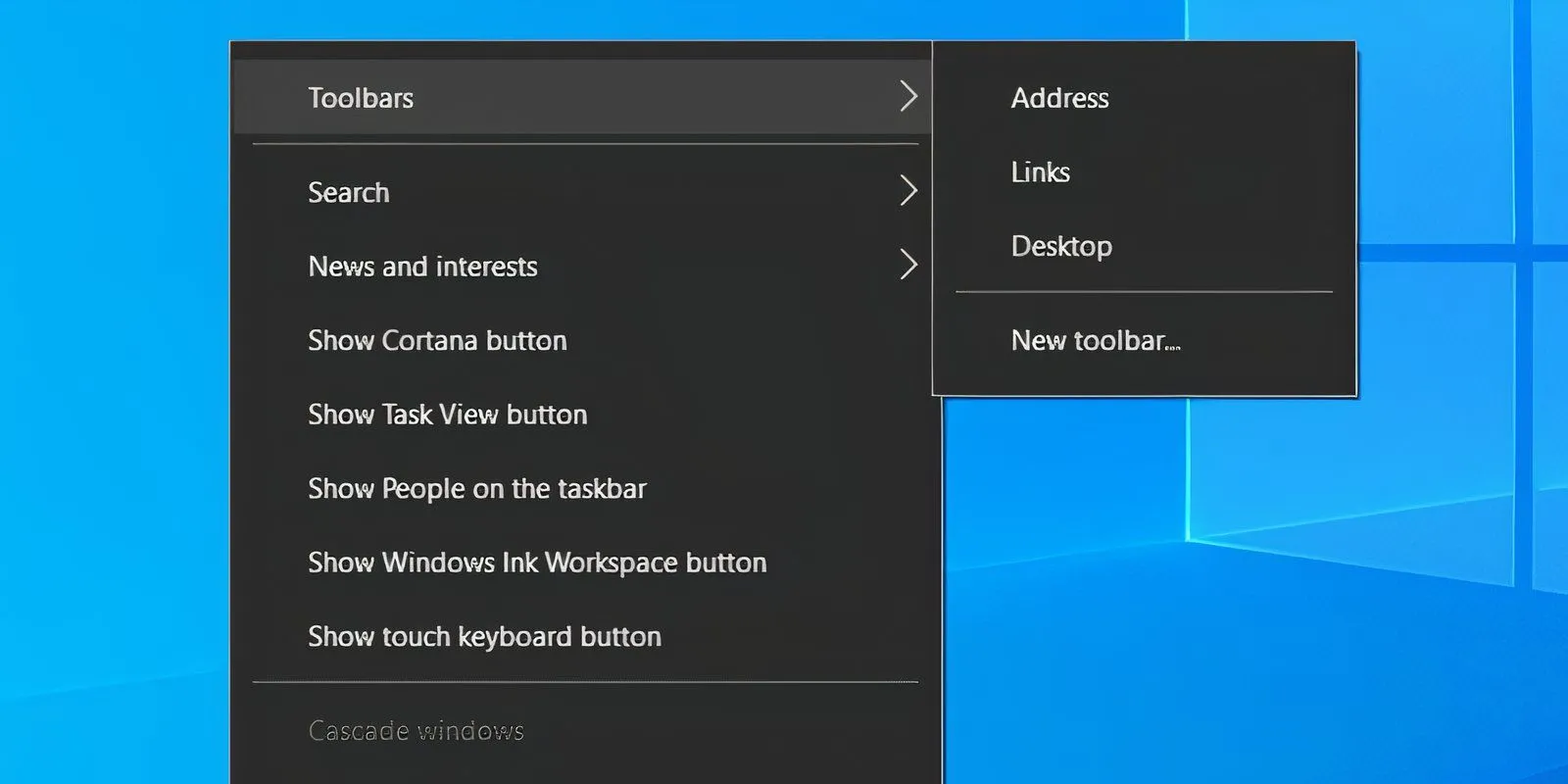 Menu chuột phải thanh Taskbar Windows 10 với tùy chọn Thanh công cụ Links
 - Lúc này, bạn sẽ thấy hai đường thẳng dọc xuất hiện trên thanh Taskbar. Đường thẳng bên phải nằm cạnh chữ “Links”. Kéo đường thẳng bên phải này sang trái, vượt qua các biểu tượng ứng dụng và cả đường thẳng bên trái.
- Các biểu tượng Taskbar của bạn bây giờ sẽ di chuyển sang phía bên phải của thanh.
- Kéo đường thẳng dọc nằm bên cạnh các biểu tượng (đường thẳng lúc này đã ở bên trái của các biểu tượng) để di chuyển chúng đến vị trí trung tâm mong muốn trên Taskbar.
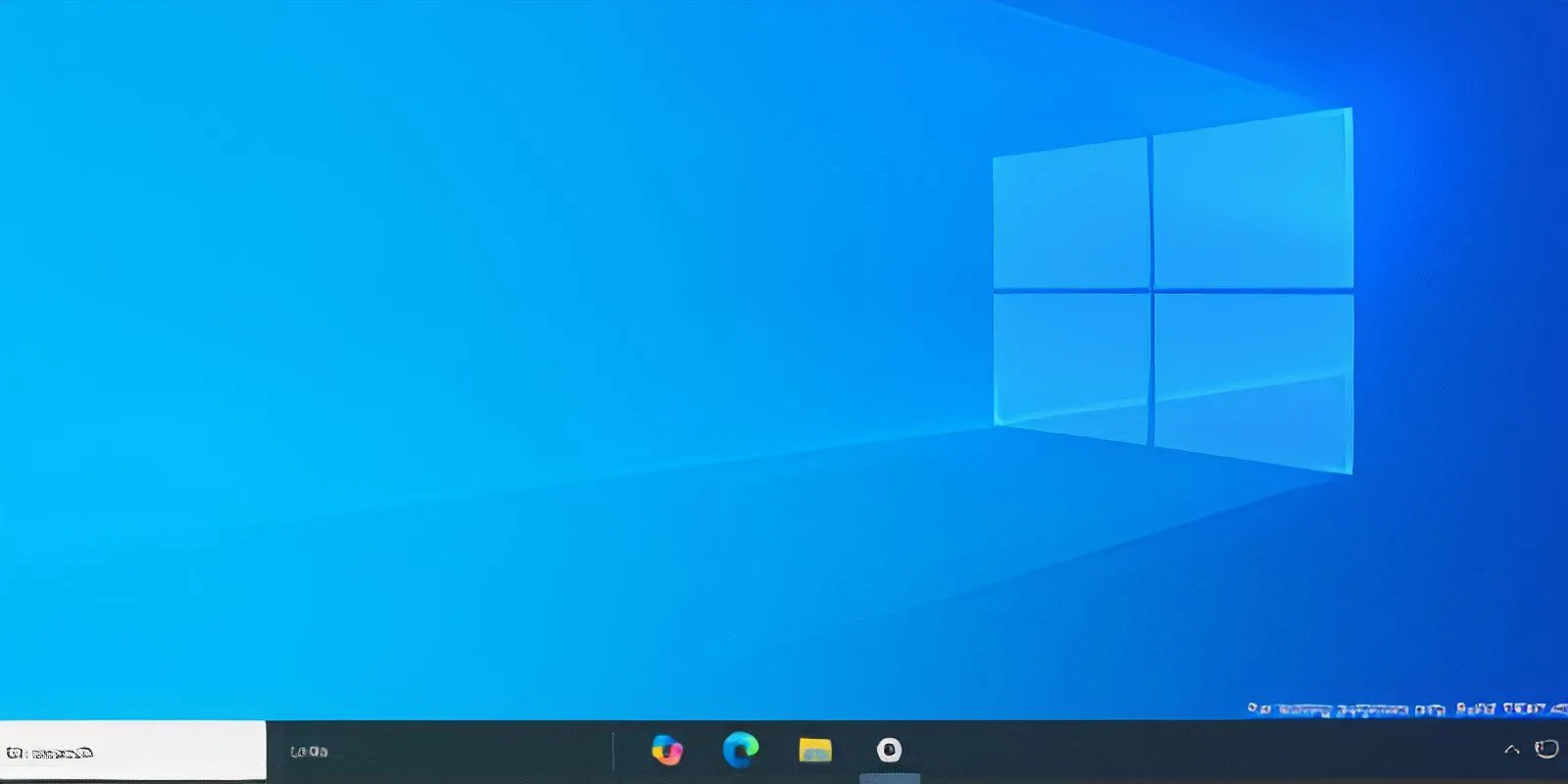 Thanh Taskbar Windows 10 với các biểu tượng ứng dụng đã được căn giữa thủ công
 - Sau khi các biểu tượng đã được căn giữa, nhấp chuột phải vào Taskbar và chọn Lock the taskbar (Khóa thanh tác vụ) từ menu bật lên để giữ nguyên vị trí.
Căn Giữa Biểu Tượng Taskbar Với Phần Mềm TaskbarX
Nếu bạn tìm kiếm một cách đơn giản hơn hoặc muốn có thêm nhiều tùy chọn tùy chỉnh, TaskbarX là một lựa chọn tuyệt vời. Phần mềm này không chỉ giúp căn giữa biểu tượng mà còn cung cấp các tùy chỉnh phong phú như kiểu dáng, hỗ trợ nhiều màn hình và hiệu ứng động. TaskbarX là một công cụ miễn phí và dễ sử dụng.
Một ưu điểm lớn của TaskbarX so với phương pháp thủ công là khả năng ẩn nút Start và các biểu tượng khay hệ thống, mang lại vẻ ngoài gọn gàng hơn cho Taskbar của bạn. Với phương pháp thủ công, bạn chỉ có thể ẩn thanh tìm kiếm, trong khi các mục Taskbar khác vẫn hiển thị.
Để sử dụng TaskbarX, bạn cần tải phiên bản portable của ứng dụng. Sau khi tải về, giải nén tệp ZIP vào một thư mục mới và mở thư mục đó. Chạy tệp Taskbar.exe và TaskbarX sẽ tự động căn giữa các biểu tượng ứng dụng của bạn.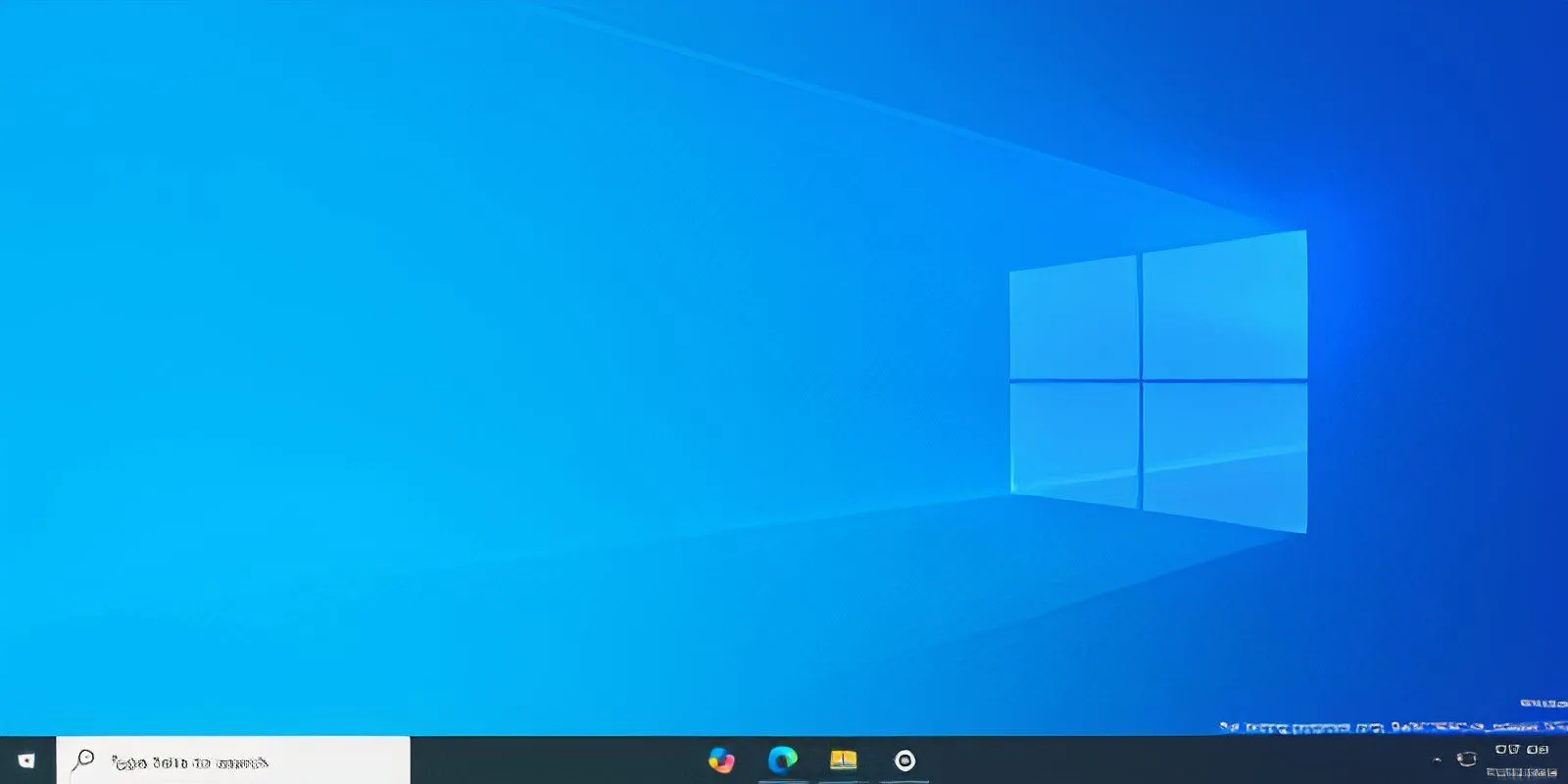 Màn hình nền Windows 10 với biểu tượng ứng dụng Taskbar được căn giữa bằng TaskbarX
Mặc dù TaskbarX cung cấp nhiều tùy chỉnh, nhưng nó không thể di chuyển hoàn toàn nút Start và thanh tìm kiếm vào giữa như bố cục của Windows 11. Các yếu tố này vẫn sẽ nằm ở phía bên trái của Taskbar.
Giải pháp cao cấp: Stardock Start11
Nếu bạn thực sự muốn một thiết kế căn giữa hoàn toàn, giống hệt Windows 11, ứng dụng Start11 của Stardock là một lựa chọn đáng cân nhắc. Phần mềm này cung cấp nhiều tùy chọn cá nhân hóa Taskbar và Start Menu mạnh mẽ hơn, cho phép bạn đạt được giao diện Windows 11 một cách trọn vẹn. Tuy nhiên, Start11 là một ứng dụng có phí.
Dù bạn chọn phương pháp thủ công hay sử dụng phần mềm TaskbarX miễn phí, việc căn giữa các biểu tượng trên Taskbar Windows 10 sẽ mang lại một giao diện mới mẻ và hiện đại hơn cho máy tính của bạn. Hãy thử nghiệm và chọn cách phù hợp nhất với nhu cầu cá nhân của bạn để tối ưu hóa trải nghiệm sử dụng Windows 10. Đừng ngần ngại chia sẻ ý kiến hoặc những phương pháp bạn đã áp dụng thành công trong phần bình luận!