Bạn đang cần thêm một màn hình nhưng không muốn đầu tư thiết bị mới? Điện thoại hoặc máy tính bảng của bạn chính là “màn hình thứ hai” hoàn hảo đang chờ được khai thác, chỉ cần một ứng dụng phù hợp để tối ưu hóa tiềm năng của nó.
Giới Thiệu GlideX và Cách Thiết Lập Dễ Dàng
GlideX là một tiện ích đa nền tảng mạnh mẽ, cho phép bạn kết nối điện thoại Android, iPhone hoặc iPad với máy tính Windows thông qua Wi-Fi hoặc cáp USB. Bên cạnh các tác vụ cơ bản như chuyển đổi tệp và phản chiếu màn hình, điểm nổi bật thực sự của GlideX nằm ở tính năng Extend (Mở rộng màn hình). Tính năng này biến chiếc điện thoại hoặc máy tính bảng của bạn thành một màn hình phụ thực thụ cho PC. Không chỉ dừng lại ở thiết bị di động, GlideX còn hỗ trợ mở rộng màn hình từ PC sang PC, cho phép bạn sử dụng một máy tính Windows hoặc Mac khác làm màn hình hiển thị bổ sung.
Nếu bạn đang sở hữu một chiếc laptop ASUS, bạn sẽ có cơ hội trải nghiệm phiên bản GlideX Exclusive độc quyền với nhiều tính năng nâng cao. Với phiên bản này, bạn có thể kết nối đồng thời tối đa hai thiết bị và tận hưởng độ phân giải 2K sắc nét ở tần số quét 60Hz. Trong khi đó, phiên bản tiêu chuẩn chỉ giới hạn ở độ phân giải 1080p, tần số 60Hz và chỉ cho phép kết nối một thiết bị. Phiên bản Exclusive còn bổ sung khả năng truy cập từ xa và tính năng chia sẻ camera. Tuy nhiên, phiên bản GlideX phổ biến vẫn đáp ứng đầy đủ nhu cầu của hầu hết người dùng, mang lại trải nghiệm màn hình mở rộng mượt mà và ổn định.
Việc thiết lập GlideX đơn giản đến bất ngờ. Đầu tiên, bạn cần tải ứng dụng GlideX cho máy tính Windows từ Microsoft Store. Sau đó, cài đặt ứng dụng đồng hành trên thiết bị di động của bạn, có sẵn cho Android và iOS. Khởi chạy cả hai ứng dụng và đảm bảo rằng các thiết bị của bạn đang kết nối cùng một mạng Wi-Fi, hoặc kết nối chúng bằng cáp USB.
Đối với kết nối USB trên Android, bạn cần bật tính năng Tùy chọn nhà phát triển (Developer Options) trước, sau đó kích hoạt Gỡ lỗi USB (USB debugging). Khi Gỡ lỗi USB đã được bật, hãy kết nối các thiết bị của bạn bằng cáp USB. Ứng dụng sẽ tự động phát hiện các thiết bị có sẵn. Nhấp vào Bắt đầu ngay (Start Now) trên PC của bạn, sau đó làm theo hướng dẫn trên màn hình để ghép nối các thiết bị.
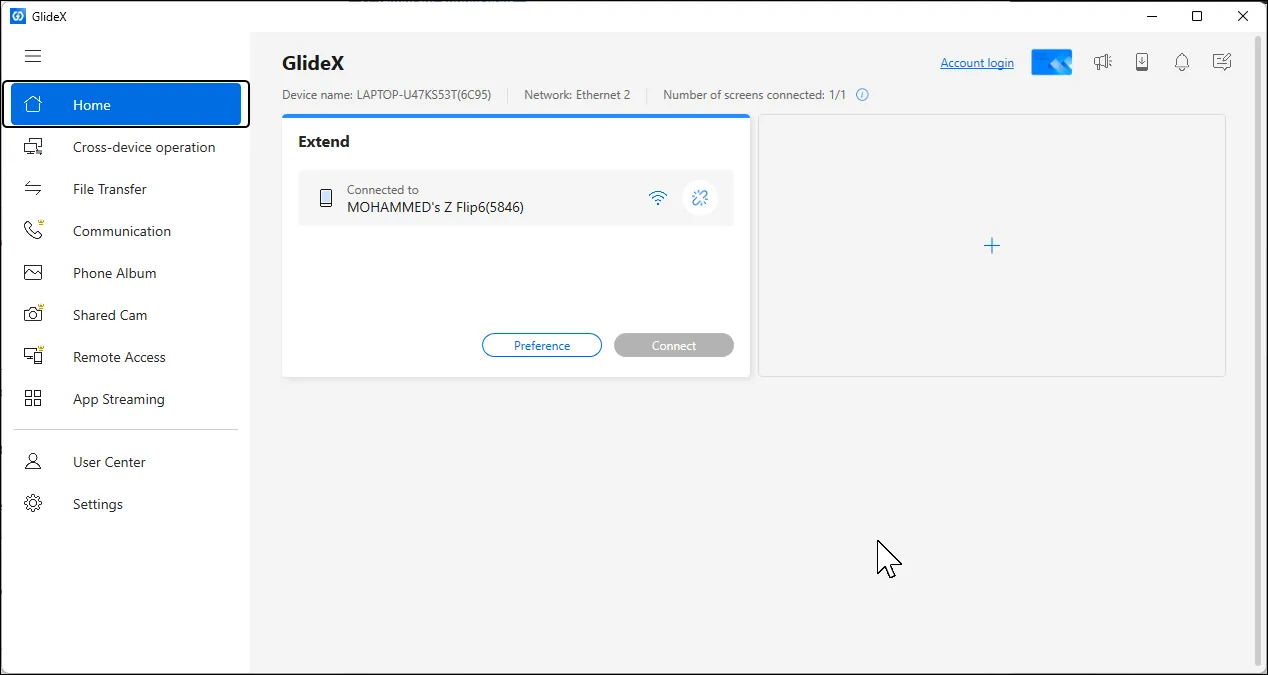 Giao diện chính của ứng dụng GlideX trên Windows 11, hiển thị các tính năng chính
Biến Điện Thoại/Máy Tính Bảng Thành Màn Hình Mở Rộng Chỉ Với Vài Thao Tác
Để sử dụng điện thoại hoặc máy tính bảng của bạn làm màn hình mở rộng, hãy mở GlideX trên PC và điều hướng đến tab Thao tác giữa các thiết bị (Cross-device operation). Dưới tùy chọn Mở rộng (Extend), nhấp vào Tìm kiếm thiết bị (Search for device). Điện thoại hoặc máy tính bảng của bạn sẽ xuất hiện trong danh sách các thiết bị có sẵn. Chọn thiết bị đó, và một yêu cầu chia sẻ màn hình sẽ hiển thị trên thiết bị di động của bạn – hãy nhấn Chấp nhận (Accept) để kết nối.
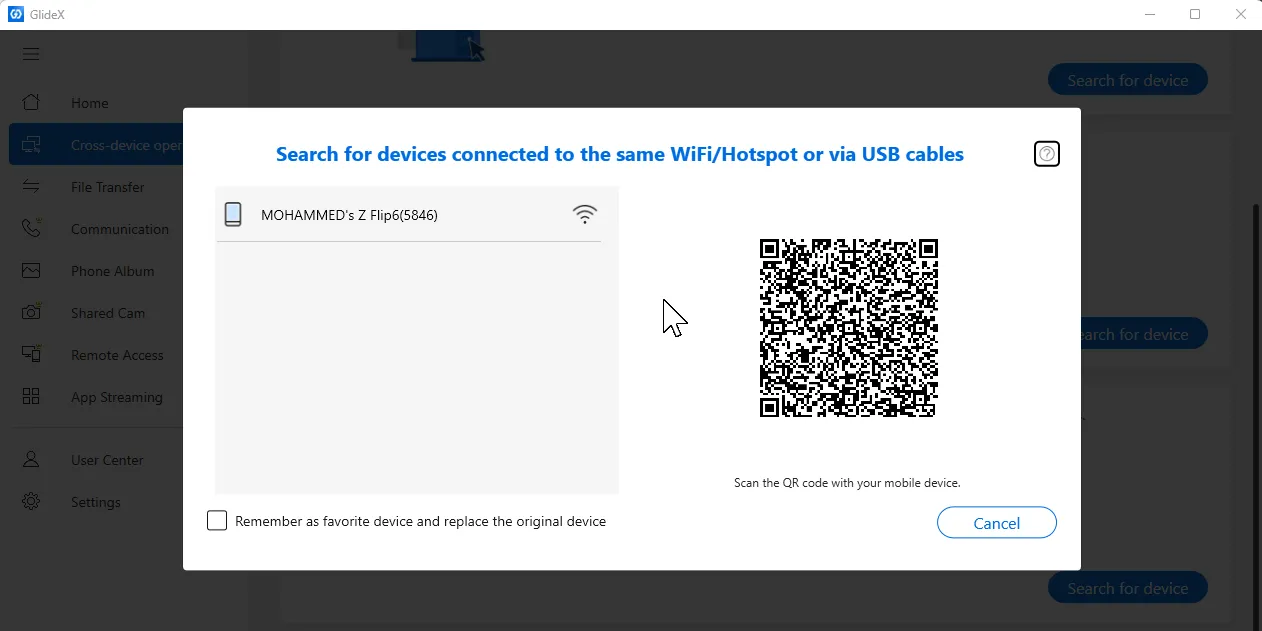 Thiết bị Samsung Galaxy được phát hiện trên ứng dụng GlideX sẵn sàng kết nối màn hình mở rộng
Sau khi kết nối, điện thoại hoặc máy tính bảng của bạn sẽ trở thành một phần mở rộng của màn hình máy tính. Bạn có thể mở các ứng dụng trên màn hình chính và kéo chúng sang thiết bị di động, hoặc chuyển đổi giữa các cửa sổ bằng cách sử dụng Alt + Tab như với bất kỳ màn hình thông thường nào. Để ngắt kết nối, chỉ cần nhấp vào biểu tượng ngắt liên kết bên cạnh thiết bị đã kết nối của bạn.
Việc hỗ trợ cảm ứng (touchscreen) làm cho GlideX đặc biệt hữu ích cho máy tính bảng. Bạn có thể chạm, cuộn và chụm để phóng to trực tiếp trên màn hình máy tính bảng của mình — nó phản hồi giống hệt như màn hình cảm ứng của laptop. Điều này làm cho GlideX trở nên hoàn hảo để đọc tài liệu, theo dõi cửa sổ chat hoặc giữ các tài liệu tham khảo hiển thị trong khi bạn làm việc trên màn hình chính.
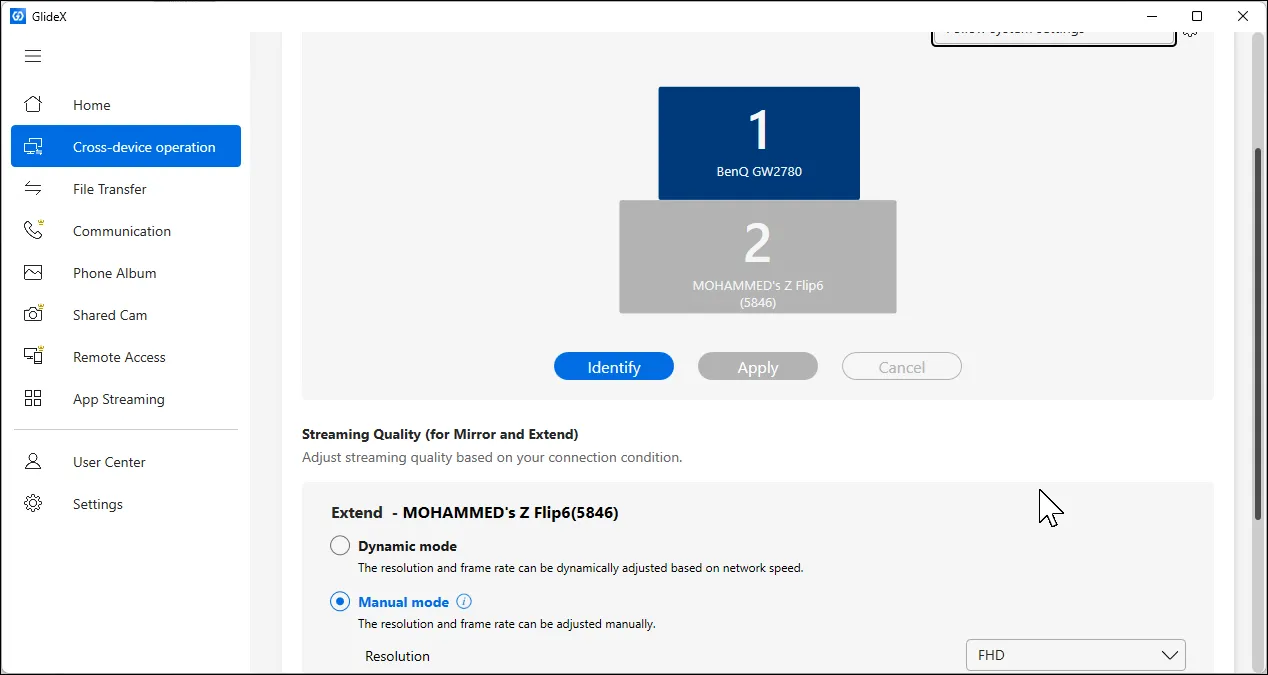 Cửa sổ cấu hình hiển thị GlideX cho phép thiết lập màn hình kép và tùy chỉnh chất lượng truyền tải hình ảnh
GlideX cung cấp các tùy chọn cấu hình hiển thị linh hoạt. Nhấp vào nút Tùy chọn (Preferences) để truy cập cài đặt hiển thị, nơi bạn có thể điều chỉnh bố cục, độ phân giải và tốc độ khung hình. Chọn giữa Chế độ Động (Dynamic mode), tự động điều chỉnh chất lượng dựa trên tốc độ mạng, hoặc Chế độ Thủ công (Manual mode) cho các cài đặt cố định. Bạn có thể đặt độ phân giải lên đến FHD (1080p) và tốc độ khung hình lên đến 60 FPS, tùy thuộc vào chất lượng kết nối của bạn.
Điều làm nên sự khác biệt của GlideX so với các giải pháp tương tự là tính linh hoạt. Bạn có thể tiếp tục sử dụng điện thoại của mình bình thường mà không cần ngắt kết nối màn hình mở rộng. Đơn giản chỉ cần chuyển đổi giữa các ứng dụng trên thiết bị di động của bạn, và khi bạn cần màn hình mở rộng trở lại, hãy chuyển về GlideX.
Khám Phá Thêm Những Tính Năng Đa Dụng Khác của GlideX
Ngoài tính năng mở rộng màn hình, GlideX còn tích hợp nhiều tính năng hữu ích khác giúp bạn làm việc hiệu quả hơn trên nhiều thiết bị. Bạn có thể phản chiếu màn hình điện thoại của mình lên PC hoặc sử dụng Điều khiển thống nhất (Unify Control) để liên kết điện thoại, máy tính bảng và thậm chí một PC khác. Điều này cho phép bạn điều khiển tất cả chúng bằng một bàn phím và chuột duy nhất, di chuyển con trỏ mượt mà giữa các màn hình.
Chia sẻ tệp cũng dễ dàng không kém nhờ tính năng Chuyển tệp (File Transfer). Kéo và thả tệp vào cửa sổ chuyển đổi, và chúng sẽ ngay lập tức xuất hiện trên thiết bị khác của bạn. Lịch sử hoạt động (Activity Feed) sẽ theo dõi mọi lần chuyển, hiển thị tên tệp, kích thước và trạng thái cập nhật.
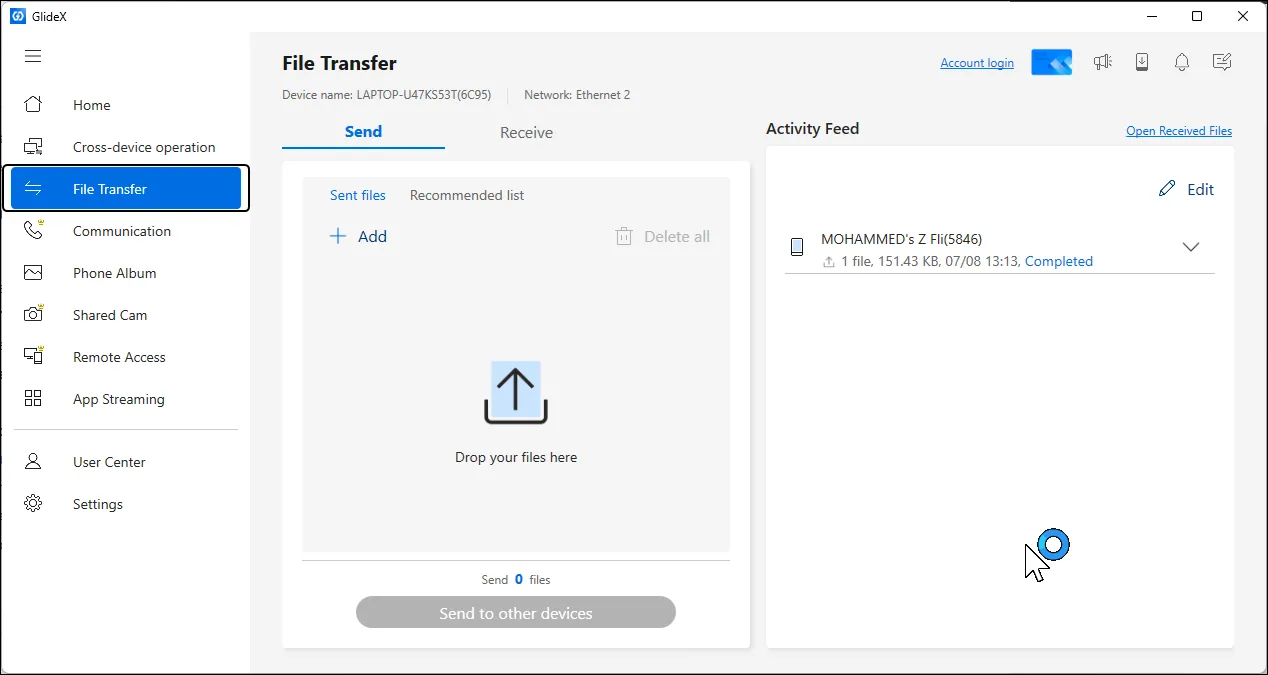 Giao diện tính năng chuyển file của GlideX với các tab Gửi và Nhận
Khi bạn cần truy cập nhanh vào ảnh của mình, Album ảnh điện thoại (Phone Album) hoạt động tương tự như tính năng Ảnh của Phone Link, cho phép bạn duyệt và xem tất cả hình ảnh được lưu trữ trên điện thoại của mình bằng PC. Bạn cũng có thể tải xuống nhiều tệp cùng lúc hoặc xóa chúng để giải phóng dung lượng lưu trữ.
Phiên bản Exclusive cũng bổ sung một số tính năng thiết thực. Tính năng Giao tiếp (Communication) cho phép bạn thực hiện và nhận cuộc gọi điện thoại thông qua loa và micrô của PC. Chia sẻ camera (Shared Cam) biến điện thoại của bạn thành một webcam cho các cuộc gọi video trong các ứng dụng như Zoom hoặc Skype. Cuối cùng, Truy cập từ xa (Remote Access) cho phép bạn sử dụng PC ASUS của mình làm bộ nhớ đám mây cá nhân, vì vậy bạn có thể truy cập tệp của mình từ bất cứ đâu trên điện thoại hoặc máy tính bảng.
Dù bạn cần một màn hình phụ nhanh chóng để xử lý bảng tính, muốn giữ các ứng dụng nhắn tin hiển thị trong khi làm việc, hay đơn giản là cần di chuyển tệp giữa các thiết bị, GlideX đều xử lý tất cả thông qua một giao diện gọn gàng. Mặc dù ứng dụng này sẽ không thay thế hoàn toàn việc sử dụng Phone Link để kết nối điện thoại và PC, đặc biệt nếu bạn không có máy tính ASUS, nhưng đây là một cách đơn giản và hiệu quả để mở rộng không gian làm việc của bạn mà không tốn thêm chi phí.