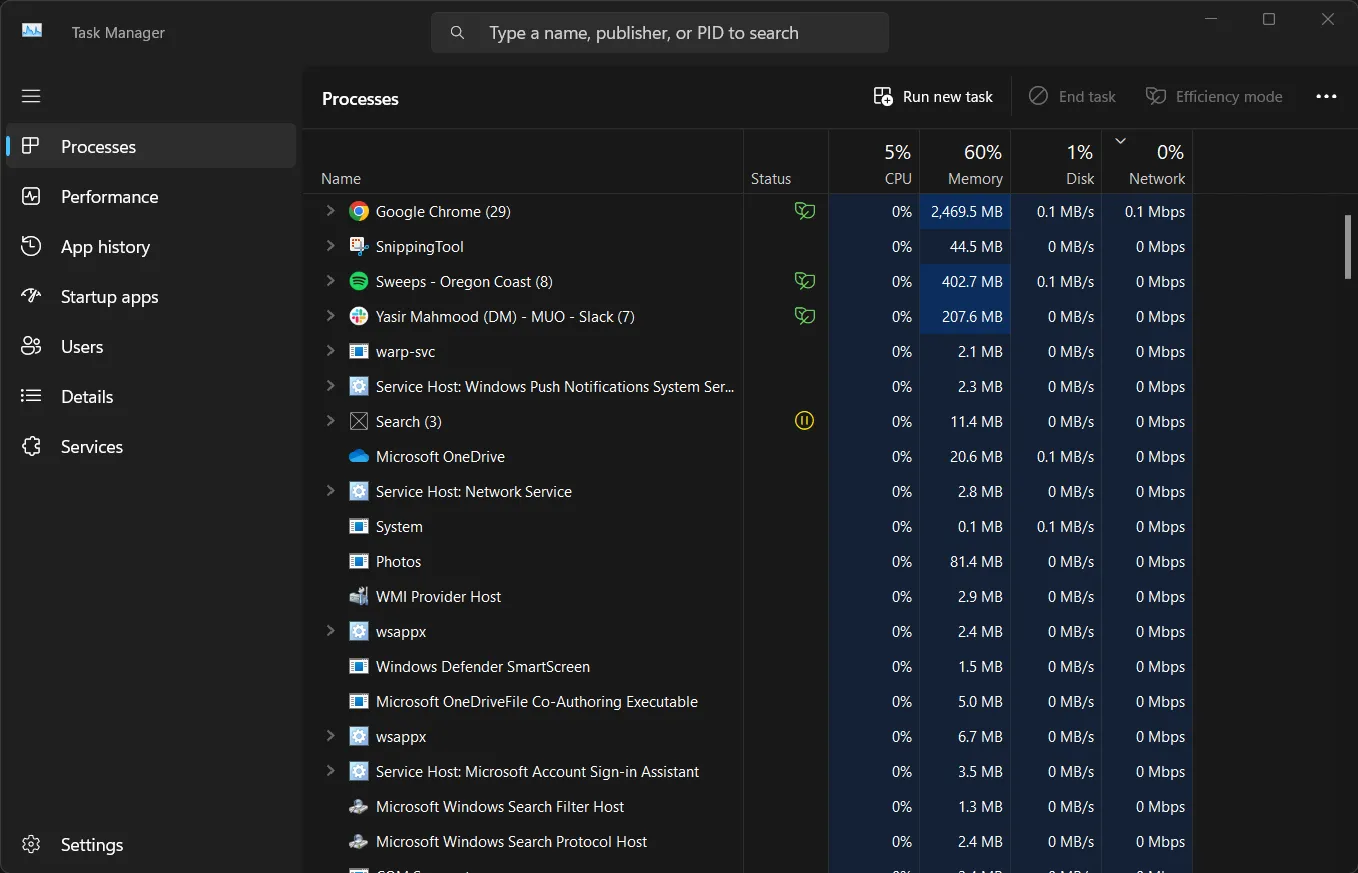
Hệ điều hành Windows thường đi kèm với rất nhiều dịch vụ và tiến trình nền bổ sung, và nếu chiếc PC của bạn không đủ mạnh để xử lý lượng tài nguyên này, bạn có thể thấy CPU bị chiếm dụng đáng kể bởi các dịch vụ ẩn của Windows. Tuy nhiên, không phải tất cả các dịch vụ này đều quan trọng, điều này có nghĩa là bạn có thể tắt một số chúng để giải phóng tài nguyên CPU và giúp máy tính hoạt động mượt mà hơn.
Bài viết này từ thuthuatonline.net sẽ hướng dẫn chi tiết cách vô hiệu hóa các tiến trình và ứng dụng nền không cần thiết, giúp bạn tối ưu hiệu suất CPU trên máy tính Windows, đặc biệt hữu ích cho những người dùng gặp phải tình trạng CPU luôn ở mức cao.
1. Runtime Broker
Runtime Broker là một dịch vụ của Windows chịu trách nhiệm quản lý quyền truy cập của các ứng dụng Microsoft Store chạy trong nền. Về lý thuyết, dịch vụ này chỉ nên tiêu thụ khoảng 20 đến 30 phần trăm CPU là tối đa, nhưng thực tế nó thường xuyên tăng đột biến mức sử dụng. Những đợt tăng đột biến không đều này có thể được kích hoạt bởi một ứng dụng từ Microsoft Store mà bạn đang sử dụng, hoặc một ứng dụng đã yêu cầu quyền truy cập trong nền.
Trong mọi trường hợp, điều này có thể làm chậm PC của bạn trong vài giây và khá khó chịu khi nó xảy ra lặp đi lặp lại. Nếu bạn không có đủ RAM, nó thậm chí có thể làm treo hệ thống đến mức bạn cần phải khởi động lại cứng. Miễn là bạn không sử dụng bất kỳ ứng dụng nào từ Microsoft Store, việc vô hiệu hóa Runtime Broker sẽ không ảnh hưởng đến việc sử dụng Windows của bạn và sẽ giúp bạn tiết kiệm một phần đáng kể tài nguyên CPU.
Để vô hiệu hóa Runtime Broker, hãy mở Trình quản lý Tác vụ (Task Manager), chuyển đến tab Tiến trình (Processes), tìm và đóng tiến trình Runtime Broker. Nó sẽ không tự động khởi động lại trừ khi Microsoft Store hoặc một ứng dụng liên quan được mở. Dịch vụ này cũng thường được kích hoạt bởi các gợi ý và thông báo của Windows, vì vậy việc tắt chúng cũng sẽ giúp ích rất nhiều trong việc giảm tải Windows 11 của bạn.
2. Windows Search Indexer
Như tên gọi của nó, Windows Search Indexer chạy ngầm để duy trì một chỉ mục tìm kiếm được cập nhật liên tục cho các tệp, tài liệu, hình ảnh, video và email được lưu trữ trên PC của bạn. Vì vậy, mặc dù nó hỗ trợ rất nhiều khi bạn tìm kiếm một tệp bị thất lạc, nhưng nó có xu hướng làm tăng mức sử dụng CPU khi lập chỉ mục các tệp lớn hoặc sửa chữa chỉ mục nền.
Nếu bạn không có đủ dung lượng CPU trống, chỉ riêng dịch vụ này cũng có thể làm chậm Windows đáng kể. Trừ khi bạn liên tục tìm kiếm tệp, bạn nên vô hiệu hóa dịch vụ này bằng cách làm theo các bước sau:
- Nhấn tổ hợp phím Windows + R để mở hộp thoại Run.
- Gõ services.msc và nhấn Enter.
- Tìm và nhấp đúp vào dịch vụ Windows Search.
- Nhấp vào nút Dừng (Stop) để tắt dịch vụ. Nếu bạn muốn vô hiệu hóa dịch vụ vĩnh viễn, hãy chọn tùy chọn Vô hiệu hóa (Disabled) trong menu thả xuống Loại khởi động (Startup type).
Cần lưu ý rằng việc này sẽ làm chậm đáng kể quá trình tìm kiếm tệp trong File Explorer. Tuy nhiên, trừ khi bạn liên tục tìm kiếm tệp trên PC của mình, bạn vẫn có thể sử dụng bình thường.
3. Antimalware Service Executable (Windows Security)
Antimalware Service Executable, hay MsMpEng.exe, là dịch vụ của Windows Security (Windows Defender) liên tục chạy trong nền và quét PC của bạn theo thời gian thực để tìm bất kỳ mối đe dọa nào. Tuy nhiên, đôi khi nó có xu hướng quét các tệp hoặc thư mục lớn, điều này có thể làm tăng đáng kể mức sử dụng CPU.
Nếu bạn có nhiều tệp lớn được lưu trữ trên hệ thống của mình, Windows Search Indexer và Antimalware Service Executable có thể chiếm tới 50% CPU của bạn. Bạn có thể tắt dịch vụ này, nhưng nó sẽ khiến bạn dễ bị nhiễm virus và phần mềm độc hại. Bạn có thể tạm thời vô hiệu hóa nó từ Trình quản lý Tác vụ, nhưng tiến trình này sẽ khởi động lại sớm hơn là muộn. Để vô hiệu hóa vĩnh viễn, bạn sẽ phải tắt tính năng bảo vệ thời gian thực trong Windows Security:
- Mở Windows Security (Bảo mật Windows) và nhấp vào Bảo vệ khỏi virus & mối đe dọa (Virus & threat protection).
- Trong phần Cài đặt bảo vệ khỏi virus & mối đe dọa (Virus & threat protection settings), nhấp vào Quản lý cài đặt (Manage settings).
- Vô hiệu hóa thanh trượt Bảo vệ thời gian thực (Real-time protection).
Chúng tôi không khuyến nghị bạn thực hiện điều này. Cá nhân, thuthuatonline.net thà để Windows Security làm chậm PC một chút còn hơn là để nó dễ bị nhiễm phần mềm độc hại. Nhưng nếu bạn đang bị hạn chế về mức sử dụng CPU, bạn có thể thử tắt Windows Security và dùng thử các giải pháp diệt virus miễn phí khác có thể tiêu thụ ít tài nguyên hơn. Một lựa chọn khác là lên lịch quét thủ công vào những giờ ngoài giờ làm việc, để Windows Security không chạy quét nền giữa ngày làm việc của bạn.
4. CTF Loader
CTF Loader hỗ trợ các phương pháp nhập liệu thay thế như nhận dạng giọng nói và nhận dạng chữ viết tay. Nếu bạn không sử dụng các tính năng đó, bạn đang lãng phí tài nguyên CPU cho tiến trình này, vốn liên tục chạy trong nền.
Việc vô hiệu hóa CTF Loader, hay ctfmon.exe, có thể hơi khó khăn. Bạn có thể đóng tiến trình này từ Trình quản lý Tác vụ, nhưng nó có thể tự động kích hoạt và chạy lại. Một giải pháp lâu dài hơn là vô hiệu hóa dịch vụ này thông qua Windows Services (Dịch vụ Windows).
- Nhấn tổ hợp phím Windows + R để mở hộp thoại Run.
- Gõ services.msc và nhấn Enter.
- Tìm và nhấp đúp vào Text Input Management Service (Dịch vụ quản lý nhập liệu văn bản).
- Nhấp vào nút Dừng (Stop) để tắt dịch vụ. Nếu bạn muốn vô hiệu hóa dịch vụ vĩnh viễn, hãy chọn tùy chọn Vô hiệu hóa (Disabled) trong menu thả xuống Loại khởi động (Startup type).
Nếu bạn đang sử dụng máy tính xách tay có màn hình cảm ứng, việc vô hiệu hóa CTF Loader có thể ảnh hưởng đến bàn phím ảo trên màn hình của bạn. Ngoài ra, bất kỳ đầu vào bằng bút cảm ứng hoặc các tùy chọn bàn di chuột cũng có thể ngừng hoạt động.
5. Ứng dụng Nền Của Microsoft Store
Ở dạng mặc định, Windows đi kèm với rất nhiều phần mềm không cần thiết được cài đặt sẵn (bloatware). Trong số đó có một số ứng dụng của Microsoft Store, như Outlook, Teams, Copilot, và nhiều ứng dụng khác mà bạn có thể không sử dụng hàng ngày. Tuy nhiên, các ứng dụng này đều được bật theo mặc định và sẽ tiếp tục chạy trong nền, tiêu thụ tài nguyên hệ thống.
Cách tốt nhất để xử lý vấn đề này là gỡ cài đặt tất cả các ứng dụng này ngay lập tức. Thuthuatonline.net đã đề cập nhiều cách để gỡ cài đặt phần mềm trên Windows 11 nếu bạn cần tìm hiểu thêm. Nếu bạn muốn giữ lại chúng, bạn có thể ngăn chúng tự động khởi động cùng Windows bằng cách làm theo các bước sau:
- Mở Trình quản lý Tác vụ (Task Manager) và nhấp vào tab Ứng dụng khởi động (Startup apps).
- Tìm các ứng dụng bạn muốn vô hiệu hóa, nhấp vào chúng và chọn Vô hiệu hóa (Disable) từ góc trên bên phải.
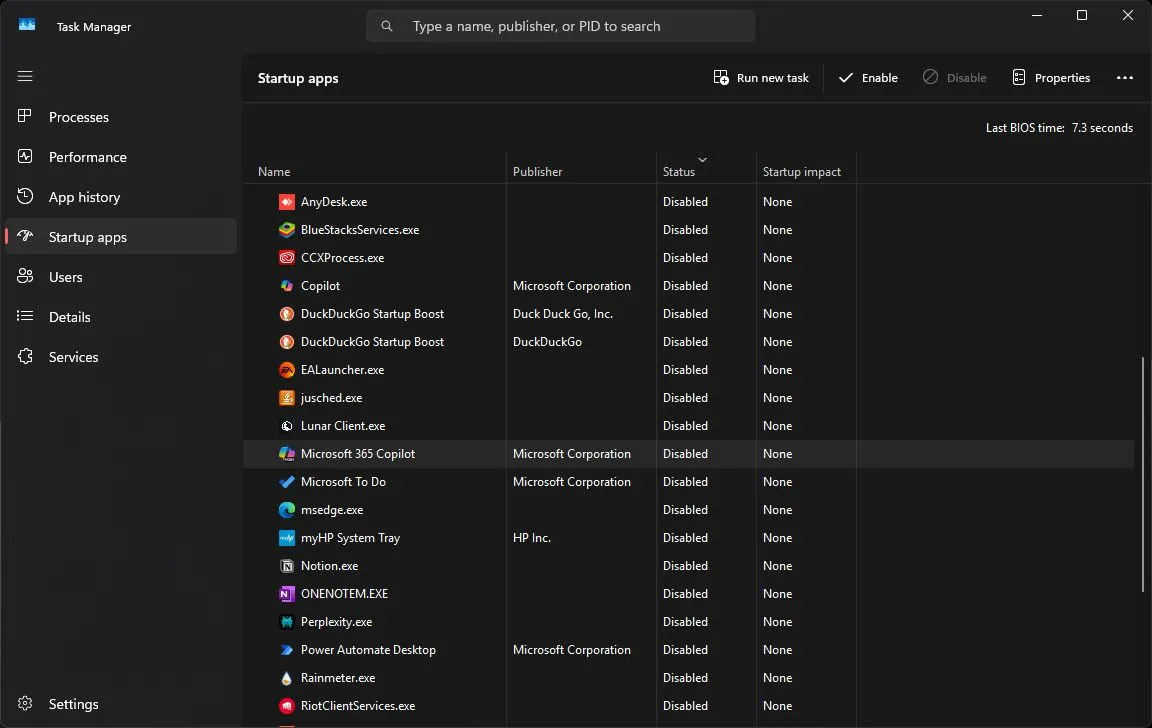 Giao diện Quản lý Tác vụ (Task Manager) hiển thị mục Ứng dụng khởi động (Startup apps) để tắt ứng dụng nền của Microsoft Store.
Ngoài ra, bạn có thể làm theo các bước sau để ngăn các ứng dụng này chạy trong nền:
- Mở Cài đặt Windows (Windows Settings) và nhấp vào Ứng dụng (Apps).
- Nhấp vào Ứng dụng đã cài đặt (Installed apps).
- Nhấp vào ba dấu chấm bên cạnh ứng dụng Microsoft Store mà bạn muốn vô hiệu hóa và nhấp vào Tùy chọn nâng cao (Advanced options).
- Trong phần Quyền ứng dụng nền (Background app permissions), đặt menu thả xuống Cho phép ứng dụng này chạy trong nền (Let this app run in the background) thành Không bao giờ (Never).
Bằng cách này, các ứng dụng sẽ vẫn được cài đặt và sẵn sàng cho bạn sử dụng nếu bạn thỉnh thoảng cần đến, nhưng chúng sẽ không chạy liên tục trong nền. Tất cả các tiến trình liên quan sẽ chỉ khởi động khi bạn tự khởi chạy ứng dụng đó.
Windows 11 đôi khi có thể gây nặng nề cho CPU của bạn, nhưng có rất nhiều tiến trình đang diễn ra ngầm mà không phải tất cả đều hữu ích. Việc vô hiệu hóa một số dịch vụ nền và các tinh chỉnh khác có thể cung cấp cho bạn thêm tài nguyên phần cứng cần thiết để tận hưởng việc sử dụng Windows một cách mượt mà và hiệu quả hơn.
Hãy chia sẻ ý kiến của bạn về những cách tối ưu CPU này và liệu chúng có giúp cải thiện hiệu suất máy tính của bạn không nhé!