Command Prompt (CMD) là một công cụ mạnh mẽ ẩn chứa vô vàn khả năng mà không phải ai cũng biết đến. Với vài dòng lệnh đơn giản, bạn có thể thực hiện nhiều điều bất ngờ, từ việc tùy chỉnh giao diện đến theo dõi đường đi của dữ liệu. Nếu bạn đang tìm kiếm những cách thú vị để khám phá chiếc PC của mình, hãy thử ngay những thủ thuật Command Prompt độc đáo dưới đây.
1. Tùy Chỉnh Giao Diện Command Prompt Theo Cách Riêng Của Bạn
Có thể bạn đã biết, Command Prompt không chỉ là một công cụ tiện ích mà còn cho phép tùy biến giao diện một cách linh hoạt. Từ màu nền, màu chữ cho đến phông chữ, độ trong suốt và nhiều yếu tố khác đều có thể được điều chỉnh để phù hợp với sở thích hoặc nhu cầu sử dụng của bạn.
Để bắt đầu, hãy nhấp chuột phải vào biểu tượng Command Prompt ở góc trên bên trái cửa sổ, sau đó chọn Properties từ menu hiển thị.
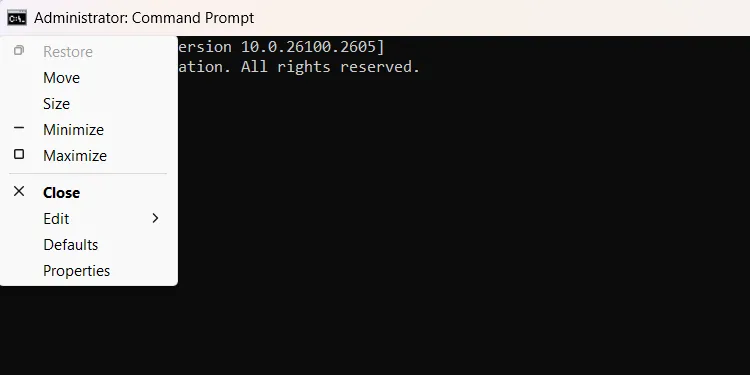 Tuỳ chọn hiển thị khi nhấp chuột phải vào biểu tượng CMD ở góc trên bên trái cửa sổ CMD.
Trong cửa sổ Properties, bạn sẽ thấy các tab như Font, Layout và Colors cung cấp các tùy chọn để thay đổi kích thước văn bản, màu sắc nền và chữ. Nếu muốn tinh chỉnh con trỏ văn bản, hãy chuyển sang tab Terminal.
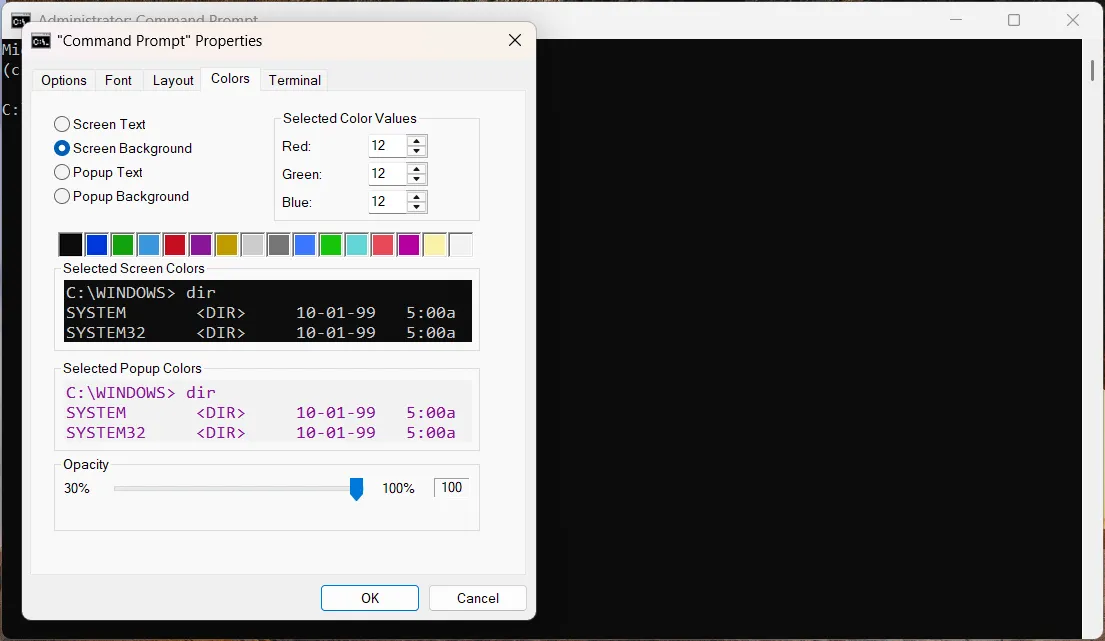 Cửa sổ tuỳ chỉnh thuộc tính của CMD trên Windows.
Việc tùy chỉnh này không chỉ giúp bạn tạo ra một Command Prompt độc đáo mà còn có thể cải thiện trải nghiệm sử dụng, giúp bạn dễ dàng đọc và thao tác hơn. Hãy khám phá và điều chỉnh để tìm ra giao diện ưng ý nhất.
2. Xem “Star Wars” Ngay Trong Cửa Sổ Command Prompt
Bạn có tin được không, Command Prompt có thể biến thành một rạp chiếu phim mini để bạn thưởng thức Star Wars phiên bản ASCII? Để thực hiện mẹo thú vị này (và một số thủ thuật khác trong danh sách), bạn cần kích hoạt dịch vụ Telnet trên Windows.
Để kích hoạt Telnet, nhấn tổ hợp phím Win + Q, gõ telnet vào ô tìm kiếm và chọn Turn Windows features on or off từ kết quả. Trong cửa sổ Windows Features, cuộn xuống, đánh dấu vào ô Telnet Client và nhấp OK.
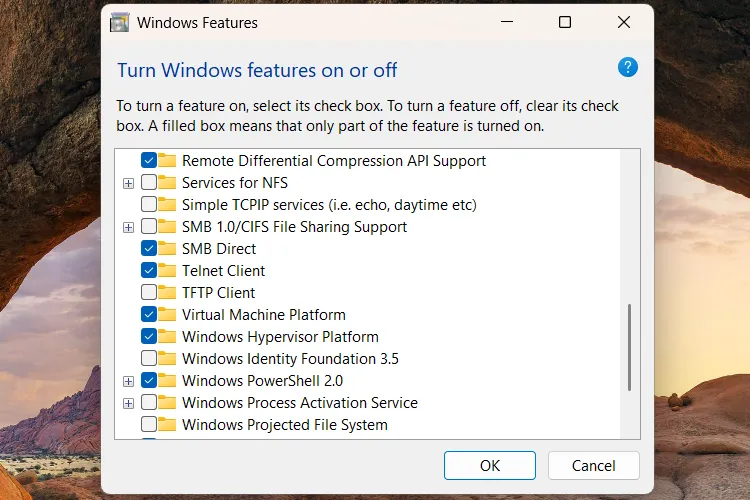 Cửa sổ bật/tắt các tính năng của Windows để kích hoạt Telnet Client.
Sau khi Telnet đã được bật, mở Command Prompt và nhập lệnh sau, sau đó nhấn Enter để kết nối với trang web Telehack:
telnet telehack.comKhi đã kết nối, nhập tiếp lệnh:
starwarsBây giờ, hãy thư giãn và thưởng thức một phiên bản Star Wars độc đáo ngay trong cửa sổ Command Prompt của bạn.
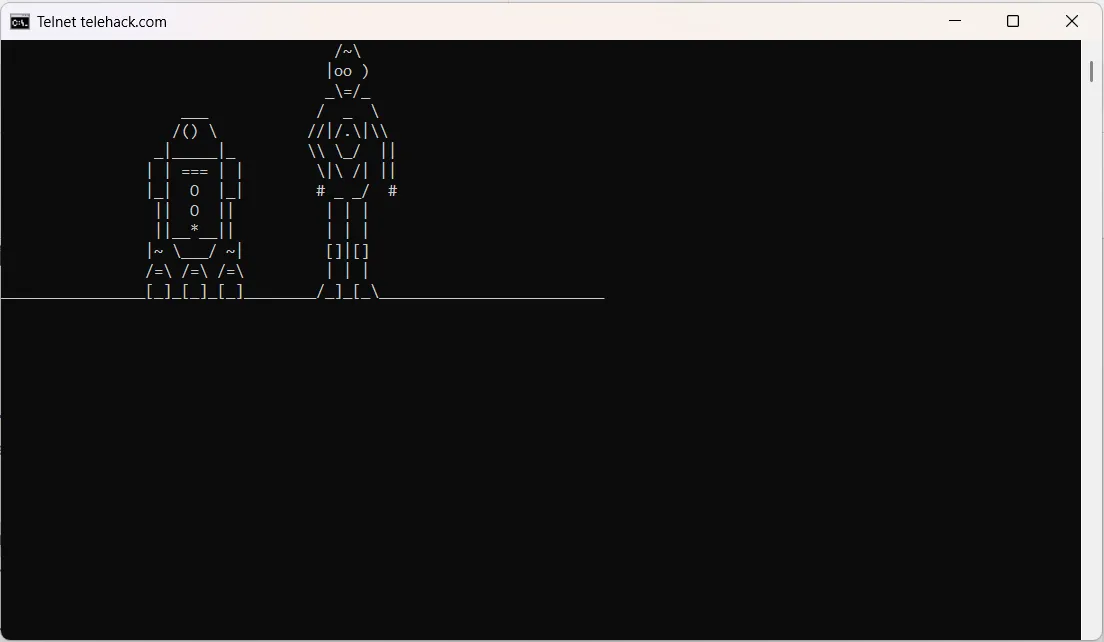 Cảnh Star Wars được hiển thị dưới dạng ASCII trong Command Prompt.
3. Thú Vị Hơn Với Telnet: Biến CMD Thành Bể Cá Lung Linh
Ngoài bộ phim Star Wars, khi kết nối với Telehack, bạn có thể đã để ý đến một số lệnh khác. Đáng chú ý nhất, bên cạnh bộ phim ASCII, là lệnh aquarium. Hãy nhập lệnh này vào Command Prompt sau khi đã kết nối Telehack để chiêm ngưỡng một màn trình diễn bể cá dưới dạng ký tự ASCII. Hiệu ứng này đẹp đến nỗi bạn có thể muốn biến nó thành màn hình chờ của mình.
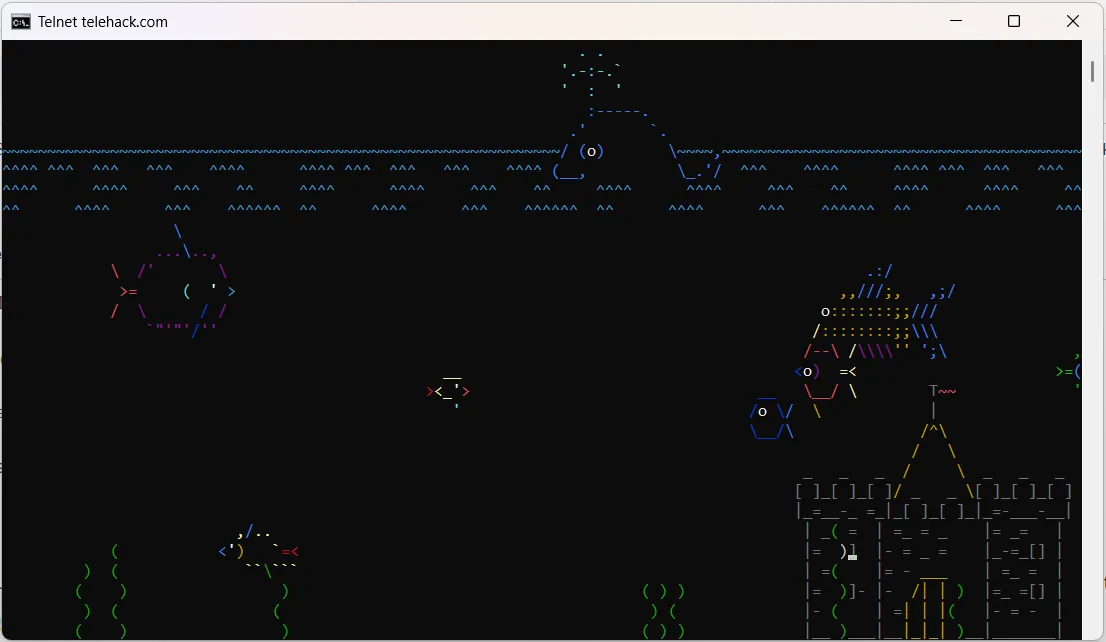 Hình ảnh bể cá động dưới dạng ký tự ASCII trong Command Prompt trên Windows.
4. Thay Đổi Tiêu Đề Cửa Sổ Command Prompt Của Bạn
Rời xa những màn trình diễn ASCII kỳ lạ, hãy cùng khám phá cách đổi tên tiêu đề cửa sổ Command Prompt. Để thực hiện điều này, bạn chỉ cần sử dụng lệnh title, theo sau là từ hoặc cụm từ mà bạn muốn đặt làm tiêu đề.
Ví dụ, nếu bạn muốn đổi tiêu đề thành “ThuthuatOnline.net”, bạn sẽ nhập:
title ThuthuatOnline.netLệnh này rất tiện dụng khi bạn mở nhiều cửa sổ Command Prompt cùng lúc, giúp bạn dễ dàng phân biệt và quản lý chúng. Nhưng đôi khi, việc đặt một cái tên ngộ nghĩnh cũng đủ để mang lại chút niềm vui trong công việc.
5. Tạo Truyện Cười “Ông Bố” Ngẫu Nhiên Với CMD
Ai mà chẳng thích một câu chuyện cười “ông bố” (dad joke) hài hước, đúng không? Command Prompt sẽ đảm bảo bạn luôn có sẵn một câu để khuấy động không khí.
Chỉ cần nhập lệnh dưới đây vào Command Prompt và nhấn Enter:
curl https://icanhazdadjoke.comLệnh này sẽ tạo ra một câu chuyện cười “ông bố” ngẫu nhiên cho bạn, giúp bạn trở thành người pha trò dí dỏm nhất trong mắt mọi người.
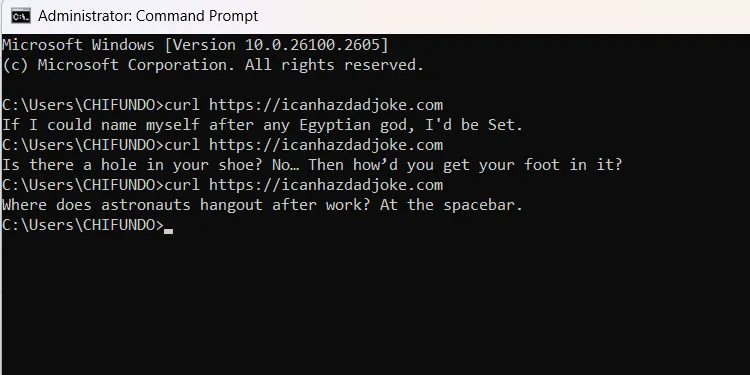 Kết quả hiển thị truyện cười ngẫu nhiên trong cửa sổ CMD trên Windows.
6. Theo Dõi Đường Đi Của Dữ Liệu Với Lệnh Tracert
Thủ thuật này không chỉ thú vị mà còn có ứng dụng thực tế trong quản lý mạng và khắc phục sự cố. Lệnh tracert (viết tắt của Traceroute), theo sau là một địa chỉ IP hoặc URL của trang web, sẽ hiển thị một danh sách các “điểm dừng” mà kết nối của bạn đi qua trên đường đến đích mong muốn. Thật đáng kinh ngạc khi thấy dữ liệu của bạn di chuyển qua bao nhiêu máy chủ trung gian để đến được một trang web!
Hầu hết các thiết lập internet tại nhà sẽ định tuyến bạn qua một số địa chỉ liên quan đến nhà cung cấp dịch vụ internet (ISP), và xa hơn nữa thì thật khó đoán. Mỗi trang web sẽ đưa dữ liệu của bạn đi theo một hành trình khác nhau tùy thuộc vào vị trí của bạn và đích đến.
Để thử nghiệm, bạn hãy nhập lệnh sau vào Command Prompt và nhấn Enter:
tracert google.com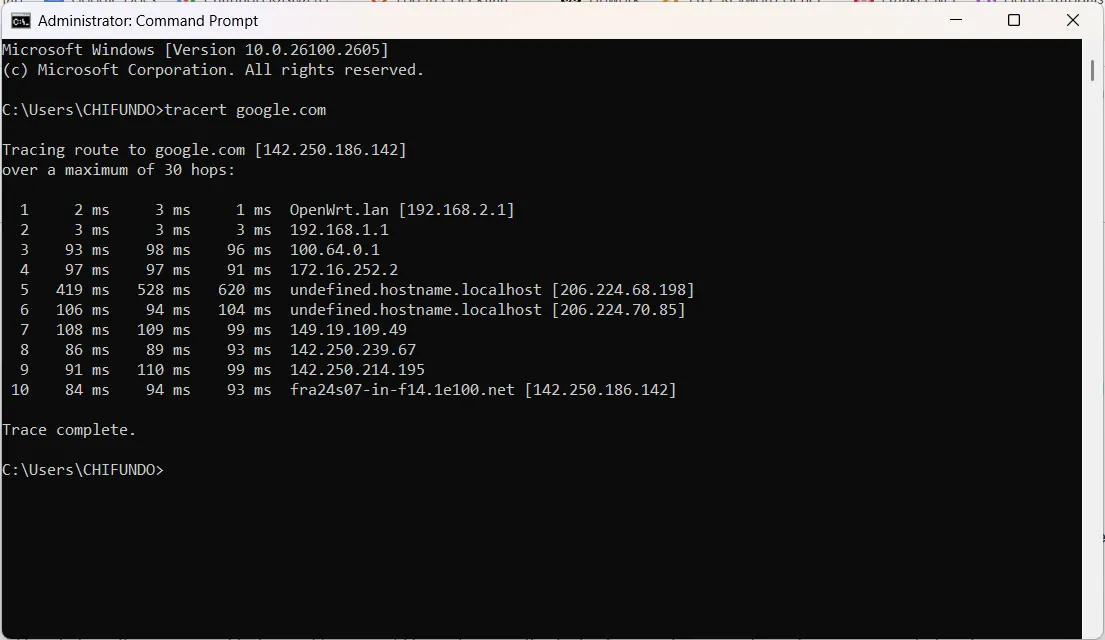 Kết quả lệnh tracert hiển thị đường đi của dữ liệu đến google.com trong Command Prompt.
Bạn nên tìm hiểu thêm về cách sử dụng Traceroute, vì nó thực sự hữu ích trong việc chẩn đoán và khắc phục các vấn đề về mạng.
Mặc dù Command Prompt có giao diện khá đơn giản, nhưng bạn vẫn có thể tìm thấy niềm vui và sự hữu ích đáng kinh ngạc từ nó. Những thủ thuật được liệt kê ở đây chỉ là một phần nhỏ trong vô vàn các mẹo và lệnh mà bạn có thể thực hiện với Command Prompt. Niềm vui là điều quan trọng, và nếu bạn có thể tìm thấy nó ở những nơi không ngờ tới, tại sao không tận dụng tối đa? Hãy chia sẻ những thủ thuật Command Prompt yêu thích của bạn trong phần bình luận bên dưới nhé!