Điện thoại Android của bạn không chỉ có các nút bấm để điều chỉnh âm lượng hay mở màn hình. Với một vài tinh chỉnh đơn giản, chúng có thể trở thành những phím tắt đa năng giúp bạn chụp ảnh nhanh, bỏ qua bài hát, khởi chạy ứng dụng hoặc thậm chí kích hoạt các tính năng khẩn cấp. Việc tận dụng nút bấm Android hiệu quả sẽ giúp bạn nâng cao đáng kể trải nghiệm sử dụng, biến chiếc điện thoại của mình thành một công cụ làm việc và giải trí linh hoạt hơn. Bài viết này của thuthuatonline.net sẽ hướng dẫn bạn cách khai thác tối đa tiềm năng của các phím vật lý trên thiết bị Android, từ những chức năng cơ bản đến các tùy biến nâng cao.
1. Nắm Vững Những Chức Năng Cơ Bản Của Nút Nguồn và Âm Lượng
Bạn đã sử dụng nút nguồn để khóa và mở khóa điện thoại mỗi ngày. Tuy nhiên, các phím vật lý này còn ẩn chứa nhiều chức năng hữu ích khác mà bạn có thể chưa biết, đặc biệt là trên các thiết bị Android mới nhất như Samsung Galaxy chạy One UI 7 (Android 15) hoặc các phiên bản Android gốc.
Kích hoạt trợ lý ảo và tùy chỉnh
Khi bạn nhấn giữ nút nguồn, điện thoại sẽ kích hoạt trợ lý ảo mặc định như Gemini (Google Assistant), Bixby hoặc một trợ lý khác. Bạn hoàn toàn có thể thay đổi trợ lý ảo được kích hoạt hoặc tắt hẳn phím tắt này. Để tùy chỉnh, hãy truy cập: Cài đặt > Tính năng nâng cao > Nút cạnh > Nhấn giữ.
Menu Tắt nguồn và Chế độ An toàn
Để truy cập menu nguồn (bao gồm các tùy chọn Tắt nguồn, Khởi động lại), bạn chỉ cần nhấn giữ đồng thời nút nguồn và nút giảm âm lượng. Từ menu này, bạn còn có thể khởi động vào Chế độ An toàn bằng cách nhấn giữ biểu tượng Tắt nguồn. Chế độ an toàn rất hữu ích khi bạn muốn khắc phục sự cố hoặc kiểm tra ứng dụng gây lỗi.
Chụp ảnh màn hình nhanh chóng
Một trong những chức năng phổ biến và cần thiết nhất của các nút bấm Android là chụp ảnh màn hình. Chỉ cần nhấn và thả nhanh đồng thời nút nguồn và nút giảm âm lượng, bạn sẽ chụp được ảnh màn hình. Sau đó, các tùy chọn để xem, chia sẻ hoặc xóa ảnh sẽ xuất hiện.
2. Biến Điện Thoại Thành Máy Ảnh Phản Ứng Nhanh
Camera điện thoại Android của bạn có khả năng chụp ảnh và quay video tuyệt đẹp. Tuy nhiên, không phải khoảnh khắc nào cũng chờ đợi bạn mở khóa màn hình, khởi chạy ứng dụng camera và nhấn nút chụp. Đối với những khoảnh khắc chớp nhoáng, các phím vật lý Android có thể giúp bạn ghi lại ngay lập tức.
Khởi động camera tức thì
Trên hầu hết các thiết bị Android, nhấn đúp nút nguồn sẽ ngay lập tức khởi chạy ứng dụng Camera. Mặc định, nó sẽ mở camera sau, nhưng bạn có thể tùy chỉnh để khởi chạy quay video, camera trước hoặc thậm chí chế độ chân dung. Để cài đặt, hãy vào: Cài đặt > Tính năng nâng cao > Nút cạnh > Nhấn đúp, chạm vào biểu tượng bánh răng bên cạnh Camera, và chọn tùy chọn mong muốn.
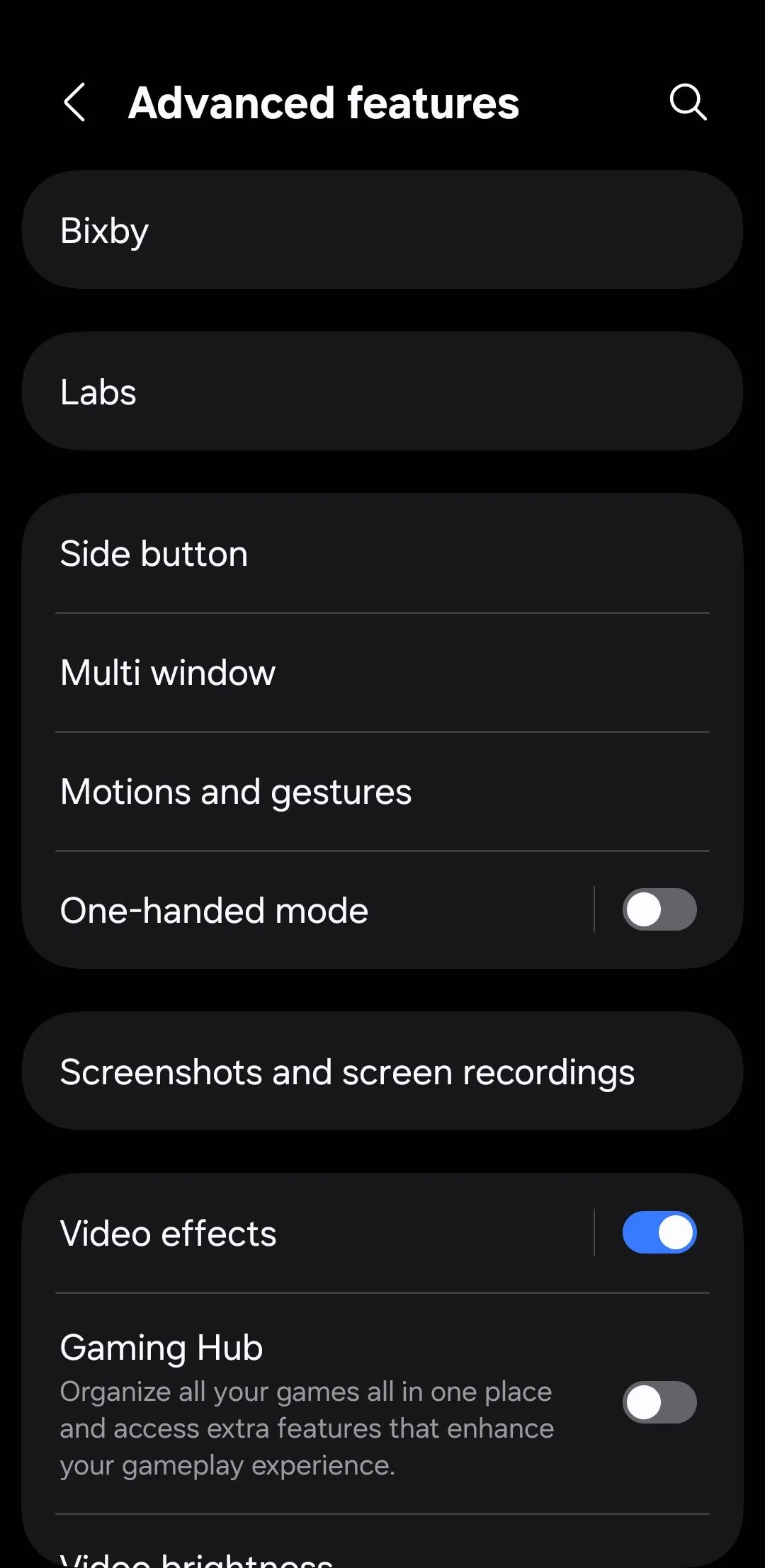 Menu Tính năng nâng cao trên điện thoại Android
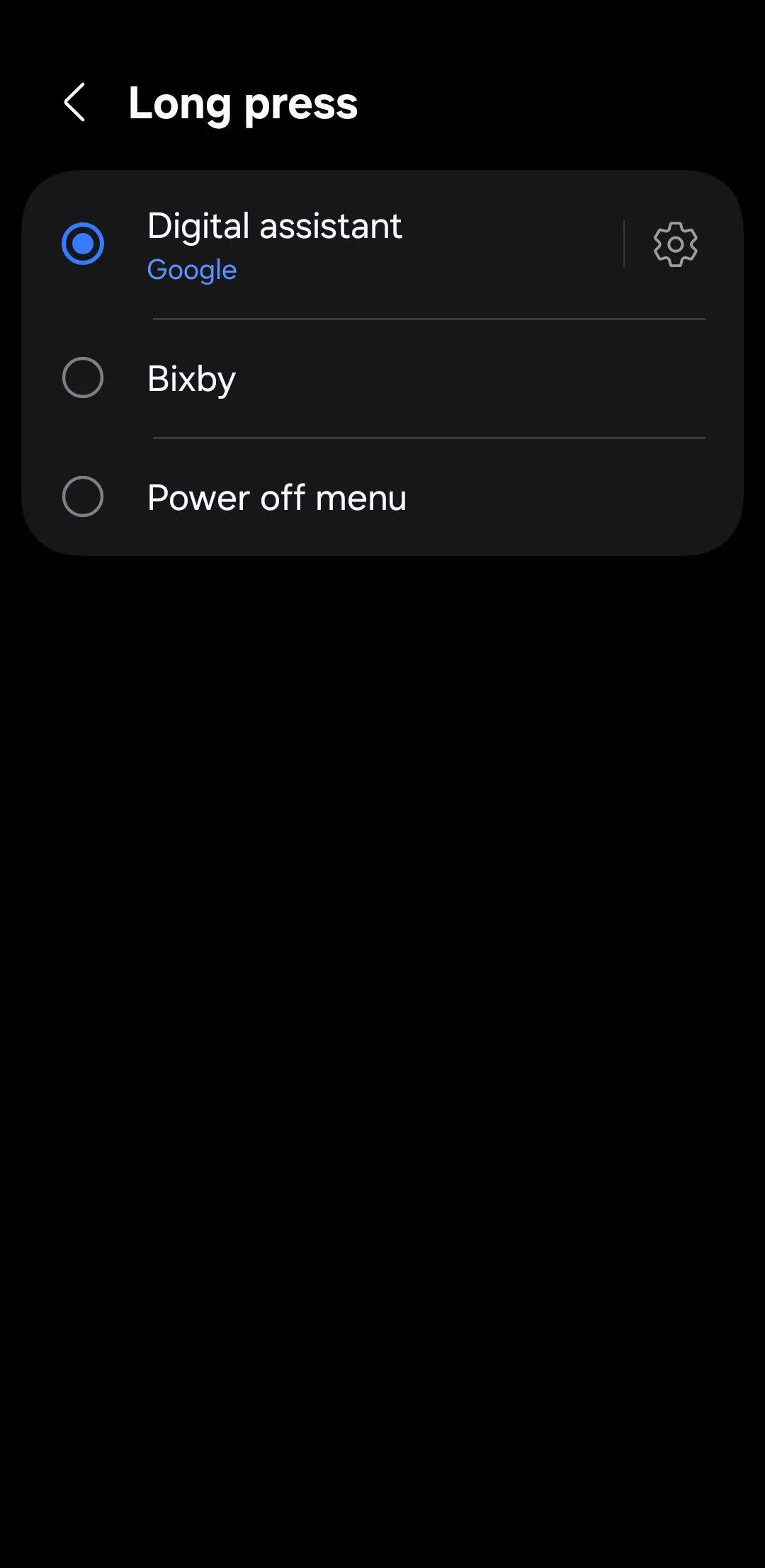 Cài đặt nhấn giữ nút cạnh trên điện thoại Android
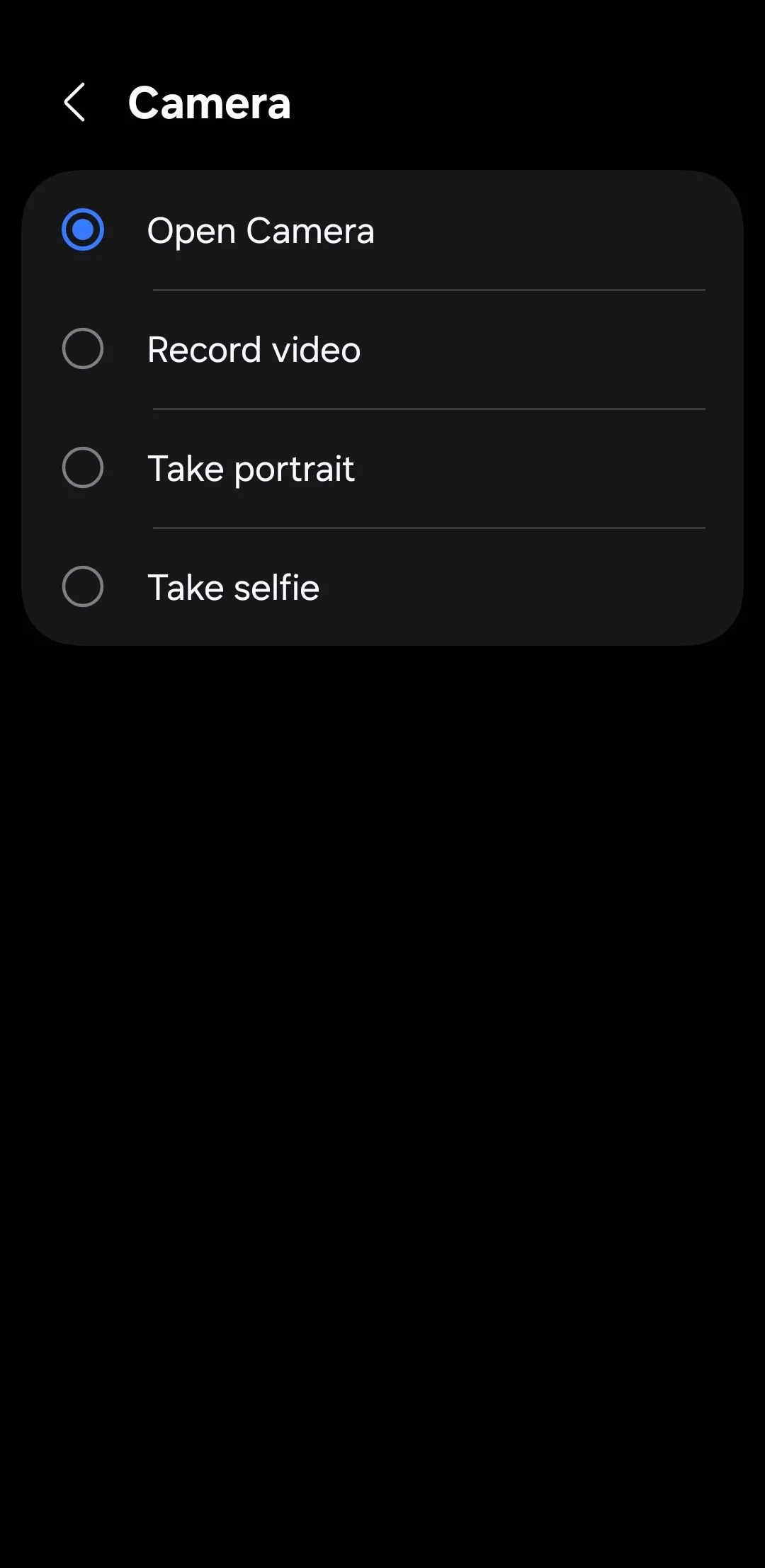 Cài đặt nhấn đúp nút cạnh trên điện thoại Android
Chụp ảnh bằng nút âm lượng
Khi ứng dụng camera đã mở, bạn không cần phải chạm vào nút chụp trên màn hình; chỉ cần nhấn bất kỳ nút âm lượng nào để chụp ảnh. Điều này đặc biệt tiện lợi khi bạn cố gắng giữ điện thoại ổn định hoặc chụp ảnh một tay.
Tùy biến phím tắt camera cho mục đích khác
Nếu bạn không thường xuyên sử dụng camera, bạn có thể cấu hình phím tắt nhấn đúp nút nguồn cho một chức năng hữu ích hơn. Các tùy chọn bao gồm bật đèn pin, bắt đầu ghi âm giọng nói, mở kính lúp hoặc khởi chạy ứng dụng yêu thích của bạn.
3. Kích Hoạt Tính Năng Khẩn Cấp SOS
Trong trường hợp khẩn cấp, từng giây đều quý giá. Đó là lý do tại sao điện thoại Android của bạn được trang bị các tính năng khẩn cấp tích hợp giúp bạn hành động nhanh chóng khi cần trợ giúp nhất.
Tất cả những gì bạn phải làm là nhấn nút nguồn năm lần nhanh chóng để điện thoại kích hoạt tính năng SOS Khẩn cấp. Nếu bạn đang sử dụng điện thoại Samsung, chỉ cần ba lần nhấn nhanh. Thao tác này sẽ ngay lập tức bắt đầu quay số khẩn cấp của địa phương. Nếu bạn đã thiết lập danh bạ khẩn cấp trên điện thoại, nó cũng sẽ gửi tin nhắn kèm vị trí theo thời gian thực của bạn cho họ.
Nếu bạn lo lắng về việc vô tình kích hoạt cuộc gọi khẩn cấp, bạn có thể điều chỉnh bộ đếm ngược mà điện thoại sử dụng trước khi quay số. Hãy vào: Cài đặt > An toàn & khẩn cấp > SOS Khẩn cấp, và tăng thời gian đếm ngược lên mức phù hợp với bạn.
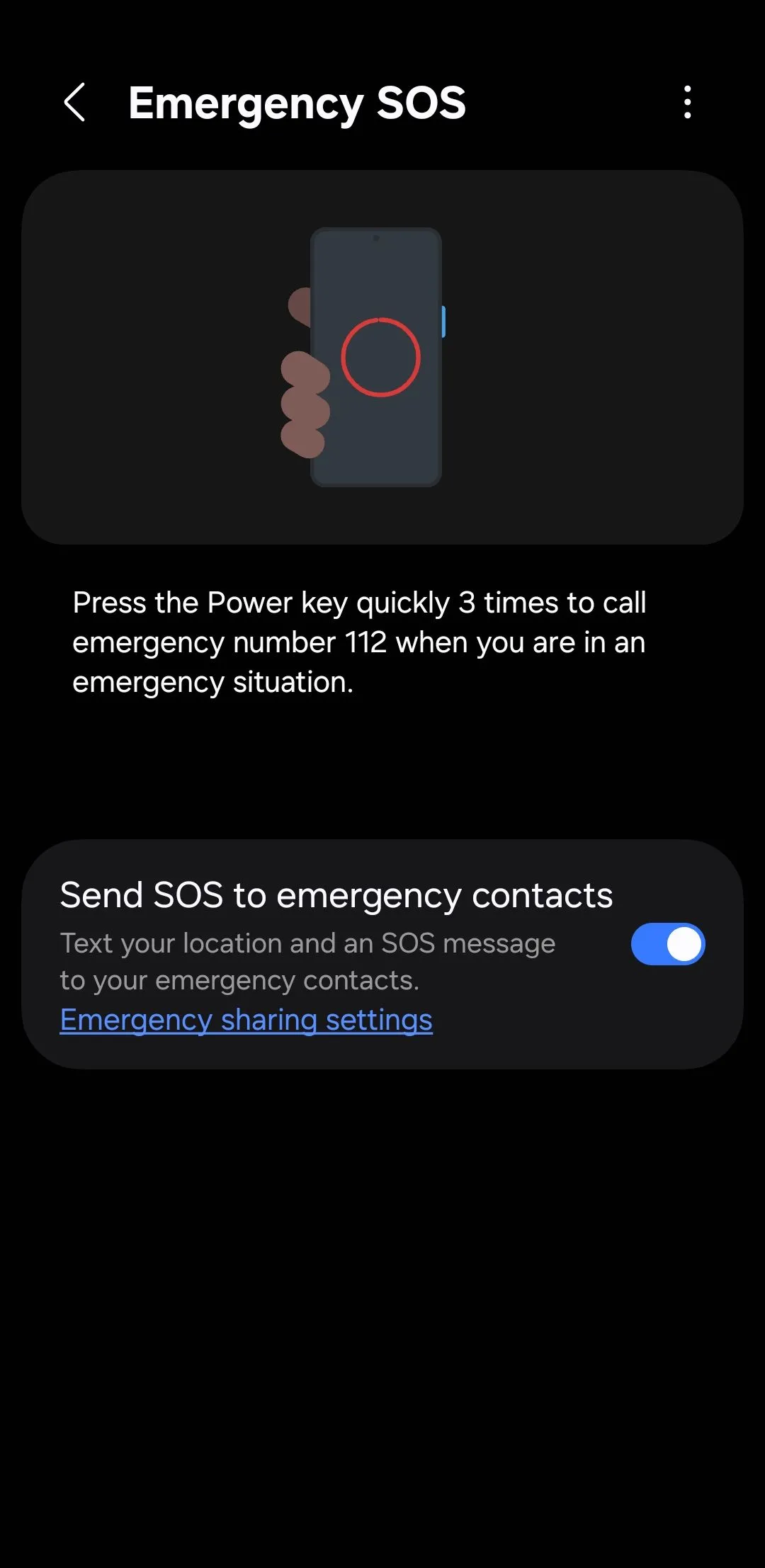 Tính năng SOS khẩn cấp trên điện thoại Android
4. Quản Lý Cuộc Gọi Chỉ Bằng Phím Bấm Vật Lý
Trả lời hoặc từ chối cuộc gọi thường rất đơn giản, nhưng sẽ thế nào khi tay bạn đang bẩn, ướt, hoặc đeo găng tay? Nếu bạn đang dùng tai nghe có hỗ trợ điều khiển cuộc gọi thì không vấn đề gì. Nhưng nếu không, các nút bấm vật lý của điện thoại có thể xử lý cuộc gọi dễ dàng.
Khi có cuộc gọi đến, nhấn một trong hai nút âm lượng sẽ ngay lập tức tắt chuông. Đây là cách nhanh chóng để tắt tiếng cuộc gọi đến, ngay cả khi điện thoại vẫn còn trong túi của bạn.
Việc trả lời và kết thúc cuộc gọi bằng nút bấm không được bật mặc định, nhưng rất dễ thiết lập. Truy cập: Cài đặt > Trợ năng > Tương tác và thao tác > Trả lời và kết thúc cuộc gọi. Sau đó, bật tùy chọn Nhấn nút Tăng âm lượng để trả lời cuộc gọi và Nhấn nút Nguồn để kết thúc cuộc gọi.
Vậy là xong; các cuộc gọi điện thoại của bạn giờ đây có thể được quản lý chỉ bằng một lần nhấn nút. Hãy cẩn thận để không vô tình cúp máy khi bạn định tắt màn hình!
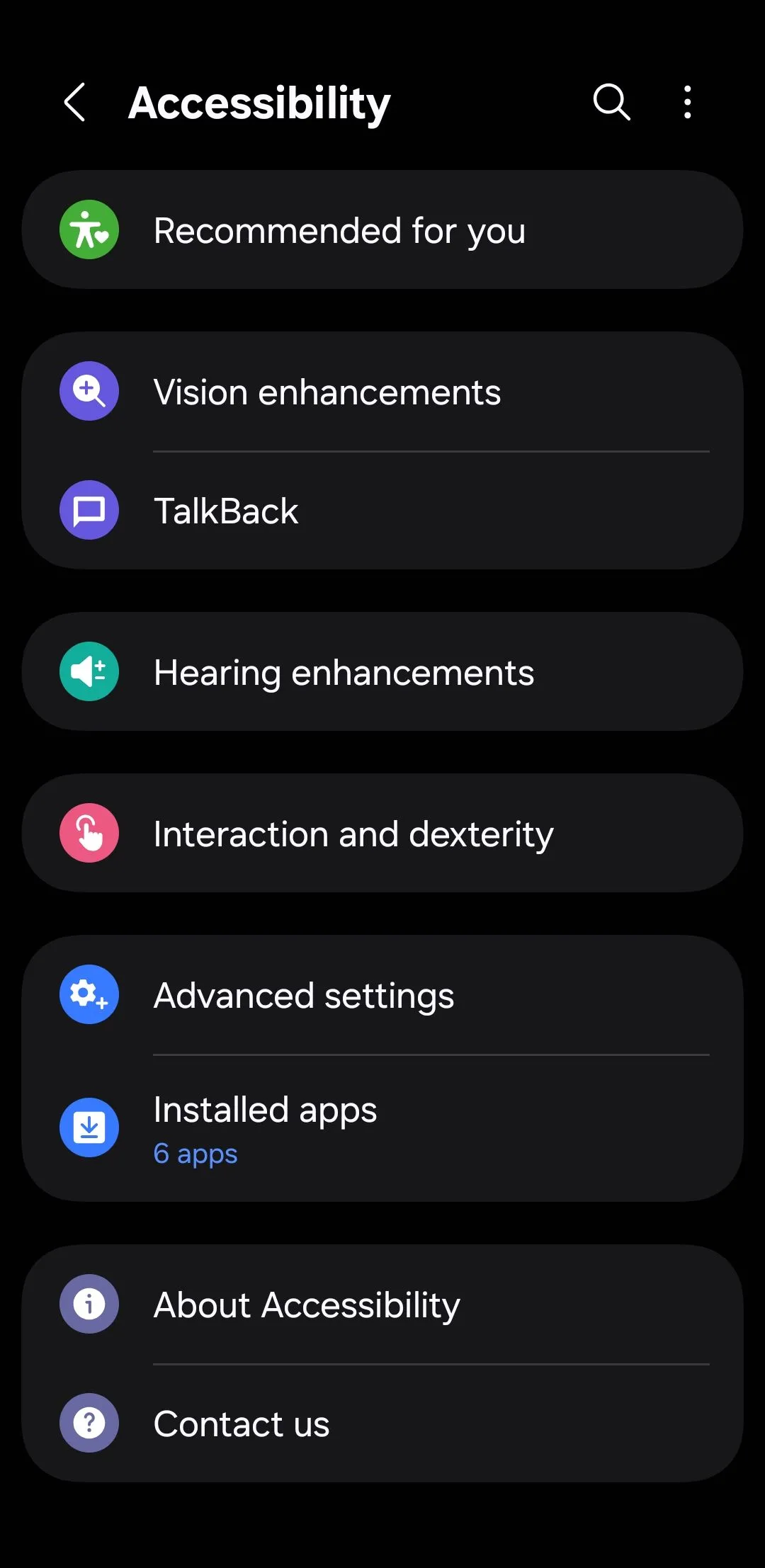 Cài đặt trợ năng trên điện thoại Android
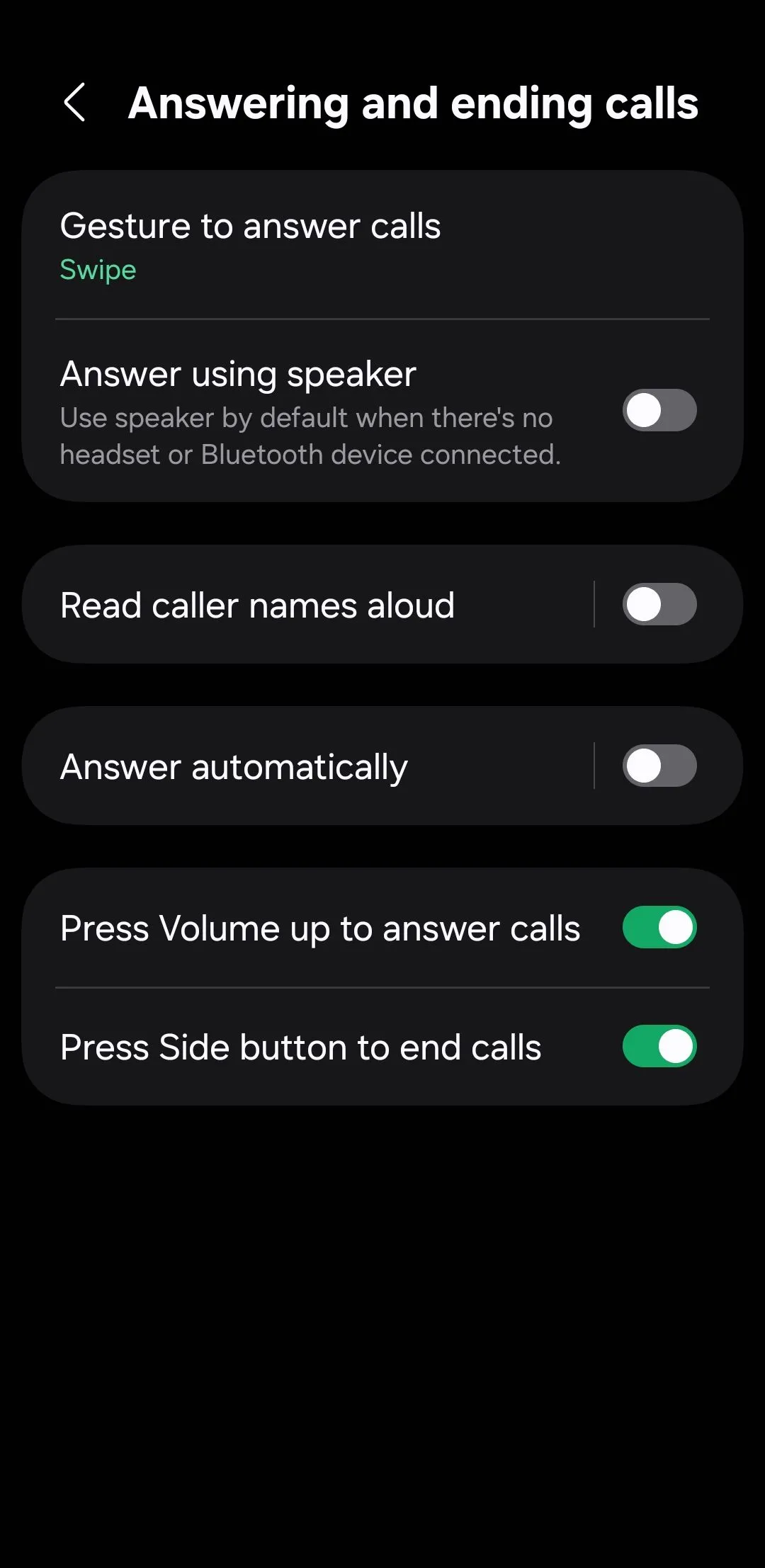 Menu trả lời và kết thúc cuộc gọi trên điện thoại Android
5. Khám Phá Lối Tắt Trợ Năng Tiện Lợi
Điện thoại Android được trang bị nhiều tính năng trợ năng hữu ích cho mọi người. Ví dụ, công cụ Kính lúp biến camera của bạn thành kính lúp, trong khi Làm tối thêm giúp giảm độ sáng màn hình xuống thấp hơn mức tối thiểu thông thường. Bạn cũng có Phụ đề trực tiếp, tự động thêm phụ đề vào video để bạn có thể xem trong môi trường ồn ào hoặc khi cần giữ âm lượng nhỏ.
May mắn thay, bạn không phải tìm kiếm trong menu cài đặt mỗi khi muốn sử dụng các tính năng này. Bạn có thể biến các nút vật lý của điện thoại thành lối tắt truy cập nhanh.
Đi tới: Cài đặt > Trợ năng > Cài đặt nâng cao, sau đó chạm vào Nút cạnh và nút Tăng âm lượng hoặc Nút Tăng và Giảm âm lượng. Từ đó, bạn có thể thiết lập tính năng trợ năng yêu thích để khởi chạy chỉ bằng cách nhấn tổ hợp nút.
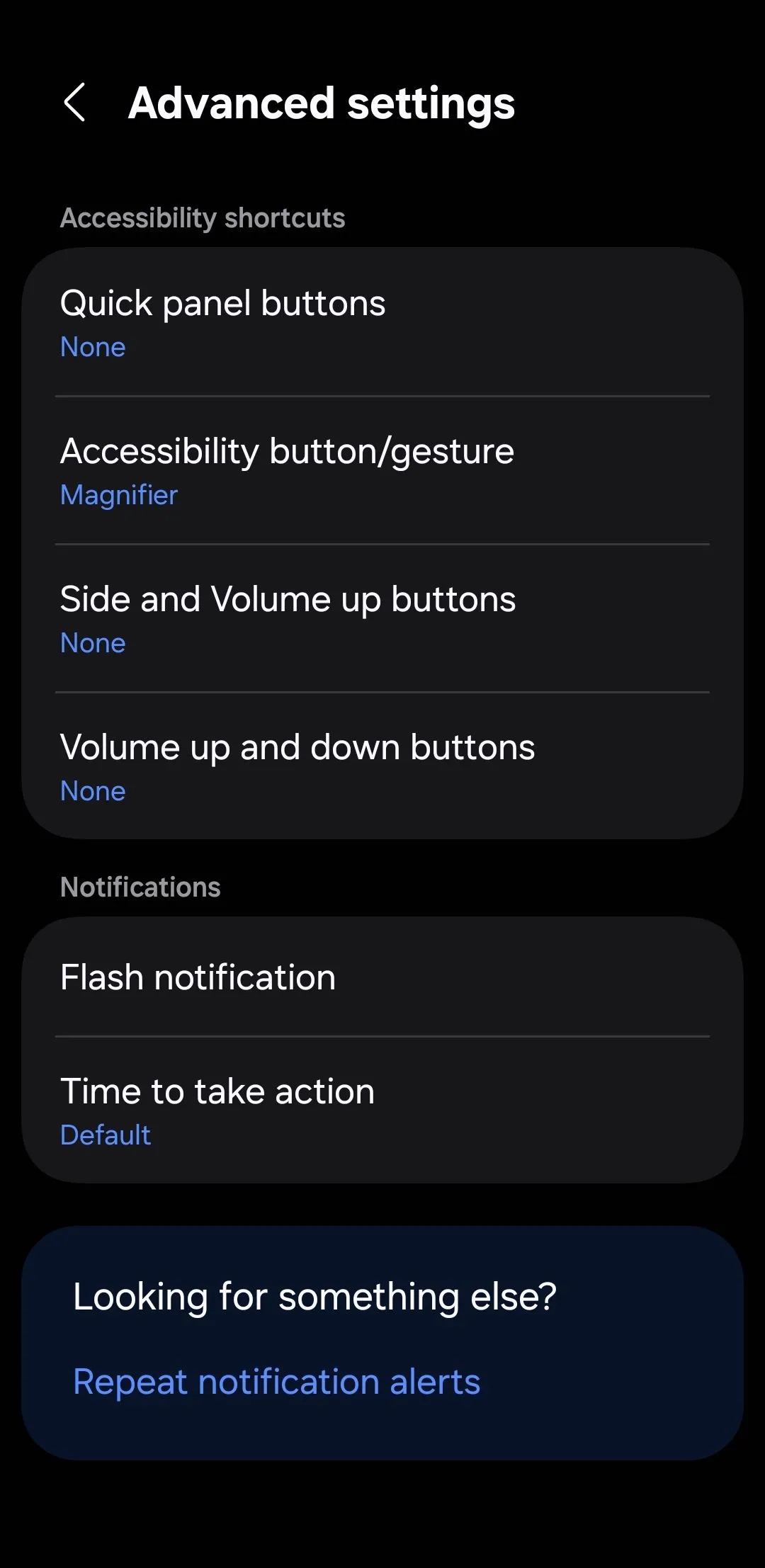 Lối tắt trợ năng nâng cao trên điện thoại Android
6. Điều Khiển Âm Nhạc Chuyên Nghiệp
Không cần phải bật sáng màn hình điện thoại để bỏ qua bài hát khi nghe nhạc hoặc podcast; chỉ cần nhấn giữ các nút âm lượng của điện thoại là bạn có thể làm được điều đó. Mặc định, Android không cho phép bạn bỏ qua bài hát bằng các phím âm lượng, nhưng điều đó dễ dàng thay đổi với một ứng dụng.
Nếu bạn đang sử dụng điện thoại Samsung Galaxy, hãy tải ứng dụng Sound Assistant từ Galaxy Store. Sau khi cài đặt, hãy bật tùy chọn Điều khiển nhạc bằng phím âm lượng. Sau đó, bạn có thể chọn xem việc giữ nút tăng âm lượng sẽ bỏ qua đến bài hát tiếp theo hay quay lại bài trước đó, và làm tương tự cho nút giảm âm lượng.
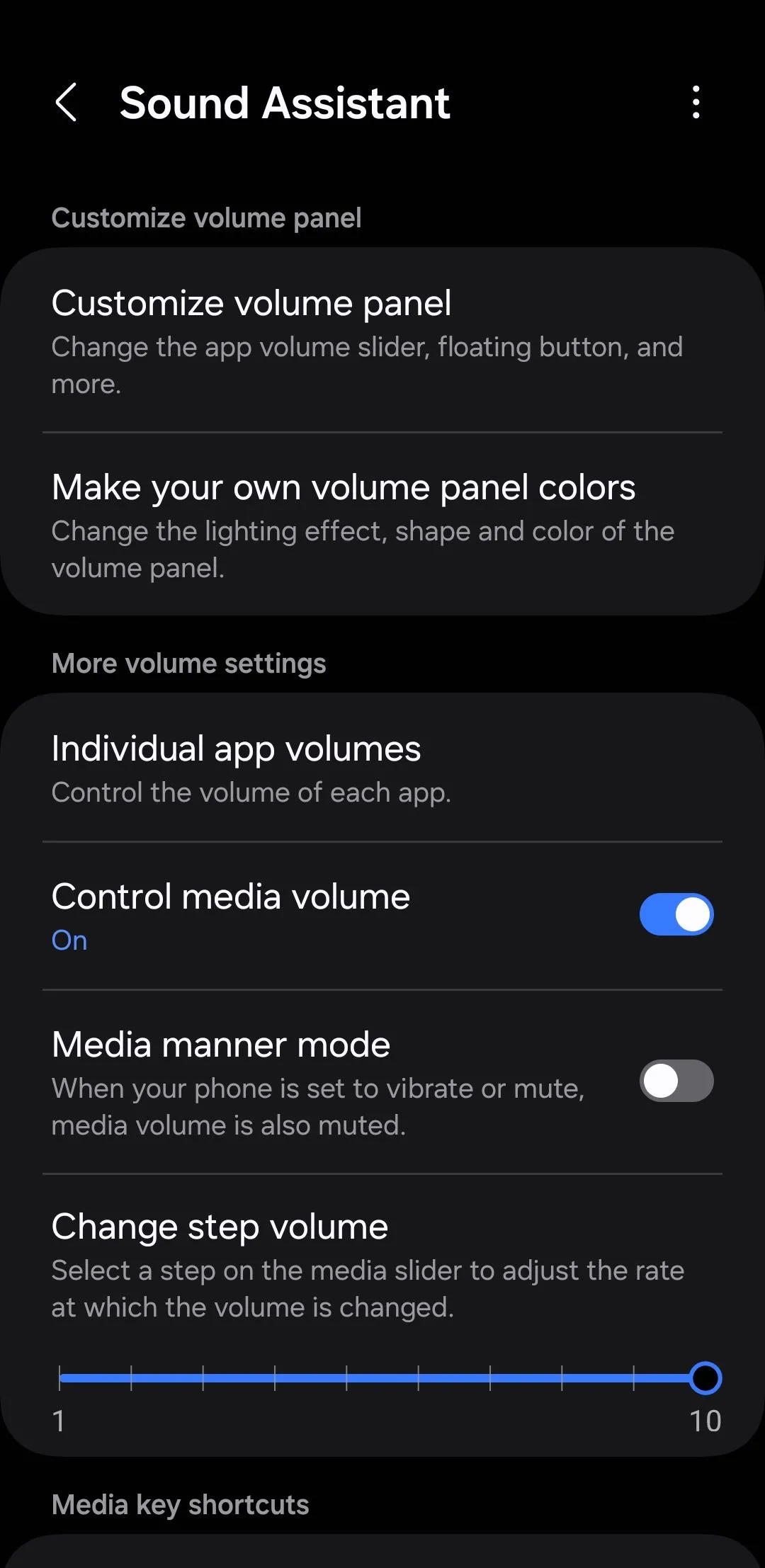 Ứng dụng Sound Assistant trên điện thoại Samsung
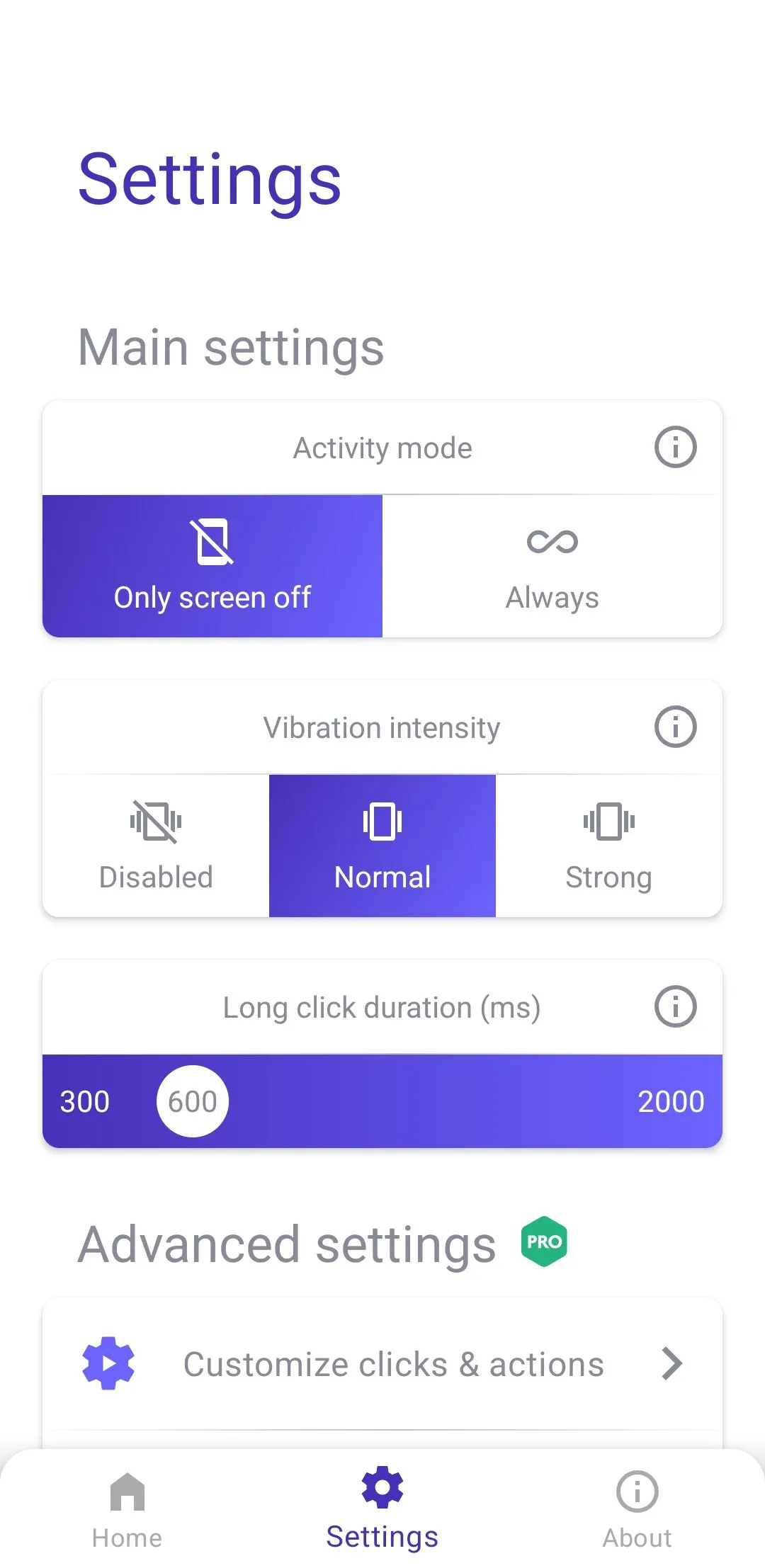 Ứng dụng Volumee trên điện thoại Android
Trên các điện thoại Android khác, hãy tải ứng dụng Volumee từ Play Store. Sau khi cài đặt, cấp các quyền cần thiết. Sau đó, bạn có thể nhấn giữ các nút âm lượng để bỏ qua bài hát mà không cần bật màn hình. Ứng dụng cũng cho phép bạn tinh chỉnh thời gian nhấn và có muốn phản hồi rung khi bài hát được bỏ qua hay không.
7. Tùy Biến Nút Bấm Với Ứng Dụng Bên Thứ Ba
Nếu một số phím tắt nút bấm được đề cập ở trên không khả dụng trên điện thoại của bạn, hoặc nếu bạn muốn kiểm soát hoàn toàn chức năng của các nút, hãy tải ứng dụng Button Mapper từ Play Store.
Sau khi thiết lập, Button Mapper cho phép bạn gán các hành động tùy chỉnh cho hầu hết mọi nút trên thiết bị của bạn. Điều đó bao gồm nút tăng âm lượng, giảm âm lượng và thậm chí cả nút trên tai nghe của bạn. Bạn có thể thiết lập các hành động khác nhau cho một lần nhấn, nhấn đúp và nhấn giữ.
Để bắt đầu, mở ứng dụng và chạm vào nút bạn muốn tùy chỉnh. Tiếp theo, chọn loại thao tác – một lần nhấn, nhấn đúp hoặc nhấn giữ – sau đó gán hành động.
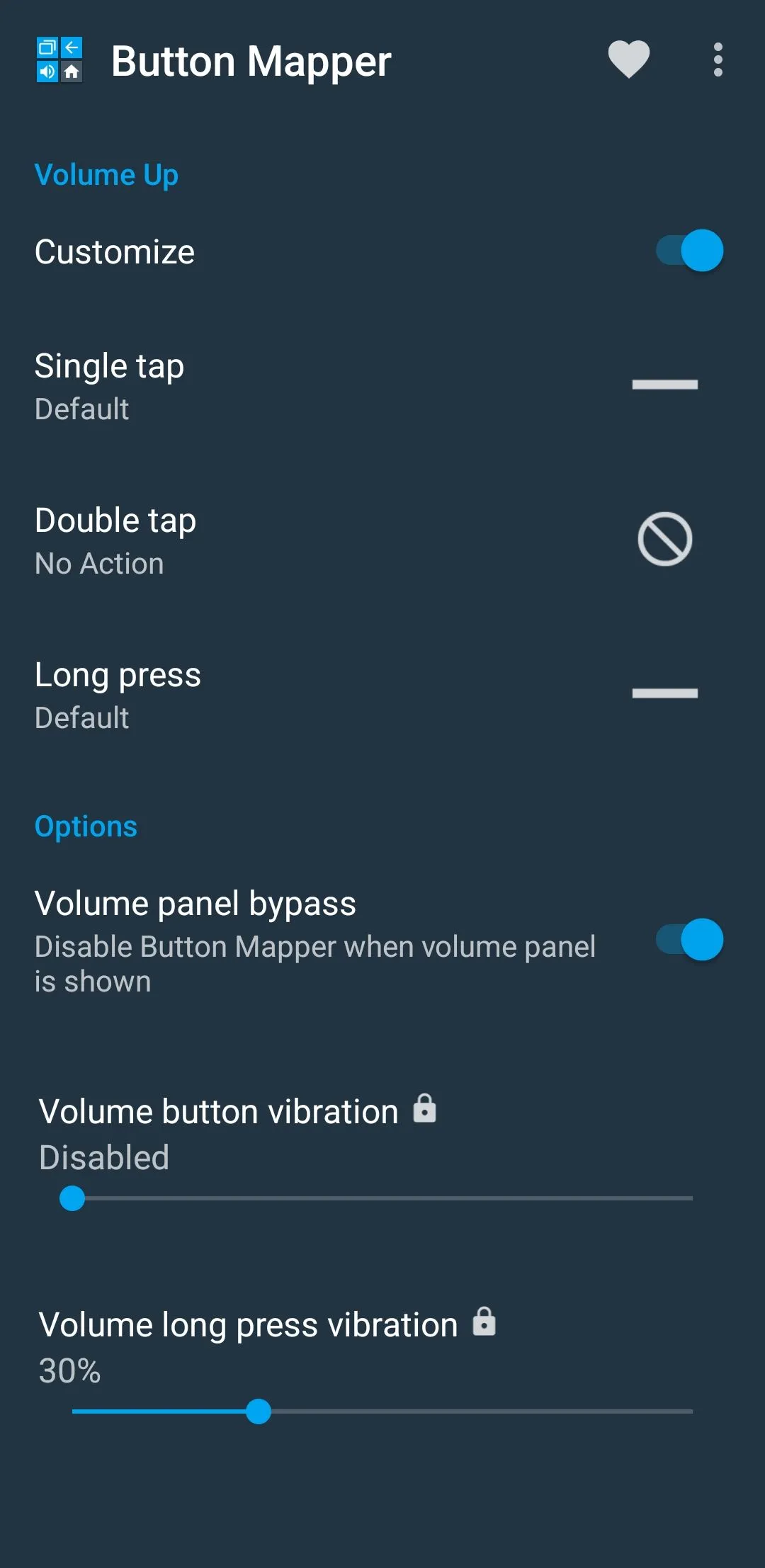 Menu tùy chỉnh ứng dụng Button Mapper trên điện thoại Android
Bạn có thể thiết lập một nút để mở các ứng dụng gần đây, khởi chạy ứng dụng yêu thích, gọi một liên hệ cụ thể, bật chế độ Không làm phiền hoặc thậm chí truy cập trực tiếp vào một cuộc trò chuyện WhatsApp. Có vô số tùy chọn để khám phá, vì vậy tất cả phụ thuộc vào sự sáng tạo của bạn.
Số lượng nút bấm vật lý trên Android có thể ít, nhưng công dụng của chúng lại vô cùng đa dạng. Với các cài đặt và ứng dụng phù hợp, những điều khiển nhỏ bé đó có thể biến thành các phím tắt mạnh mẽ để chụp ảnh, khởi chạy ứng dụng hoặc kích hoạt các công cụ trợ năng yêu thích của bạn.
Tất nhiên, bạn sẽ không thể sử dụng mọi thủ thuật cùng một lúc, vì vậy hãy đảm bảo chọn những tính năng quan trọng nhất đối với bạn. Hãy thử nghiệm và khám phá những khả năng tiềm ẩn trên chiếc điện thoại của mình ngay hôm nay! Chia sẻ mẹo yêu thích của bạn về việc tối ưu hóa nút bấm Android trong phần bình luận bên dưới nhé!