iPhone của bạn là một thiết bị mạnh mẽ với hàng loạt tính năng và khả năng tùy biến sâu. Tuy nhiên, nhiều người dùng lại vô tình bỏ lỡ tiềm năng thực sự của nó. Từ những cài đặt bị bỏ qua cho đến những thói quen sử dụng chưa tối ưu, bạn có thể đang không khai thác hết giá trị của chiếc iPhone của mình. Bài viết này sẽ chỉ ra 9 sai lầm phổ biến mà người dùng iPhone thường mắc phải, đồng thời cung cấp các giải pháp để bạn có thể tối ưu hóa thiết bị và nâng cao trải nghiệm sử dụng hàng ngày.
1. Giữ Nguyên Các Ứng Dụng Mặc Định
Mặc dù Apple mặc định các ứng dụng của họ cho email, duyệt web và nhắn tin, bạn không nhất thiết phải tuân theo. Có rất nhiều ứng dụng của bên thứ ba vượt trội hơn, có thể nâng cao đáng kể trải nghiệm của bạn. Ví dụ, nếu bạn chuyển từ Android sang iPhone và quen thuộc với bộ ứng dụng của Google như Chrome, Gboard và Gmail, bạn hoàn toàn có thể đặt chúng làm ứng dụng mặc định trên iPhone. Tương tự, bạn có thể thay thế ứng dụng Mật khẩu mặc định của Apple bằng một giải pháp khác cung cấp nhiều tính năng mạnh mẽ hơn và hoạt động liền mạch trên tất cả các thiết bị của bạn.
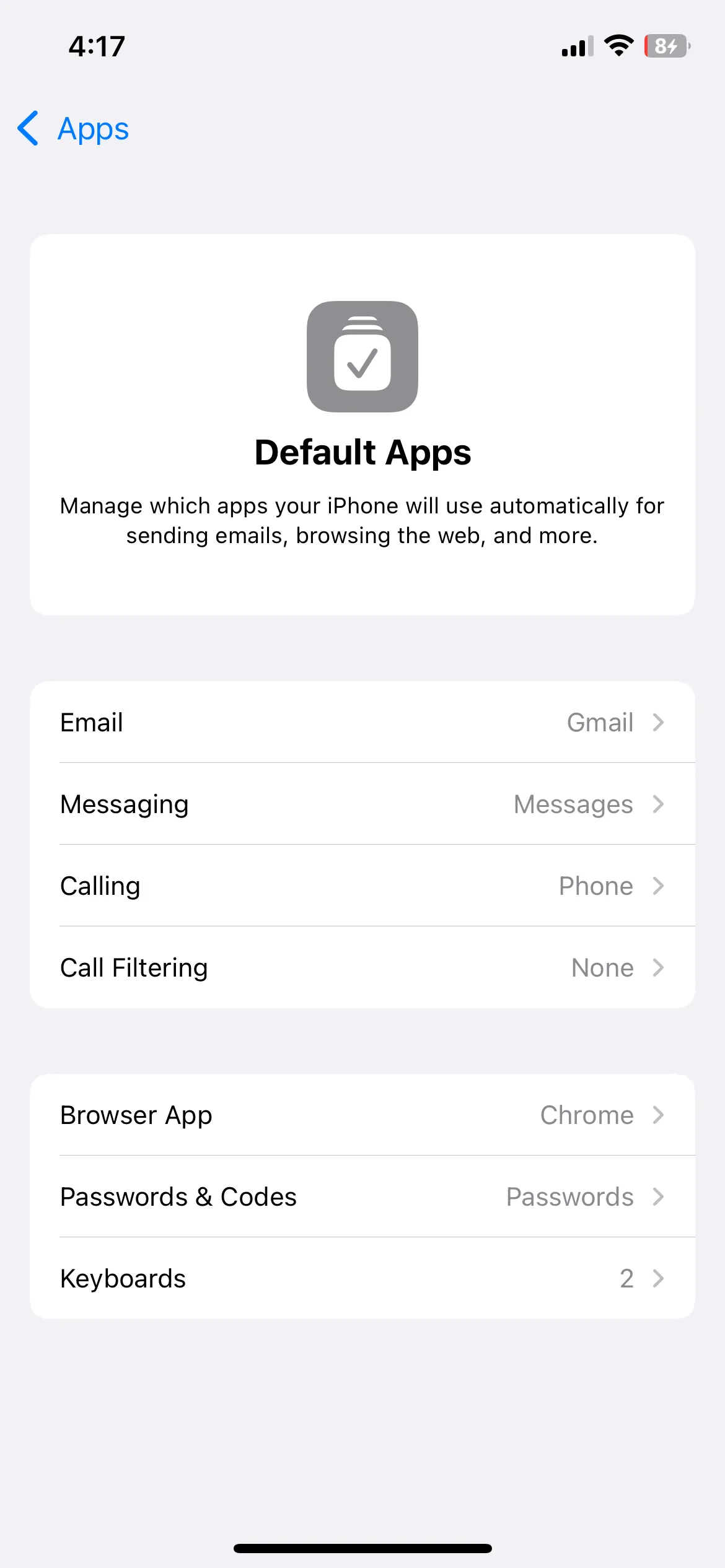 Menu cài đặt ứng dụng mặc định trên iPhone, hiển thị các tùy chọn để thay đổi ứng dụng trình duyệt web và email.
2. Bỏ Qua Tính Năng Tóm Tắt Thông Báo (Notification Summary)
Thực tế là Trung tâm Thông báo của iOS không phải lúc nào cũng hiệu quả nhất trong việc quản lý thông báo. Những tiếng ping liên tục từ các ứng dụng khác nhau đôi khi có thể gây choáng ngợp. Tuy nhiên, bạn có thể dễ dàng kiểm soát dòng thông báo không ngừng này bằng cách sử dụng tính năng Tóm tắt Thông báo.
Bạn có thể kích hoạt tính năng này bằng cách vào Cài đặt > Thông báo > Tóm tắt theo lịch trình. Sau khi bật, iPhone của bạn sẽ nhóm các thông báo không khẩn cấp lại và gửi chúng vào những thời điểm bạn chỉ định, chẳng hạn như giờ ăn trưa, trước khi đi ngủ, hoặc các thời điểm thuận tiện khác. Tính năng này không chỉ giúp dọn dẹp trung tâm thông báo mà còn ngăn các cảnh báo làm gián đoạn sự tập trung của bạn khi làm việc hoặc thực hiện các nhiệm vụ khác.
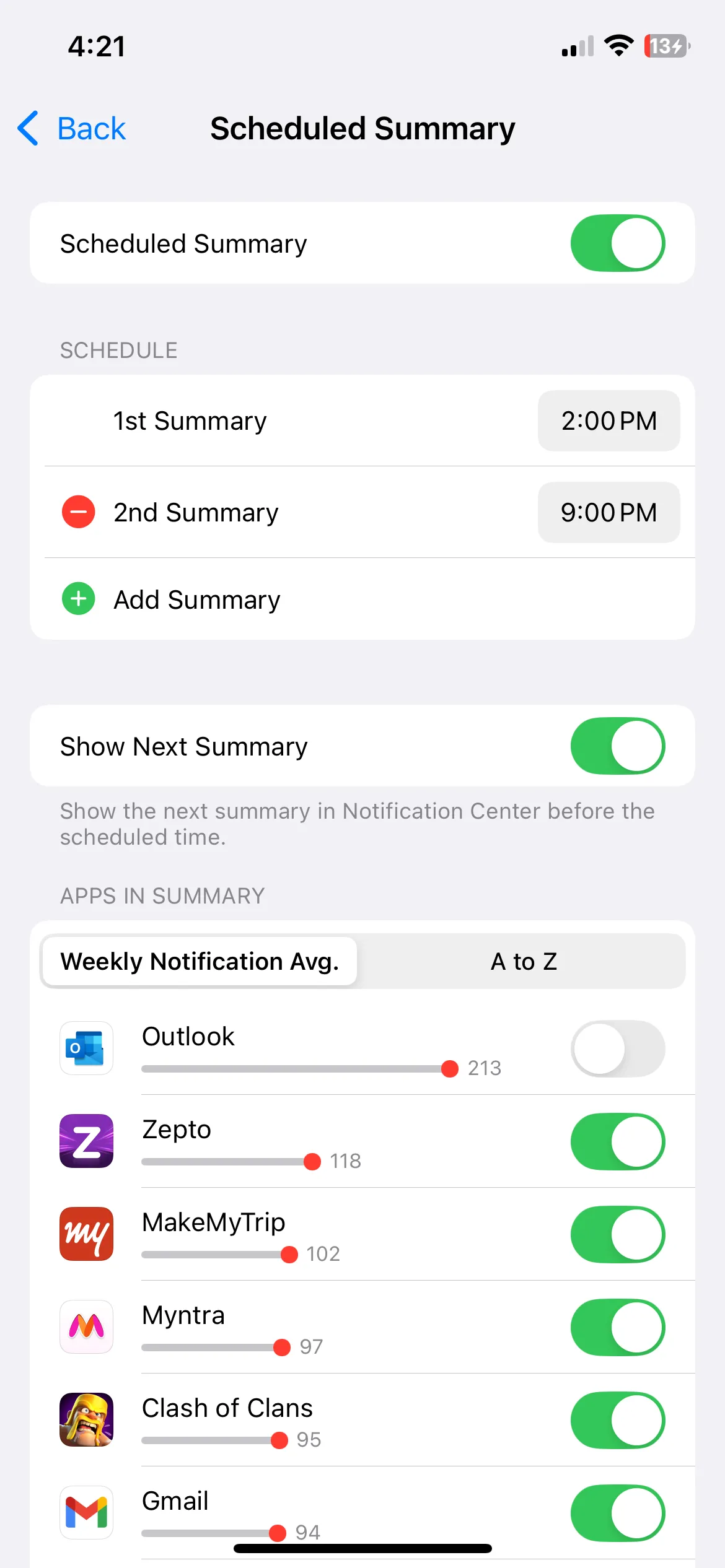 Menu cài đặt Tóm tắt theo lịch trình trong mục Thông báo của iPhone, cho phép người dùng tùy chỉnh thời gian nhận bản tóm tắt.
3. Không Tùy Chỉnh Trung Tâm Điều Khiển và Màn Hình Khóa
Mặc định, màn hình khóa iPhone cung cấp các phím tắt đến đèn pin và camera. Tuy nhiên, nếu đây không phải là những ứng dụng bạn sử dụng thường xuyên nhất, bạn nên thay thế chúng bằng Kính lúp, Apple Remote, WhatsApp hoặc bất kỳ ứng dụng nào khác mà bạn chọn.
Ngoài ra, bạn có thể tùy chỉnh Trung tâm điều khiển để thêm các phím tắt cho các tác vụ yêu thích của mình. Chẳng hạn, bạn có thể thêm Apple Notes để ghi chú ý tưởng, Shazam để nhận dạng bài hát hoặc ChatGPT để đặt câu hỏi. Bằng cách này, bạn có thể giữ các công cụ được sử dụng nhiều nhất trong tầm tay.
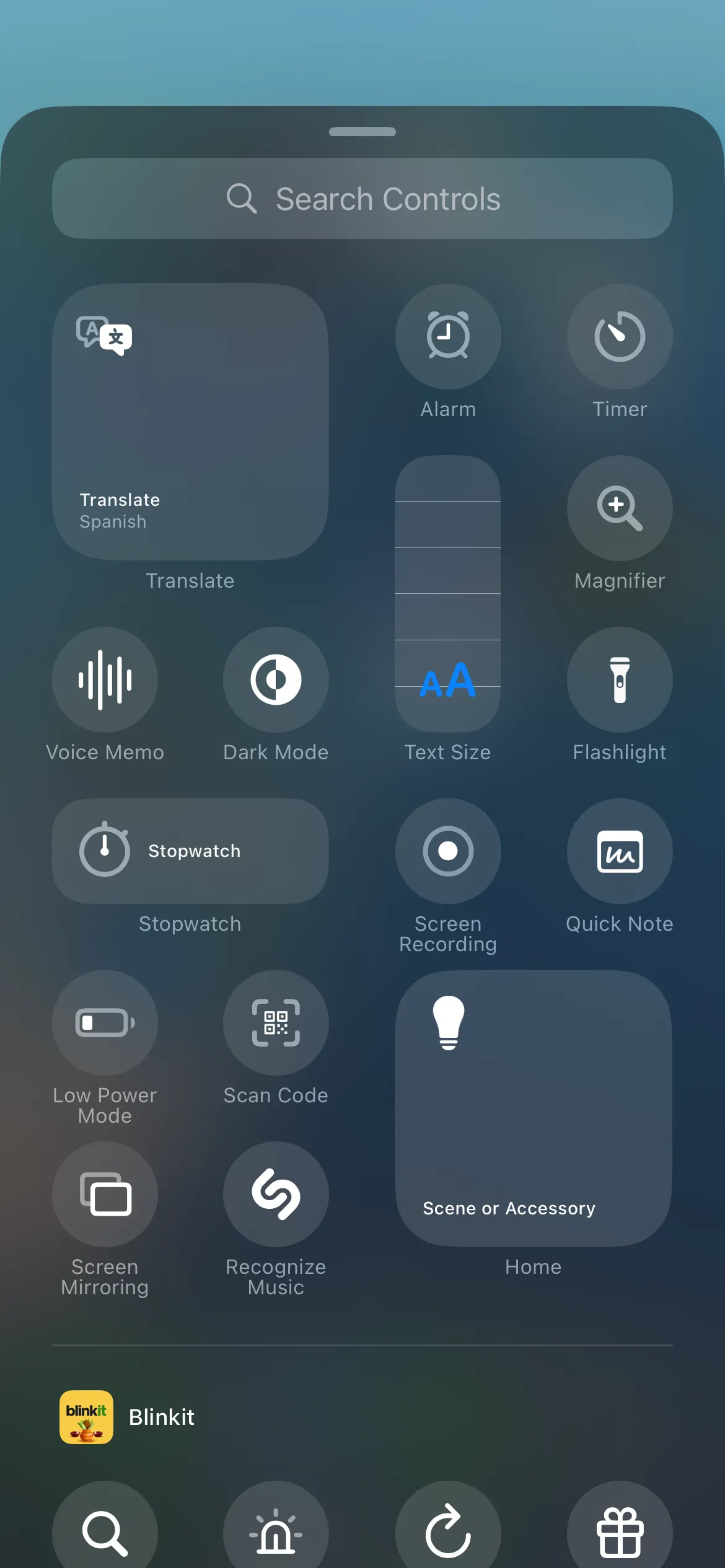 Giao diện tùy chỉnh Trung tâm điều khiển trên iPhone, hiển thị danh sách các phím tắt có thể thêm hoặc bớt.
4. Phớt Lờ Tính Năng Chạm Mặt Lưng (Back Tap)
Bạn có biết iPhone của mình có một tính năng ẩn gọi là Chạm mặt lưng (Back Tap) không? Đây là một tùy chọn trợ năng cho phép bạn kích hoạt các hành động chỉ bằng cách chạm hai lần hoặc ba lần vào mặt lưng điện thoại.
Bạn có thể sử dụng cử chỉ này để chụp màn hình, tắt tiếng thiết bị, mở camera, kích hoạt Siri hoặc thậm chí khởi chạy các ứng dụng. Điều này giúp loại bỏ nhu cầu điều hướng qua các menu hoặc nhấn các nút vật lý. Nếu bạn chưa thử tính năng này, bạn đang bỏ lỡ một phím tắt rất tiện lợi.
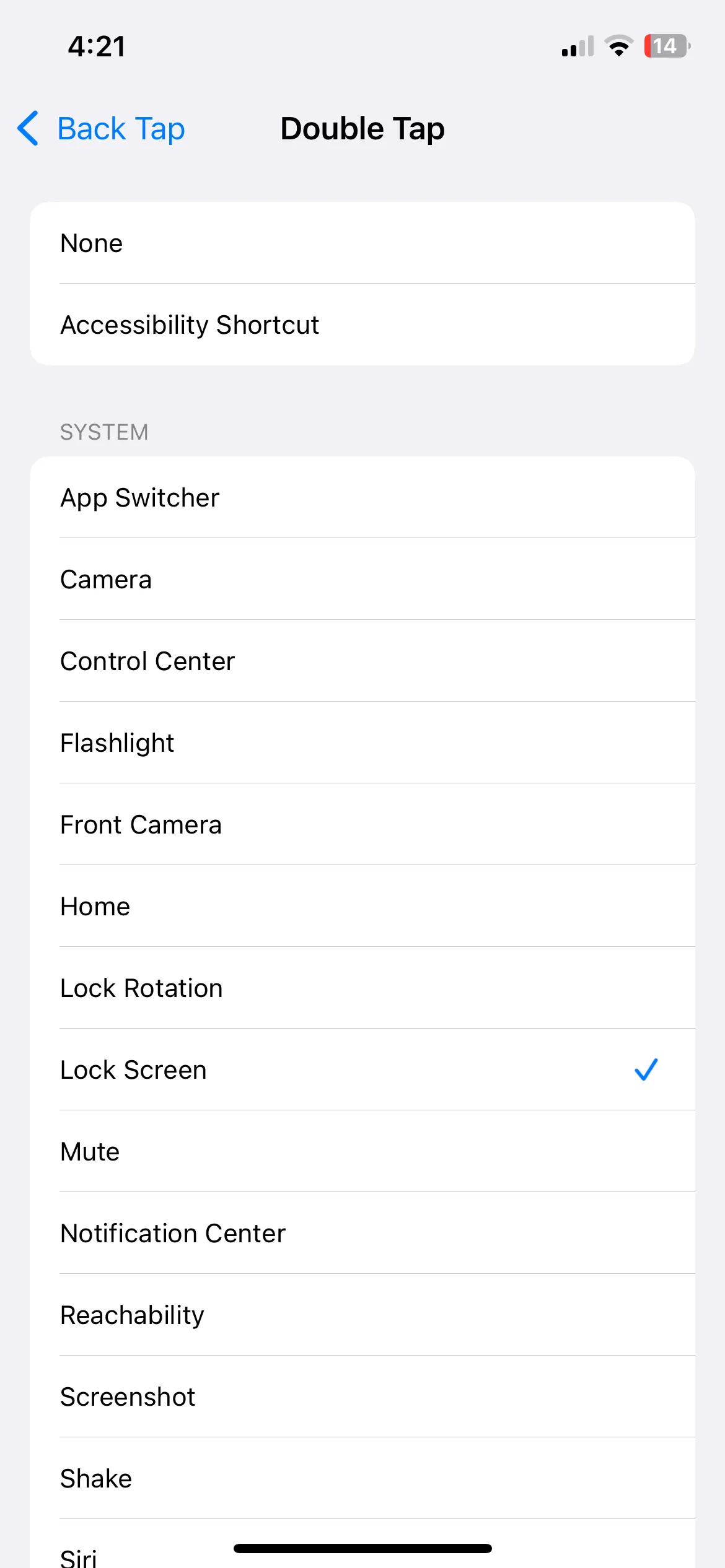 Menu cài đặt Chạm hai lần (Back Tap) trong Trợ năng của iPhone, hiển thị các tùy chọn hành động cho thao tác chạm mặt lưng.
5. Để Quá Nhiều Ứng Dụng Trên Màn Hình Chính
Vì iOS tự động thêm mọi ứng dụng mới bạn tải về vào màn hình chính, bạn có thể sẽ có một bố cục hỗn độn. Điều này gây khó khăn trong việc tìm kiếm các ứng dụng yêu thích hoặc thậm chí truy cập Thư viện ứng dụng. Hơn nữa, một màn hình chính lộn xộn có thể cản trở năng suất và khiến điện thoại của bạn trông thiếu tổ chức.
Để tránh điều này, bạn có thể ngăn iPhone tự động thêm ứng dụng mới vào màn hình chính. Chỉ cần vào Cài đặt > Màn hình chính và chọn Chỉ Thư viện ứng dụng. Tất nhiên, bạn vẫn có thể thêm bất kỳ ứng dụng nào vào màn hình chính bất cứ khi nào bạn muốn.
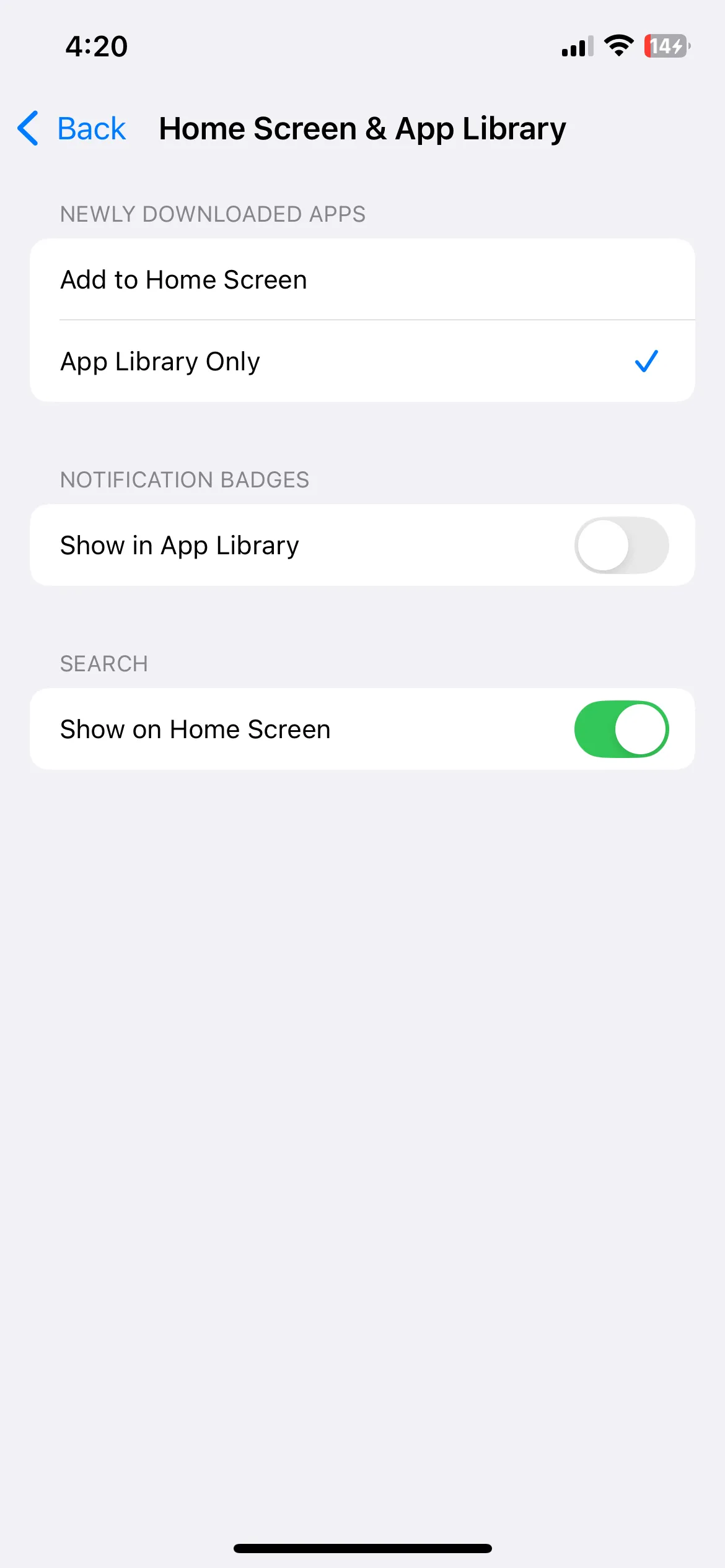 Menu cài đặt Màn hình chính và Thư viện ứng dụng trên iPhone, với tùy chọn "Chỉ Thư viện ứng dụng" được chọn.
6. Bỏ Qua Sức Mạnh Ứng Dụng Phím Tắt (Shortcuts)
Bạn có thường xuyên tắt Wi-Fi khi rời khỏi nhà, bật Chế độ Nguồn điện thấp khi pin xuống dưới 30% hoặc đặt hẹn giờ ngủ khi nghe podcast không? Với ứng dụng Phím tắt (Shortcuts) của Apple, bạn có thể tự động hóa tất cả các tác vụ này và làm được nhiều hơn thế nữa.
Mặc dù việc làm chủ ứng dụng Phím tắt cần thời gian, nhưng kết quả mang lại rất xứng đáng. Bạn có thể sử dụng nó để kích hoạt các hành động cụ thể dựa trên thời gian, vị trí hoặc trạng thái thiết bị, giúp bạn tiết kiệm thời gian và công sức.
7. Sạc Không Tối Ưu và Dùng Sạc Kém Chất Lượng
Trong khi pin iPhone của bạn sẽ tự nhiên giảm hiệu suất theo thời gian, quá trình này có thể bị đẩy nhanh nếu bạn không sử dụng tính năng Sạc pin được tối ưu hóa.
Tối Ưu Hóa Sạc Pin
Khi được bật, iPhone của bạn sẽ tạm dừng sạc ở 80% trong quá trình cắm sạc kéo dài và thông minh tiếp tục sạc dựa trên thói quen sạc hàng ngày của bạn. Tính năng này đặc biệt hữu ích nếu bạn có thói quen sạc iPhone qua đêm.
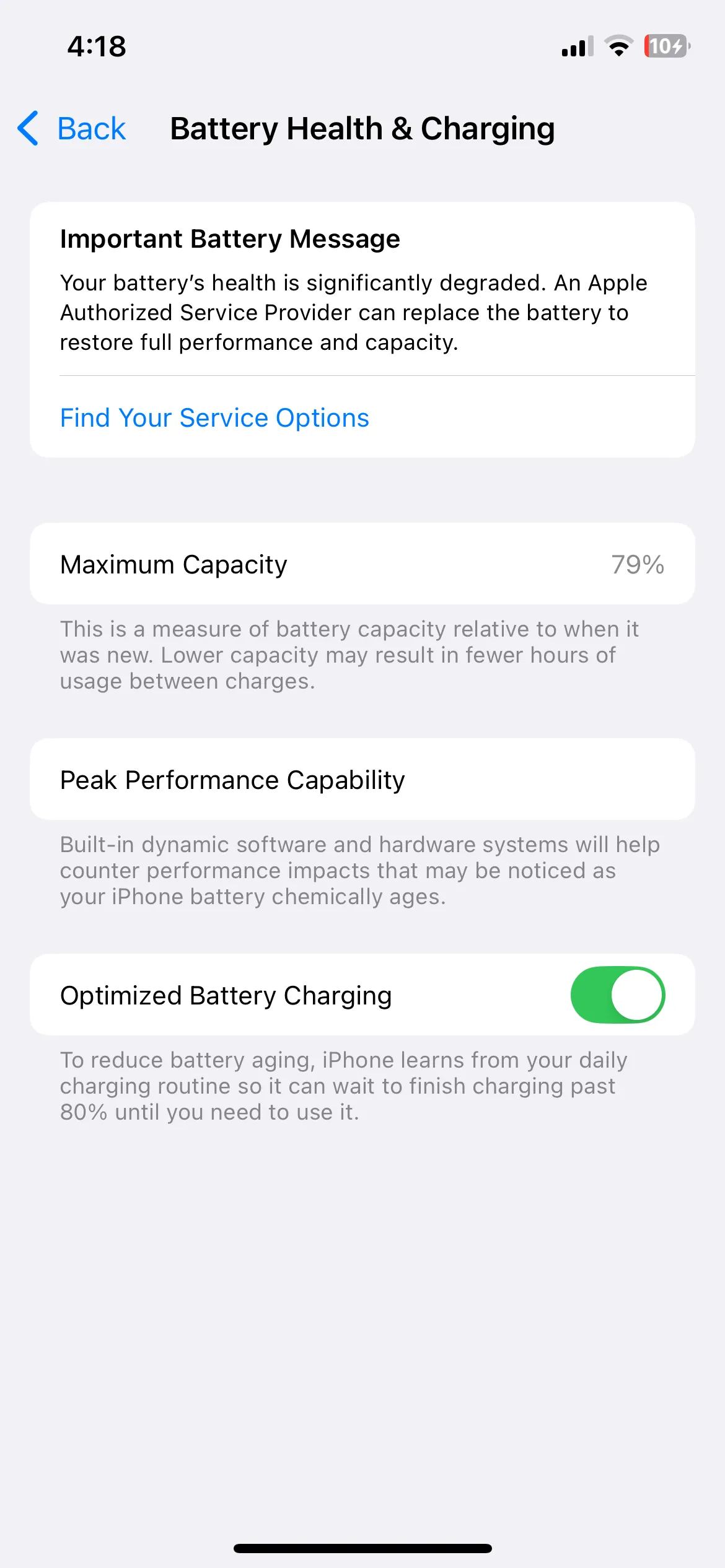 Màn hình cài đặt Tình trạng pin và Sạc trên iPhone, hiển thị tùy chọn Sạc pin được tối ưu hóa.
Nguy Cơ Từ Sạc và Cáp Không Chính Hãng
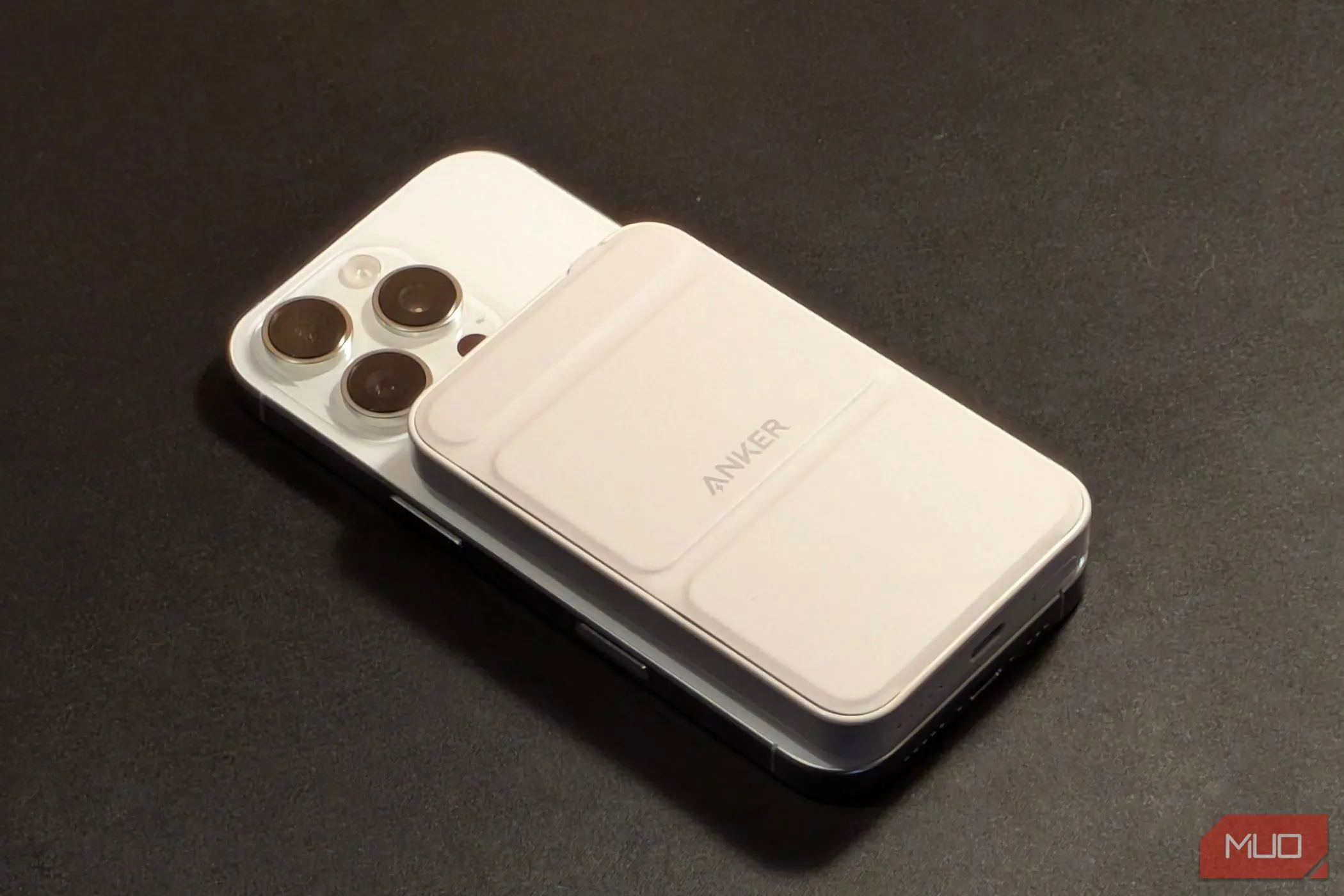
Với việc Apple không còn đi kèm củ sạc với iPhone, bạn có thể bị cám dỗ sử dụng các lựa chọn thay thế của bên thứ ba rẻ hơn. Hoặc có thể bạn sử dụng cáp chất lượng thấp cho CarPlay hoặc để sạc thiết bị khi đang di chuyển. Tuy nhiên, điều này có thể dẫn đến các vấn đề như tốc độ sạc chậm hơn, quá nhiệt hoặc thậm chí là lỗi không mong muốn. Ngoài ra, việc sử dụng cáp hoặc bộ chuyển đổi không được chứng nhận có thể làm giảm tuổi thọ pin iPhone của bạn theo thời gian. Phần tồi tệ nhất là bất kỳ thiệt hại nào do các phụ kiện như vậy gây ra đều không được bảo hành của Apple, khiến khoản tiết kiệm không xứng đáng với rủi ro.
8. Không Tối Ưu Hóa Bộ Nhớ iPhone
Ngay cả khi iPhone của bạn có bộ nhớ trong 256 GB trở lên, việc đầy bộ nhớ chỉ là vấn đề thời gian. Một phần lớn nguyên nhân là do ảnh và video bạn chụp bằng camera iPhone. Tuy nhiên, không cần phải tốn thời gian dọn dẹp bộ nhớ mỗi khi iPhone sắp đầy dung lượng.
Nếu bạn đã đăng ký iCloud+, bạn có thể bật tính năng “Tối ưu hóa dung lượng iPhone”. Điều này cho phép iPhone của bạn tự động thay thế ảnh và video độ phân giải đầy đủ trên bộ nhớ cục bộ bằng các phiên bản nhỏ hơn, trong khi bản gốc vẫn được lưu trữ an toàn trong iCloud. Bằng cách này, bạn sẽ không phải lo lắng về việc iPhone hiển thị thông báo “Bộ nhớ đầy” khi chụp ảnh, tải ứng dụng hoặc thực hiện các tác vụ khác.
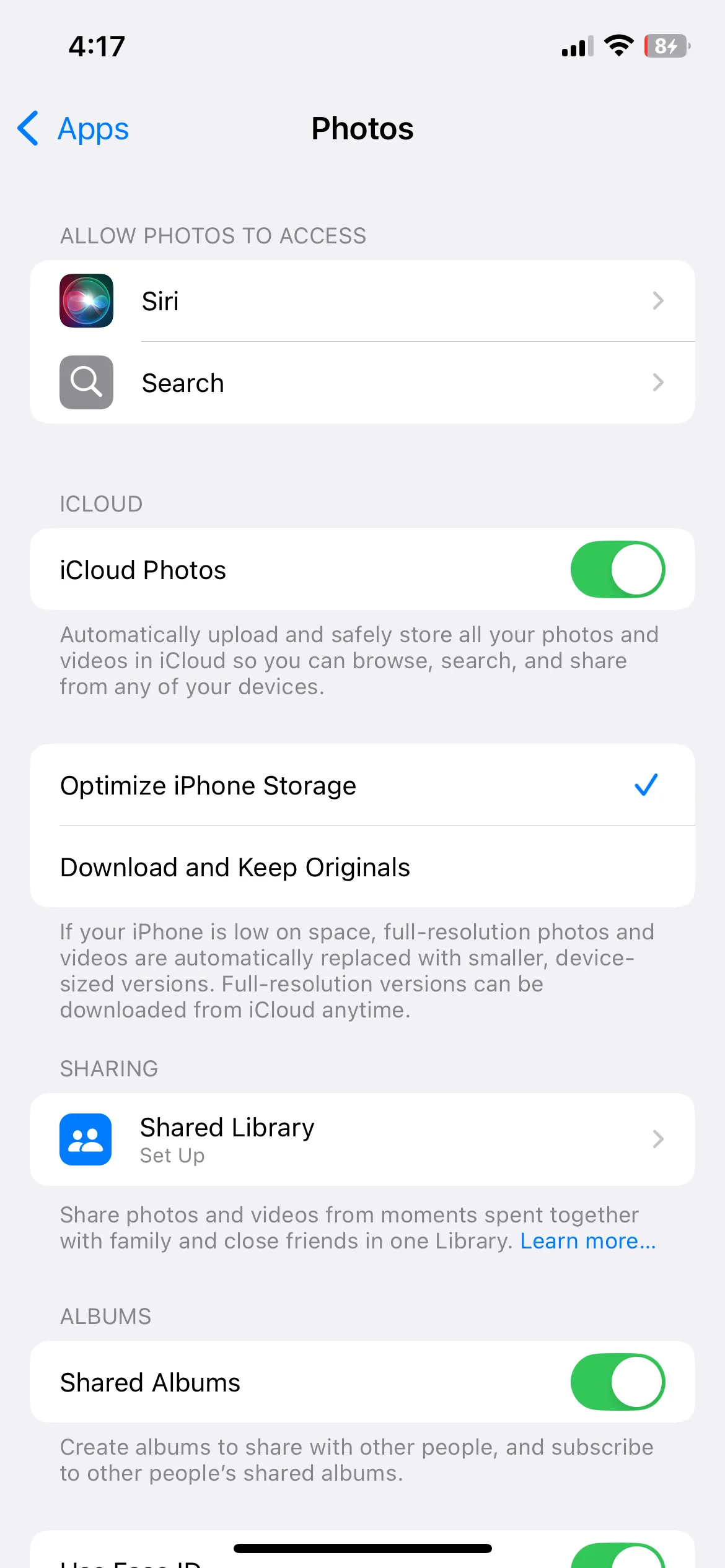 Menu cài đặt Ảnh trên iPhone, với tùy chọn "Tối ưu hóa dung lượng iPhone" được bật để tiết kiệm bộ nhớ.
9. Trì Hoãn Cập Nhật iOS Quan Trọng
Trì hoãn các bản cập nhật iOS quan trọng là một sai lầm phổ biến có thể ảnh hưởng đáng kể đến trải nghiệm iPhone của bạn. Nó không chỉ liên quan đến các tính năng mới; các bản cập nhật này còn bao gồm các bản vá bảo mật quan trọng và sửa lỗi. Do đó, khi bạn trì hoãn cập nhật phần mềm, thiết bị của bạn dễ bị tấn công bảo mật, gặp vấn đề về hiệu suất và lỗi phần mềm hơn.
Ngoài ra, một số ứng dụng có thể yêu cầu phiên bản iOS mới nhất để hoạt động tối ưu, nghĩa là bạn có thể gặp phải các vấn đề tương thích nếu không cập nhật. Đó là lý do tại sao việc giữ cho iPhone của bạn được cập nhật lên phiên bản iOS mới nhất là điều cần thiết để khai thác tối đa tiềm năng của nó.
Mặc dù một số tính năng và cài đặt trên có vẻ nhỏ nhặt ban đầu, chúng có thể nhanh chóng tích lũy và ảnh hưởng đến hiệu suất cũng như trải nghiệm người dùng tổng thể của iPhone. Vì vậy, hãy dành thời gian để áp dụng những lời khuyên này để khai thác tối đa chiếc iPhone của bạn. Hãy kiểm tra và điều chỉnh ngay để trải nghiệm iPhone của bạn được nâng cao đáng kể!