Trong kỷ nguyên số hóa hiện nay, việc sở hữu một thiết lập đa màn hình không chỉ là một tiện ích mà còn là yếu tố then chốt giúp tối ưu hóa năng suất làm việc và nâng cao trải nghiệm giải trí. Nếu bạn thường xuyên phải làm việc với nhiều ứng dụng cùng lúc, hoặc đơn giản là muốn có một không gian làm việc rộng rãi hơn, việc cài đặt 2 màn hình chắc chắn sẽ mang lại lợi ích đáng kể. May mắn thay, quá trình thiết lập màn hình kép sử dụng kết nối HDMI trên các hệ điều hành phổ biến như Windows, macOS và Linux tương đối đơn giản. Bài viết này sẽ cung cấp hướng dẫn chi tiết từng bước để bạn có thể dễ dàng tận dụng tối đa tiềm năng của việc kết nối 2 màn hình trong mọi tác vụ.
Cách Thiết Lập Màn Hình Kép Với Kết Nối HDMI
Để bắt đầu hành trình nâng cấp không gian làm việc của mình với một thiết lập đa màn hình, bạn sẽ cần chuẩn bị hai màn hình và một cáp HDMI cho mỗi màn hình. Nếu máy tính của bạn có hai cổng HDMI và cả hai màn hình đều hỗ trợ đầu vào HDMI, bạn có thể sử dụng cáp HDMI tiêu chuẩn. Tuy nhiên, trong trường hợp máy tính của bạn có các cổng đầu ra video khác nhau (ví dụ: một cổng HDMI và một cổng DisplayPort hoặc DVI), bạn sẽ cần chuẩn bị thêm cáp chuyển đổi hoặc bộ chuyển đổi phù hợp.
Sau khi đã có đầy đủ thiết bị cần thiết, hãy làm theo các bước dưới đây để kết nối các màn hình:
- Cắm cáp HDMI vào cả hai màn hình. Sau đó, cắm đầu còn lại của mỗi cáp vào các cổng đầu ra video hoặc cổng card đồ họa trên máy tính của bạn.
- Cắm dây nguồn vào ổ điện và bật cả hai màn hình lên.
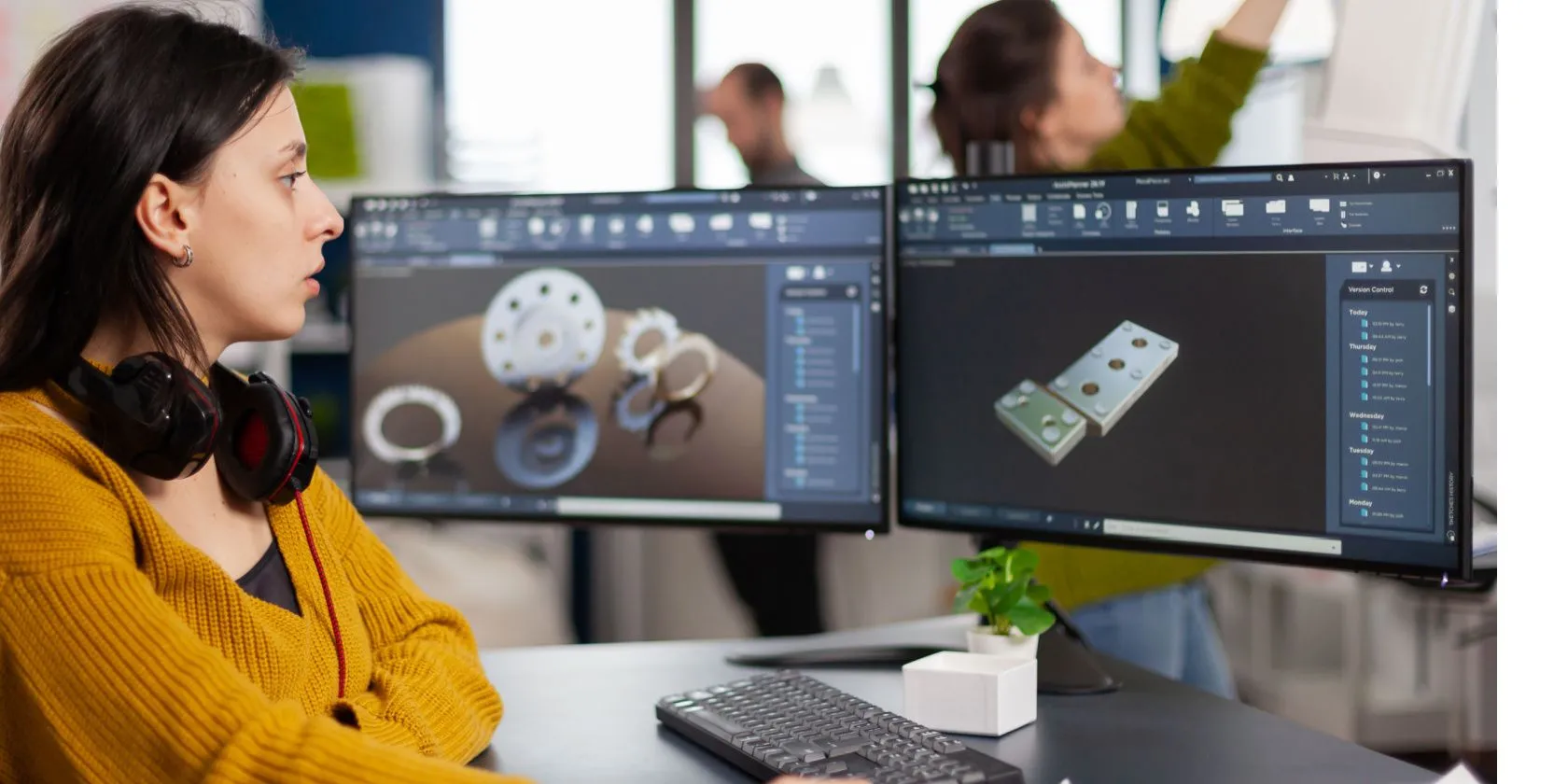 Người phụ nữ làm việc trên máy tính có hai màn hình
Giờ đây, tất cả những gì bạn cần làm là điều chỉnh cài đặt hiển thị trên máy tính để cả hai màn hình hoạt động theo đúng ý muốn. Dưới đây là các bước cấu hình chi tiết cho thiết lập màn hình kép trên các hệ thống Windows, macOS và Linux.
Hướng Dẫn Cấu Hình Màn Hình Kép Trên Windows
Để cấu hình màn hình kép trên Windows theo yêu cầu hiển thị của bạn, hãy làm theo các bước sau:
- Mở System từ phần Settings và chọn Display. Máy tính của bạn sẽ tự động phát hiện mọi màn hình bên ngoài được kết nối.
- Theo mặc định, màn hình đầu tiên bạn kết nối với PC sẽ được đánh dấu là màn hình chính. Để thay đổi điều này, nhấp vào màn hình bạn muốn đặt làm màn hình chính, nhấp vào menu thả xuống Multiple Displays, sau đó chọn tùy chọn Make this my main display.
- Kéo các màn hình trong cửa sổ Display để khớp với vị trí vật lý của chúng trên bàn làm việc.
- Cuối cùng, đảm bảo rằng chế độ hiển thị được đặt thành Extend these displays (Mở rộng các màn hình này). Bạn sẽ tìm thấy cài đặt này trong một menu thả xuống ở phía dưới bên phải của cửa sổ Display.
Một điều cần lưu ý là các màn hình của bạn sẽ chạy ở độ phân giải gốc của chúng theo mặc định. Mặc dù bạn có thể thay đổi điều này, chúng tôi khuyên bạn nên để các màn hình ở độ phân giải mặc định của chúng, vì chạy ở độ phân giải thấp hơn (hoặc cao hơn) có thể ảnh hưởng đến hiệu suất của màn hình.
Hướng Dẫn Cấu Hình Màn Hình Kép Trên macOS
Sau khi cả hai màn hình đã được kết nối với máy Mac của bạn, hãy làm theo các bước sau để cấu hình chúng:
- Truy cập Apple Menu > System Settings > Displays trên máy Mac của bạn.
- Trong bảng Displays, bạn sẽ thấy cả hai màn hình của mình được liệt kê. Nếu không, hãy đảm bảo cả hai màn hình đã được bật nguồn và cáp của chúng được kết nối đúng cách.
- Nhấp vào tab Arrangement. Bạn có thể kéo và thả các màn hình để khớp với cách sắp xếp màn hình trên bàn làm việc của bạn.
- Cuối cùng, nhấp vào hộp kiểm Extend Desktops để bật chế độ sử dụng màn hình kép. Ngoài ra, bạn cũng có thể chọn nhân bản (mirror) các màn hình của mình.
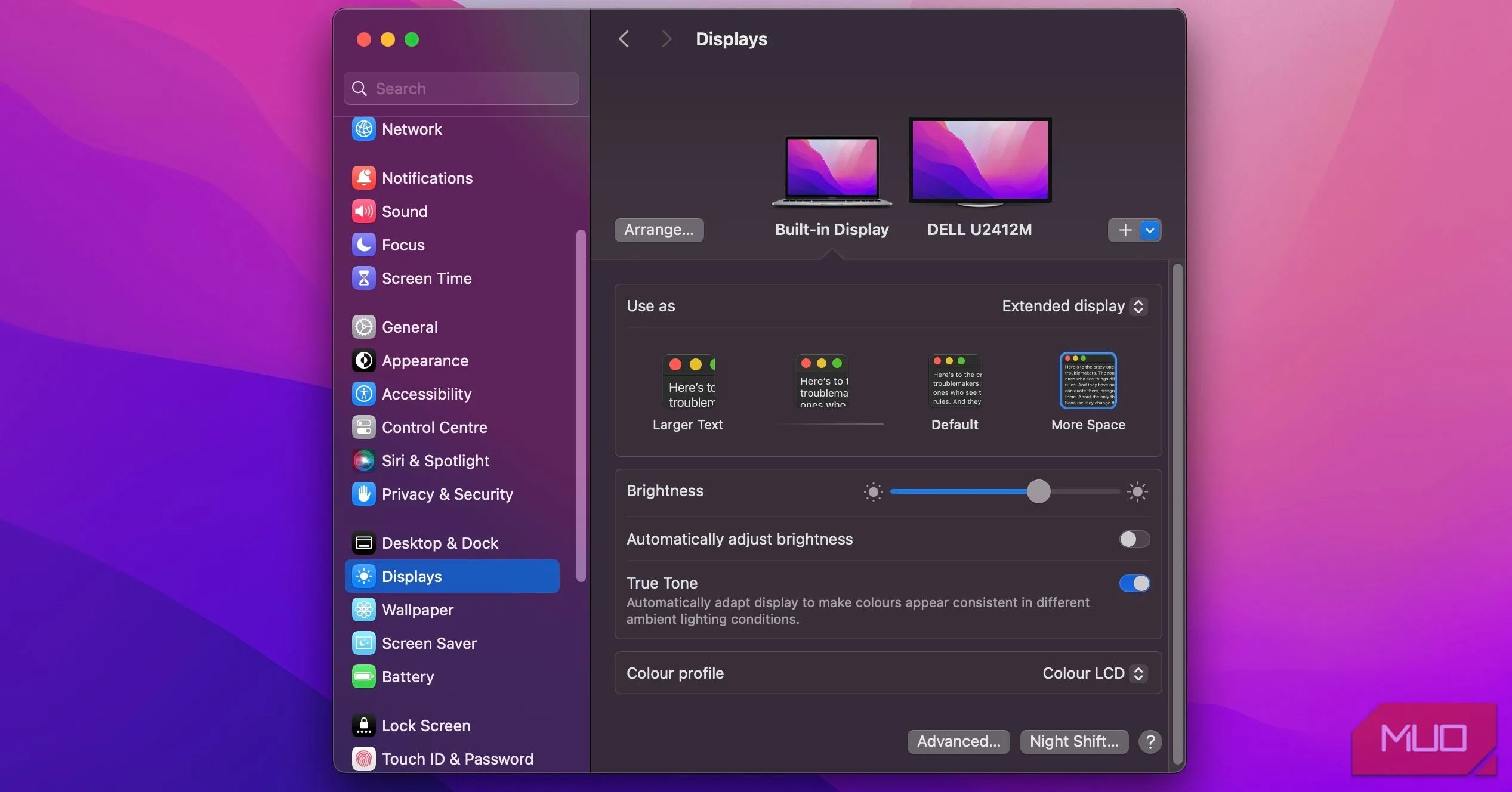 Cài đặt hiển thị macOS Sonoma
Một lần nữa, hãy nhớ rằng khi nói đến tỷ lệ hiển thị và độ phân giải, tốt nhất bạn nên chạy màn hình của mình ở độ phân giải gốc. Mặc dù bạn có thể tạo độ phân giải tùy chỉnh, nhưng có khả năng nó có thể làm giảm hiệu suất hiển thị của bạn hoặc thậm chí hiển thị các lỗi hình ảnh ngẫu nhiên.
Hướng Dẫn Cấu Hình Màn Hình Kép Trên Linux
Cấu hình màn hình kép trên Linux rất dễ dàng. Sau khi màn hình thứ hai của bạn được cắm vào, hãy làm theo các bước sau:
- Trong menu Settings, hãy chuyển đến phần Display.
- Đảm bảo rằng Display Mode (Chế độ hiển thị) được đặt thành Join Displays (Ghép các màn hình).
- Cuối cùng, kéo các màn hình để khớp với thứ tự vật lý của chúng. Bạn cũng có thể chọn màn hình nào đóng vai trò là màn hình chính bằng cách sử dụng tùy chọn được cung cấp bên dưới.
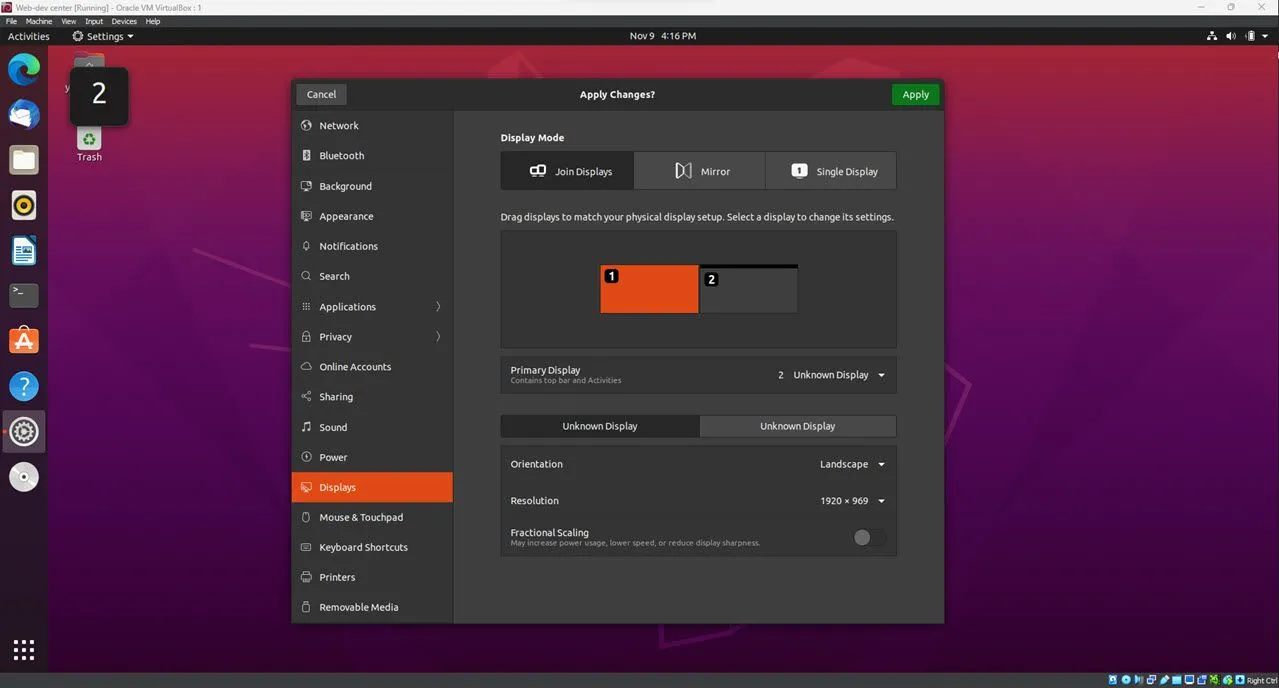 Menu cài đặt đa màn hình Linux
Mặc dù các bước này dành cho Ubuntu 20.04 LTS, các bước cho các bản phân phối Linux khác cũng tương tự. Nếu bạn đang sử dụng Raspberry Pi để chạy Linux, bạn có thể tìm hiểu cách tạo thiết lập 4K dual monitor với Raspberry Pi. Bạn thậm chí có thể chạy nhiều màn hình trên máy ảo chỉ trong vài bước dễ dàng.
Cách Sử Dụng 2 Màn Hình Với Chỉ Một Cổng HDMI
Bạn có thể sử dụng hai màn hình với chỉ một cổng HDMI bằng cách sử dụng bộ chuyển đổi hoặc bộ chia HDMI (HDMI splitter). Hãy cùng xem xét từng phương pháp này.
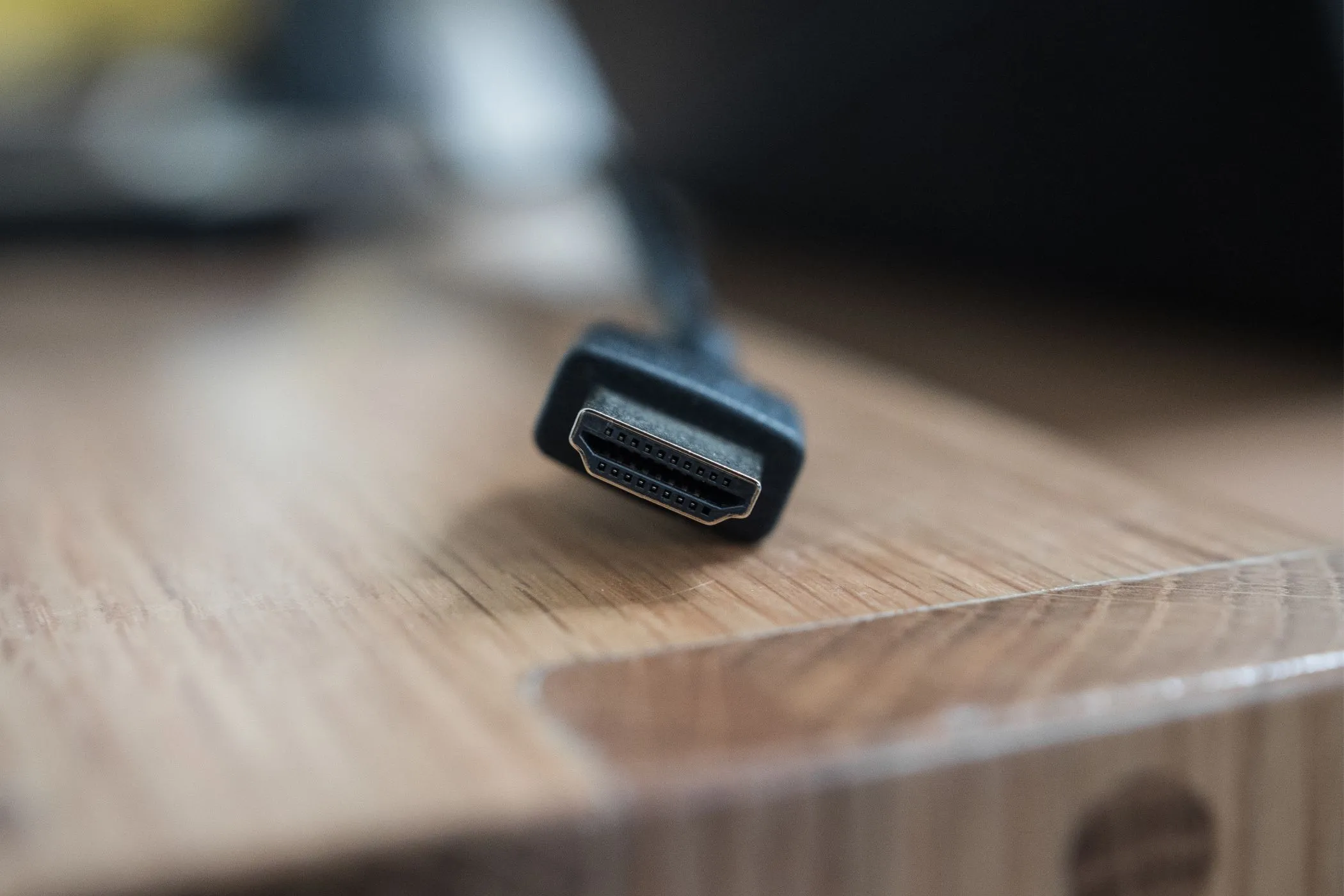 Đầu nối HDMI trên bàn gỗ
Sử Dụng Bộ Chia HDMI (HDMI Splitter) Cho Màn Hình Kép
Để thiết lập màn hình kép với bộ chia HDMI, hãy làm theo các bước sau:
- Xác định cổng HDMI trên máy tính của bạn.
- Sau khi đã tìm thấy, cắm đầu bộ chia HDMI vào cổng này. Sau đó, cắm hai cáp HDMI vào bộ chia.
- Tiếp theo, kết nối một đầu của mỗi cáp vào một màn hình. Tuy nhiên, nếu màn hình của bạn có đầu vào khác nhau (ví dụ: một màn hình có DisplayPort trong khi màn hình kia có HDMI), bạn phải sử dụng cáp/bộ chuyển đổi chính xác cho mỗi màn hình.
- Cuối cùng, bật màn hình và máy tính; bạn sẽ thấy màn hình nền của mình được mở rộng trên cả hai màn hình!
Một điều cần lưu ý là không phải tất cả bộ chia HDMI đều giống nhau. Một số bộ chia chỉ hỗ trợ các độ phân giải cụ thể, vì vậy điều cần thiết là chọn một bộ chia phù hợp với thiết lập cụ thể của bạn. Một cân nhắc khác là liệu bạn có cần bộ chia chủ động (active) hay thụ động (passive). Bộ chia chủ động thường đắt hơn nhưng mang lại hiệu suất tốt hơn, đặc biệt ở khoảng cách xa hơn. Bộ chia thụ động sẽ đủ nếu bạn đang kết nối hai màn hình ở gần nhau.
Thiết Lập Màn Hình Kép Bằng Bộ Chuyển Đổi (Adapter)
Nhiều loại bộ chuyển đổi khác nhau có sẵn để thiết lập màn hình kép, vì vậy việc chọn một bộ chuyển đổi tương thích với máy tính và màn hình của bạn là rất quan trọng. Sau khi bạn có bộ chuyển đổi, hãy kết nối nó với cổng HDMI và màn hình của bạn. Nếu không hoạt động, bạn có thể cần thay đổi cài đặt trình quản lý hiển thị của máy tính.
Kết Nối VGA Sang HDMI Cho Màn Hình Kép Bằng Adapter
Nếu bạn có máy tính với đầu ra VGA và muốn kết nối nó với TV HD hoặc màn hình có đầu vào HDMI, bạn sẽ cần sử dụng bộ chuyển đổi. Chuyển đổi VGA sang HDMI không phức tạp, nhưng có một vài điều bạn cần lưu ý.
- Trước tiên, bạn sẽ cần một bộ chuyển đổi chuyển đổi từ VGA sang HDMI. Chúng có sẵn rộng rãi và tương đối rẻ.
- Sau đó, bạn sẽ cần đảm bảo rằng đầu ra video của máy tính được đặt ở độ phân giải chính xác. Nhiều bộ chuyển đổi sẽ chỉ hoạt động ở các độ phân giải cụ thể, vì vậy điều cần thiết là kiểm tra thông số kỹ thuật của bộ chuyển đổi trước khi thực hiện bất kỳ thay đổi nào.
- Sau khi mọi thứ đã được thiết lập, hãy kết nối bộ chuyển đổi với đầu ra VGA của máy tính và nối nó với đầu vào HDMI của TV HD hoặc màn hình của bạn.
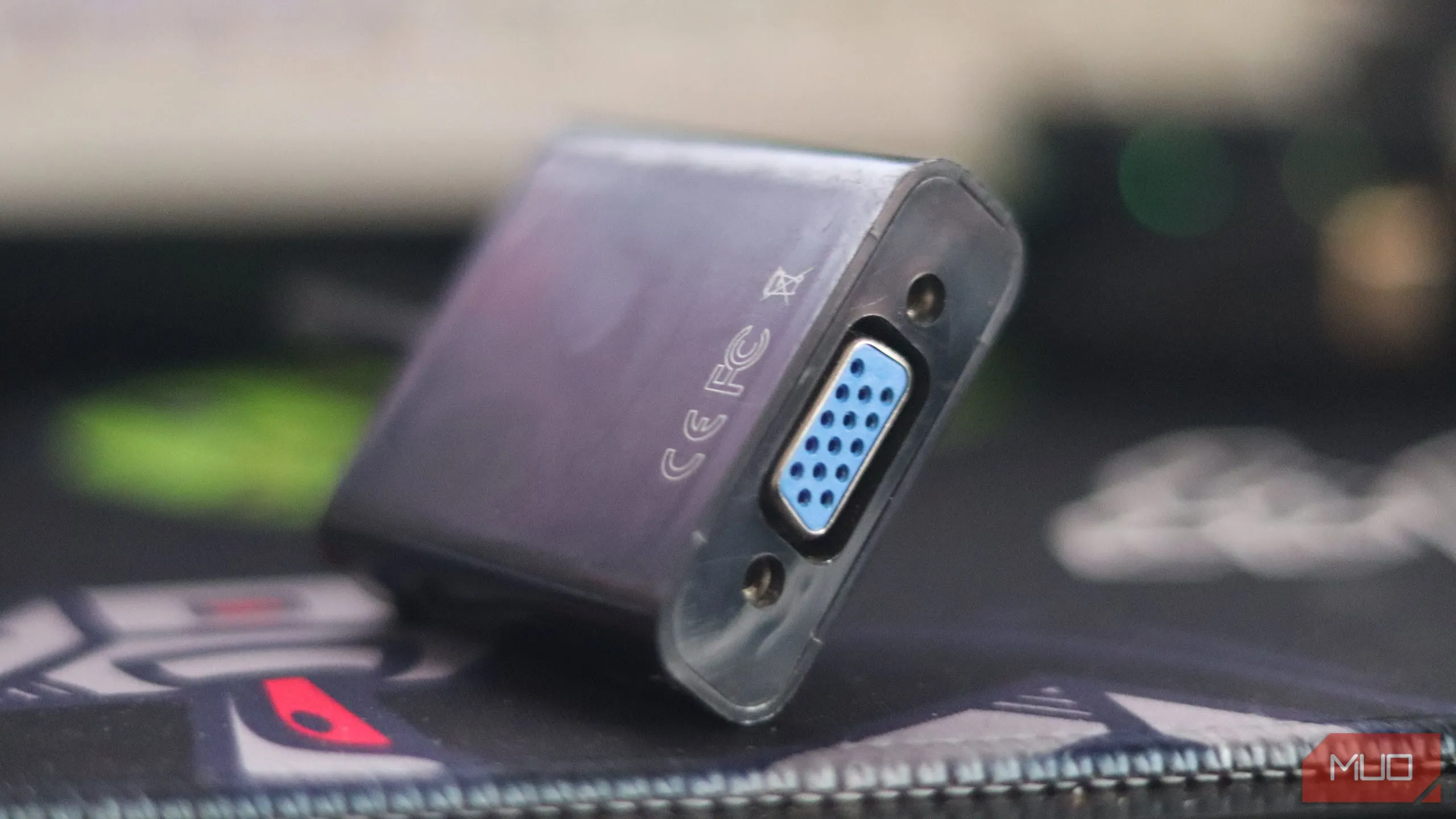 Bộ chuyển đổi VGA sang HDMI
Một điều nữa cần lưu ý là bạn sẽ phải tìm một giải pháp riêng cho âm thanh trong trường hợp bạn đang dựa vào HDMI, vì VGA không hỗ trợ âm thanh. Tùy thuộc vào bộ chuyển đổi của bạn, bạn cũng có thể mất đi độ rõ nét hoặc chất lượng hình ảnh.
Cài Đặt Màn Hình Kép Trên Máy Chơi Game (Console)
Thiết lập màn hình kép trên máy chơi game (console) có thể cải thiện đáng kể trải nghiệm chơi game của bạn. Sử dụng hai màn hình mang lại tầm nhìn rộng hơn, điều này có thể hữu ích khi theo dõi kẻ thù hoặc khám phá môi trường xung quanh. Ngoài ra, hai màn hình có thể cho phép bạn theo dõi nhiều cửa sổ trò chuyện hoặc các nguồn thông tin khác cùng lúc. Nếu bạn muốn nâng cấp trải nghiệm chơi game của mình lên một tầm cao mới, thiết lập màn hình kép rất đáng để cân nhắc. Tuy nhiên, lưu ý rằng không phải tất cả các console đều hỗ trợ thiết lập màn hình kép.
Thêm vào đó, ngay cả khi máy chơi game của bạn hỗ trợ nhiều màn hình, hầu hết các console chỉ có một cổng ra HDMI. Điều này có nghĩa là bạn sẽ phải sử dụng một bộ chuyển đổi HDMI tương thích và có thể có một số vùng xám vì bộ chia HDMI có thể không hoạt động với console. Ví dụ, bộ chia HDMI mà tôi đã sử dụng để chạy nhiều màn hình trên laptop Windows của tôi lại không hoạt động với PS4, mặc dù console này hỗ trợ nhiều màn hình và dường như không có vấn đề gì với bản thân bộ chia.
Việc thêm một màn hình nữa vào hệ thống sẽ giúp tăng năng suất của bạn và cung cấp thêm không gian làm việc trên máy tính, bất kể hệ điều hành bạn đang sử dụng là gì. Trong hầu hết các trường hợp, việc thiết lập chúng đơn giản như việc cắm màn hình thứ hai và thay đổi một vài cài đặt. Máy chơi game cũng có thể hưởng lợi từ màn hình thứ hai, nhưng hiệu quả có thể khác nhau tùy loại máy. Bạn đã thiết lập màn hình kép như thế nào? Hãy chia sẻ kinh nghiệm của bạn về việc cài đặt 2 màn hình trên thuthuatonline.net nhé!