Trong bối cảnh công nghệ phát triển không ngừng, việc sở hữu các thiết bị từ cùng một nhà sản xuất, đặc biệt là trong hệ sinh thái Samsung, mang lại những lợi ích vượt trội về khả năng kết nối và trải nghiệm người dùng. Đối với những ai đang sử dụng hoặc có ý định sở hữu một chiếc TV Samsung và điện thoại Galaxy, sự tích hợp mượt mà giữa chúng không chỉ đơn thuần là sự tiện lợi, mà còn mở ra một thế giới giải trí và làm việc hiệu quả, nơi mọi thiết bị hoạt động đồng bộ như một khối thống nhất. Bài viết này sẽ đi sâu vào những tính năng độc đáo và ưu điểm vượt trội khi bạn hòa mình vào hệ sinh thái Samsung TV và Galaxy, từ việc điều khiển dễ dàng đến khả năng đa nhiệm ấn tượng.
Kiểm soát TV dễ dàng với ứng dụng Samsung SmartThings
Đối với người dùng TV Samsung hiện đại, trải nghiệm thiết lập và điều khiển đã được đơn giản hóa đáng kể nhờ hệ điều hành Tizen OS độc quyền của Samsung và ứng dụng SmartThings. Ngay cả khi bạn mới sở hữu một chiếc TV Samsung như dòng Frame TV, quá trình khởi tạo ban đầu diễn ra cực kỳ nhanh chóng và trực quan.
Ứng dụng SmartThings, vốn được cài đặt sẵn trên hầu hết các điện thoại Galaxy, hoặc có thể dễ dàng tải về trên bất kỳ mẫu smartphone nào, đóng vai trò như một trung tâm điều khiển đa năng. Chỉ cần mở SmartThings, chọn TV của bạn từ danh sách thiết bị, và một giao diện điều khiển TV ảo sẽ hiện ra ngay lập tức. Tính năng này không chỉ cung cấp các nút bấm cơ bản mà còn biến điện thoại của bạn thành một touchpad ảo, giúp việc điều hướng trở nên linh hoạt và tiện lợi hơn rất nhiều.
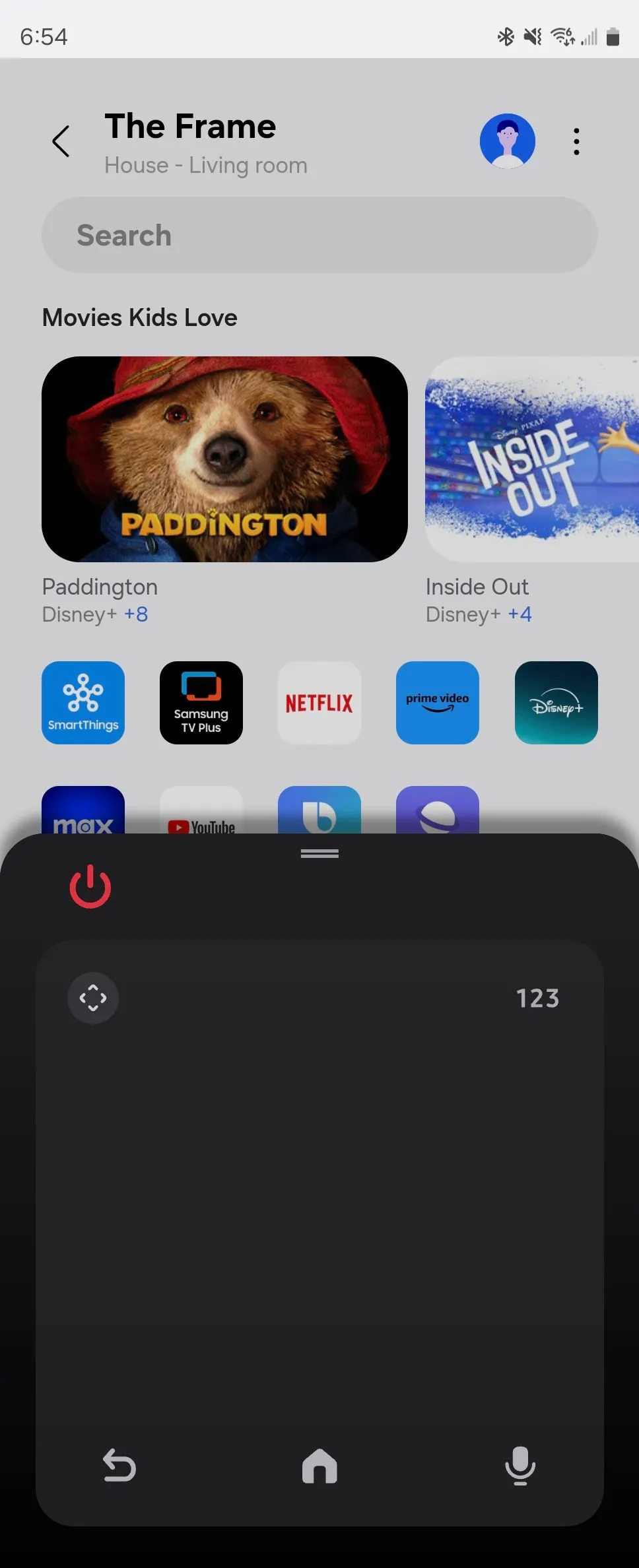 Giao diện điều khiển TV Samsung bằng SmartThings trên điện thoại Galaxy
Giao diện One UI thống nhất trên mọi thiết bị Samsung
Một trong những điểm mạnh nổi bật của hệ sinh thái Samsung là sự nhất quán về giao diện người dùng. Từ năm 2024, giao diện One UI quen thuộc trên điện thoại Galaxy và máy tính bảng đã được mở rộng sang cả TV Samsung. Điều này tạo ra một trải nghiệm liền mạch và thân thiện, giúp người dùng dễ dàng làm quen và sử dụng các thiết bị mà không gặp bất kỳ trở ngại nào.
Sự thống nhất của One UI thể hiện qua nhiều khía cạnh: từ thiết kế biểu tượng ứng dụng, bố cục menu cho đến các dịch vụ được cung cấp. Ví dụ, giống như điện thoại Galaxy có ứng dụng Gaming Hub, TV Samsung cũng được tích hợp Gaming Hub, cho phép bạn truy cập và chơi các tựa game tương tự trên cả hai thiết bị. Điều này không chỉ mang lại sự tiện lợi mà còn tối ưu hóa trải nghiệm giải trí của bạn.
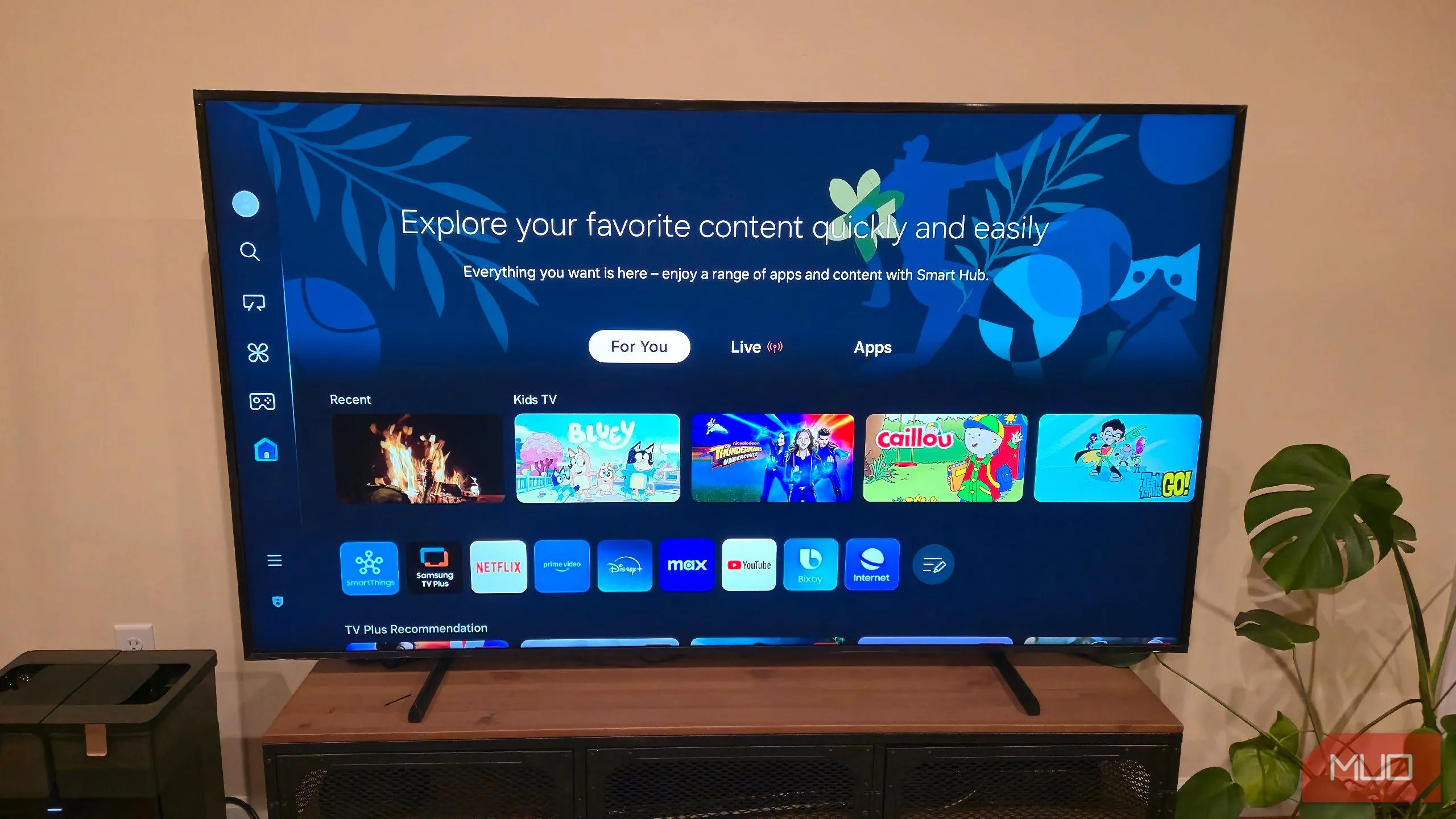 TV Samsung Frame hiển thị giao diện One UI thống nhất
Chia sẻ màn hình tức thì với tính năng Tap View
Samsung cung cấp một tính năng độc quyền cho người dùng điện thoại Galaxy để chia sẻ nội dung lên TV một cách nhanh chóng: Tap View. Sau khi thiết lập TV, bạn sẽ nhận được thông báo về tính năng này. Đơn giản là chạm nhẹ chiếc điện thoại Galaxy của mình vào góc trên bên phải của TV Samsung, một cửa sổ bật lên sẽ xuất hiện trên điện thoại hỏi bạn có muốn phản chiếu màn hình hay không. Ngay lập tức, nội dung trên điện thoại của bạn sẽ được hiển thị trên TV.
Tính năng Tap View đặc biệt hữu ích khi bạn muốn xem nhanh một video hoặc hình ảnh từ điện thoại lên màn hình lớn. Thậm chí, bạn có thể truyền phát các ứng dụng cụ thể như YouTube. Khi đó, ứng dụng YouTube sẽ hiển thị trong một cửa sổ nổi trên điện thoại và được phản chiếu lên TV, cho phép bạn tiếp tục sử dụng điện thoại cho các tác vụ khác trong khi vẫn thưởng thức video trên màn hình lớn.
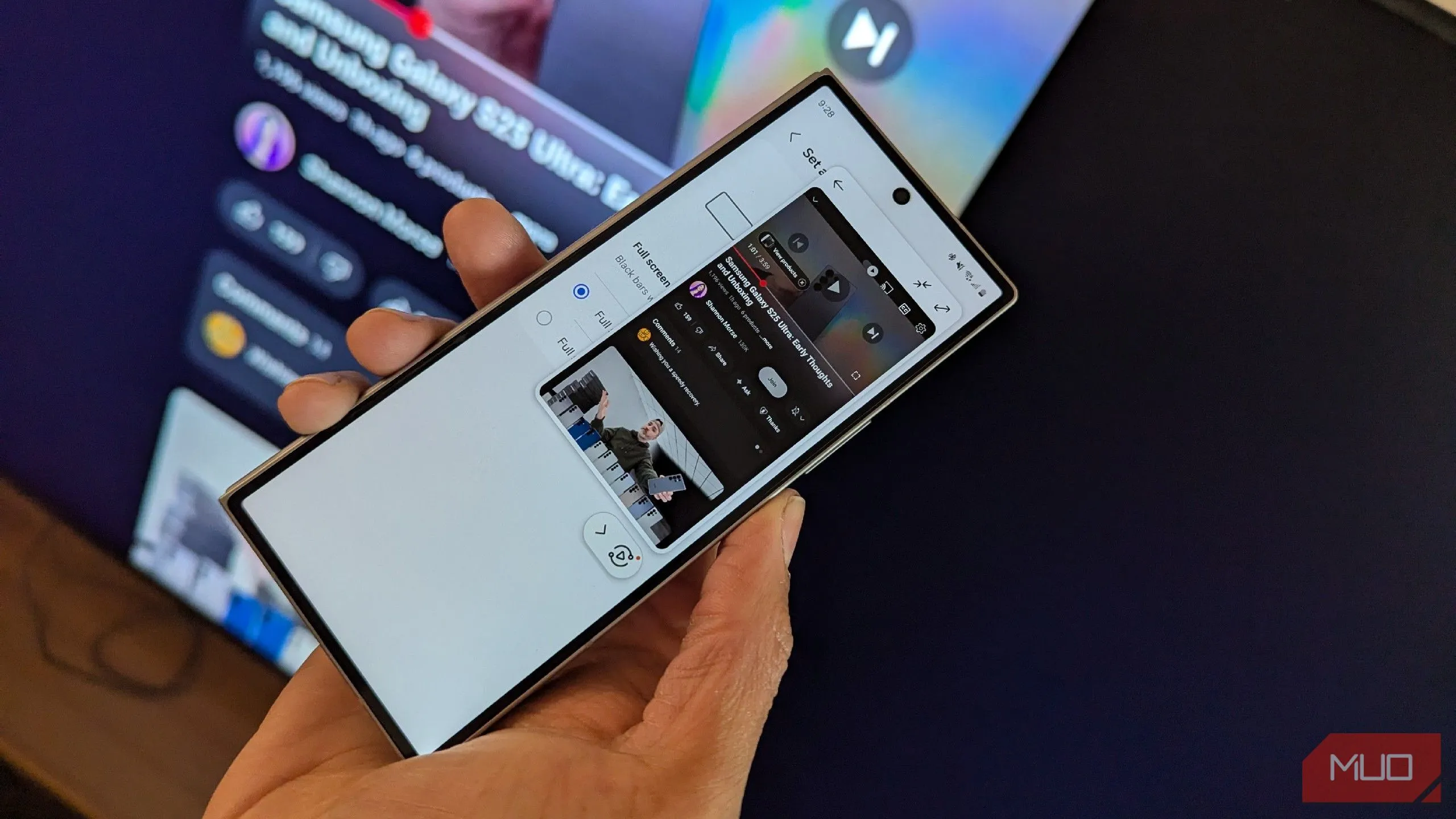 Chia sẻ màn hình điện thoại Galaxy lên TV Samsung bằng Tap View
Khả năng đa nhiệm vượt trội với Multi View
TV Samsung không chỉ dừng lại ở việc hiển thị một nội dung duy nhất; chúng còn được trang bị tính năng Multi View, mở ra khả năng đa nhiệm linh hoạt trên cùng một màn hình. Chế độ mặc định cho phép bạn đặt hai video ngang cạnh nhau, tạo ra trải nghiệm xem song song đầy thú vị.
Đặc biệt, khi bạn sử dụng tính năng phản chiếu màn hình điện thoại, Multi View cho phép bạn có một cửa sổ dọc lớn hiển thị nội dung điện thoại ở một bên, trong khi một video khác chiếm phần lớn diện tích màn hình còn lại. Điều này cực kỳ tiện lợi cho nhiều trường hợp sử dụng. Ví dụ, bạn có thể đặt điện thoại cố định để hiển thị bài tập luyện của mình ở một bên, trong khi một video hướng dẫn chi tiết được trình chiếu trên phần lớn màn hình, giúp bạn dễ dàng theo dõi và tập luyện hiệu quả hơn.
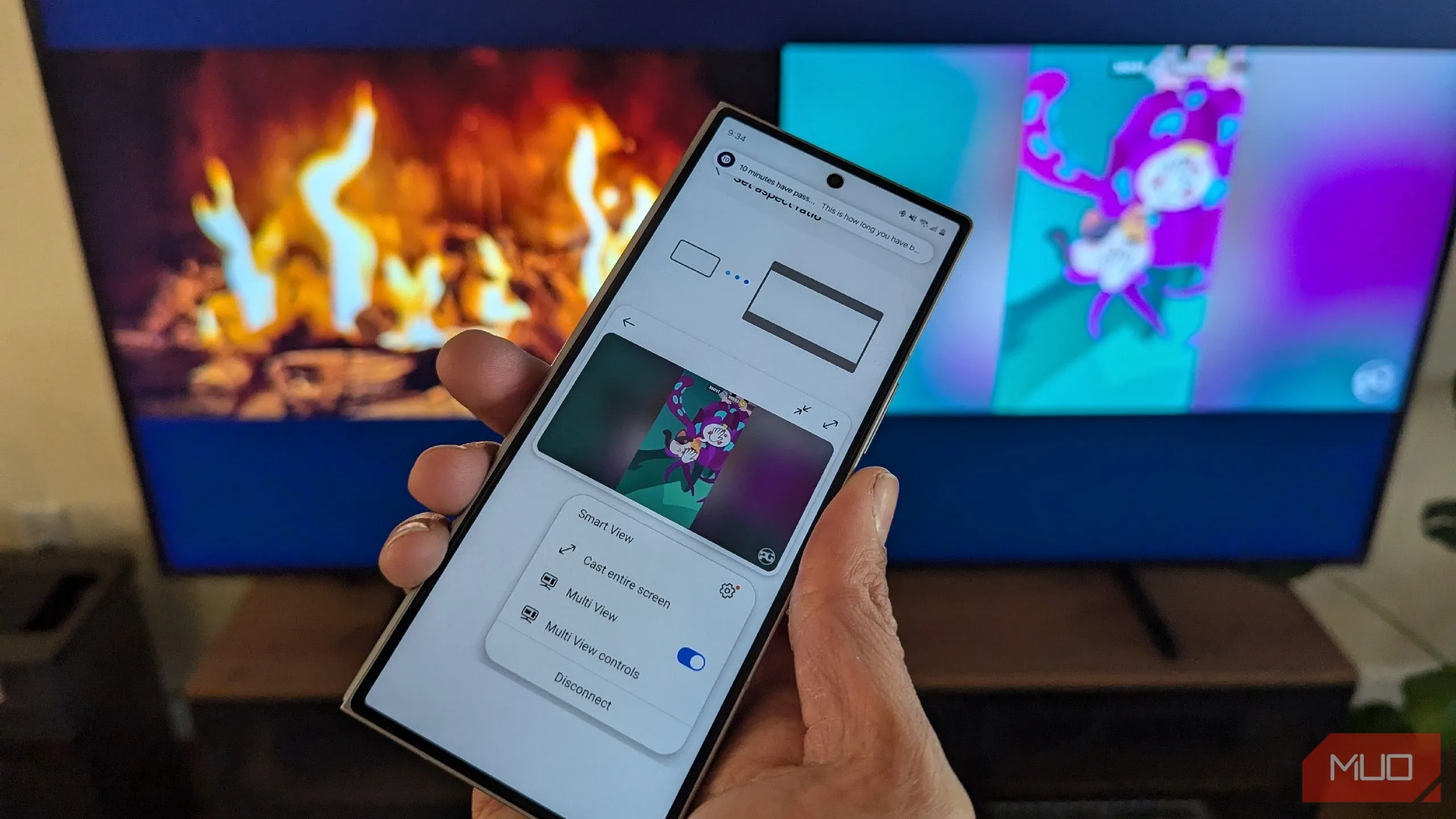 Chế độ đa nhiệm Multi View trên TV Samsung Frame với hai nội dung hiển thị song song
Tối ưu trải nghiệm âm thanh với Galaxy Buds
Mặc dù Galaxy Buds có thể hoạt động độc lập với bất kỳ thiết bị nào, nhưng khi nằm trong hệ sinh thái Samsung, chúng mang lại những lợi ích vượt trội. Điểm đáng chú ý là sự tự động nhận diện và kết nối giữa các thiết bị Samsung. Khi bạn lấy chiếc Galaxy Buds của mình ra để nghe nhạc từ điện thoại, TV Samsung cũng sẽ nhận ra và hỏi bạn có muốn ghép nối chúng để làm nguồn xuất âm thanh hay không.
Tính năng này không chỉ giới hạn ở các dòng Buds cao cấp như Galaxy Buds Pro, mà còn khả dụng trên các phiên bản phổ biến hơn như Galaxy Buds FE. Điều này giúp nâng cao trải nghiệm âm thanh cá nhân, cho phép bạn dễ dàng chuyển đổi giữa loa TV và tai nghe một cách linh hoạt. Thậm chí, khi bạn truyền phát video từ điện thoại sang TV, nếu âm thanh đã được phát qua Galaxy Buds trên điện thoại, nó sẽ tiếp tục được truyền qua Buds khi hiển thị trên TV, đảm bảo sự liền mạch trong trải nghiệm nghe nhìn.
Hệ sinh thái Samsung mang lại những giá trị cộng thêm đáng kể cho người dùng. Mặc dù các thiết bị Galaxy (điện thoại, Buds, Watch) và TV Samsung đều có thể hoạt động độc lập với các sản phẩm không phải của Samsung, nhưng việc sử dụng chúng cùng nhau sẽ mở khóa những tính năng độc quyền và trải nghiệm tích hợp mượt mà, giúp tối ưu hóa mọi khoảnh khắc giải trí và làm việc của bạn.
Hãy chia sẻ những trải nghiệm của bạn về hệ sinh thái Samsung trong phần bình luận dưới đây hoặc khám phá thêm các bài viết chuyên sâu khác của chúng tôi về công nghệ tại thuthuatonline.net!