Việc bảo vệ kết nối Wi-Fi là một điều cực kỳ cần thiết, đặc biệt khi bạn thường xuyên kết nối với các mạng công cộng hoặc chia sẻ. Nếu không có các biện pháp bảo mật phù hợp, tin tặc có thể dễ dàng khai thác kết nối của bạn, chặn dữ liệu hoặc lây nhiễm phần mềm độc hại vào thiết bị. Với vai trò là chuyên gia công nghệ từ thuthuatonline.net, chúng tôi sẽ hướng dẫn bạn 5 bước đơn giản nhưng vô cùng hiệu quả để bảo vệ kết nối Wi-Fi và thiết bị Windows của bạn khỏi những rủi ro tiềm ẩn này.
1. Chuyển Đổi Hồ Sơ Mạng: Công Khai (Public) Hay Riêng Tư (Private)?
Hệ điều hành Windows cung cấp hai loại hồ sơ mạng Wi-Fi chính: Public (Công khai) và Private (Riêng tư). Việc hiểu rõ và lựa chọn đúng loại hồ sơ mạng là bước đầu tiên và quan trọng nhất để bảo mật kết nối của bạn.
- Hồ sơ Công khai (Public): Hồ sơ này sẽ cô lập thiết bị của bạn khỏi các thiết bị khác trên cùng mạng. Điều này giúp giảm thiểu đáng kể nguy cơ tin tặc xâm nhập vào kết nối hoặc thiết bị của bạn, vì máy tính của bạn sẽ “ẩn mình” và không chia sẻ tài nguyên.
- Hồ sơ Riêng tư (Private): Ngược lại, hồ sơ Riêng tư cho phép thiết bị của bạn hiển thị và có thể được khám phá bởi các thiết bị khác trong mạng. Điều này thuận tiện cho việc chia sẻ dữ liệu giữa các máy tính trong mạng gia đình hoặc văn phòng nhỏ, nơi bạn tin tưởng tất cả người dùng. Tuy nhiên, nó cũng làm tăng tính dễ bị tổn thương bằng cách cho phép người dùng khác truy cập hoặc gửi dữ liệu đến thiết bị của bạn.
Vì những lỗ hổng bảo mật mà hồ sơ Riêng tư có thể gây ra, bạn chỉ nên sử dụng nó cho các mạng gia đình an toàn mà bạn hoàn toàn tin tưởng. Khi kết nối với các mạng không đáng tin cậy ở nơi công cộng như quán cà phê, sân bay, hay thư viện, bạn nhất định phải chuyển sang hồ sơ Công khai.
Để thay đổi hồ sơ mạng của bạn trên Windows, hãy làm theo các bước sau:
Truy cập Settings (Cài đặt) > Network & Internet (Mạng & Internet) > Wi-Fi, sau đó nhấp vào Manage known networks (Quản lý các mạng đã biết). Chọn mạng bạn đang kết nối hoặc muốn thay đổi, và lựa chọn loại hồ sơ mong muốn (Public hoặc Private).
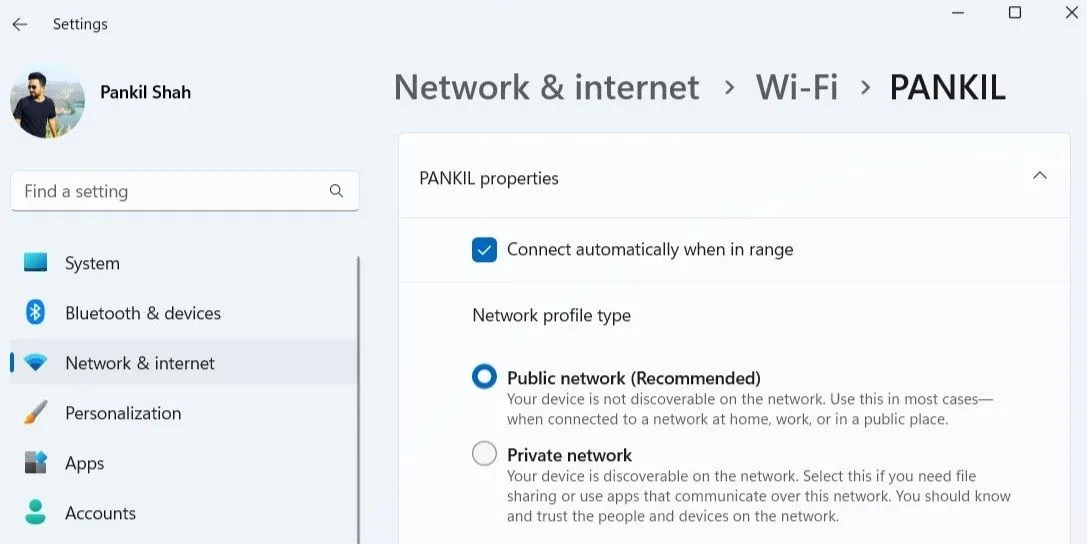 Thay đổi loại hồ sơ mạng Wi-Fi (Public/Private) trong cài đặt Windows
2. Ngăn Chặn Kết Nối Tự Động Với Mạng Wi-Fi Mở
Tính năng tự động kết nối lại với các mạng Wi-Fi đã sử dụng trước đó khi chúng nằm trong phạm vi là một tiện ích của Windows. Tuy nhiên, nó cũng tiềm ẩn rủi ro bảo mật nghiêm trọng. Bạn có thể vô tình kết nối vào một mạng công cộng mà bạn đã dùng trước đây nhưng hiện tại không còn an toàn. Để nâng cao bảo mật, bạn nên tắt tính năng tự động kết nối và xóa các mạng công cộng khỏi danh sách đã lưu sau khi sử dụng.
Để ngừng kết nối tự động với một mạng cụ thể:
Nhấp vào biểu tượng Wi-Fi trên thanh tác vụ (System tray), chọn mạng bạn muốn điều chỉnh. Sau đó, bỏ chọn tùy chọn Connect automatically (Kết nối tự động).
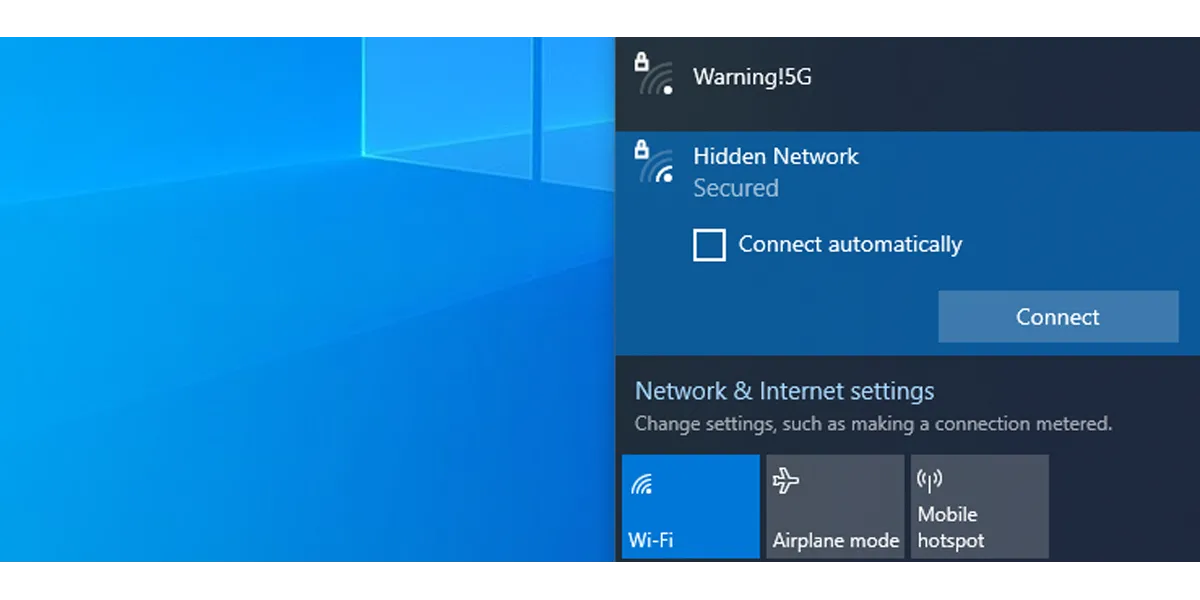 Tắt tùy chọn "Connect automatically" để ngừng kết nối Wi-Fi tự động trên Windows
Để xóa (quên) một mạng Wi-Fi đã lưu:
Mở Settings (Cài đặt) > Network & Internet (Mạng & Internet) > Wi-Fi > Manage known networks (Quản lý các mạng đã biết). Tìm mạng bạn muốn xóa và nhấp vào nút Forget (Quên).
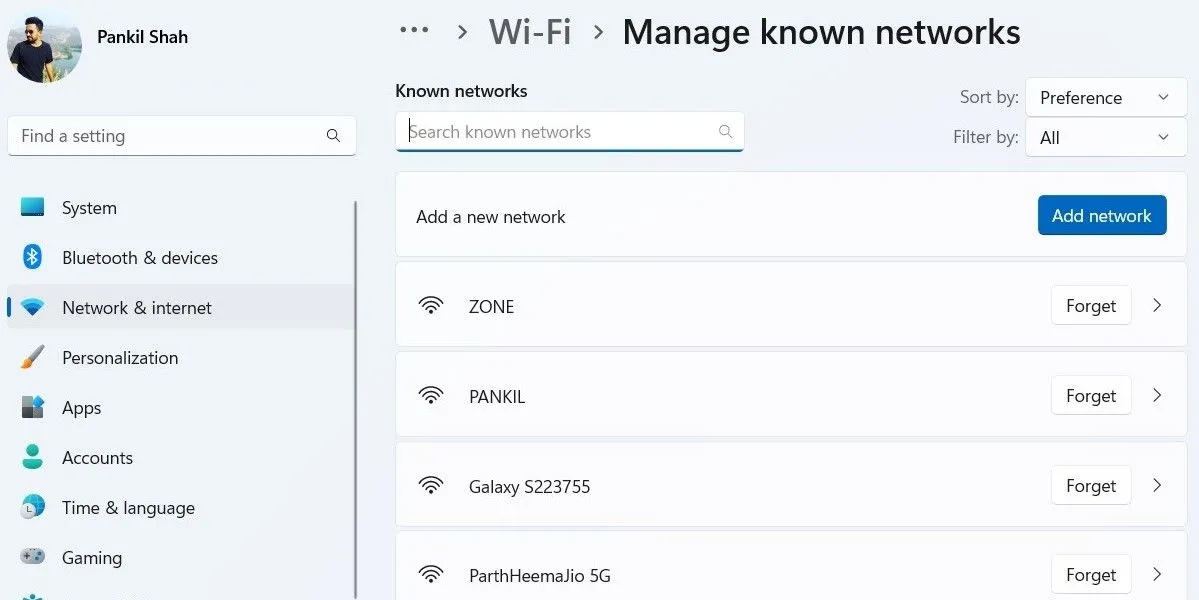 Xóa mạng Wi-Fi đã lưu (Forget network) trong phần cài đặt Wi-Fi của Windows
3. Kích Hoạt Địa Chỉ Phần Cứng Ngẫu Nhiên (Random MAC Address) Để Bảo Vệ Quyền Riêng Tư
Khi máy tính của bạn tìm kiếm các mạng Wi-Fi, nó sẽ phát ra một địa chỉ phần cứng (MAC address) duy nhất liên kết với thiết bị của bạn. Địa chỉ này có thể bị tội phạm mạng khai thác để theo dõi vị trí của bạn hoặc xây dựng hồ sơ hoạt động trực tuyến.
Để bảo vệ quyền riêng tư cá nhân, bạn nên bật tính năng địa chỉ phần cứng ngẫu nhiên (Random hardware addresses). Tính năng này sẽ tạo ra một địa chỉ MAC mới mỗi khi bạn kết nối với một mạng, khiến việc theo dõi trở nên khó khăn hơn rất nhiều.
Để bật địa chỉ phần cứng ngẫu nhiên cho tất cả các mạng:
Mở Settings (Cài đặt) > Network & Internet (Mạng & Internet) > Wi-Fi. Sau đó, bật công tắc Random hardware addresses (Địa chỉ phần cứng ngẫu nhiên).
Để bật địa chỉ phần cứng ngẫu nhiên cho một mạng cụ thể:
Điều hướng đến Manage known networks (Quản lý các mạng đã biết), chọn mạng mong muốn, và đặt tùy chọn Random hardware address (Địa chỉ phần cứng ngẫu nhiên) thành On (Bật).
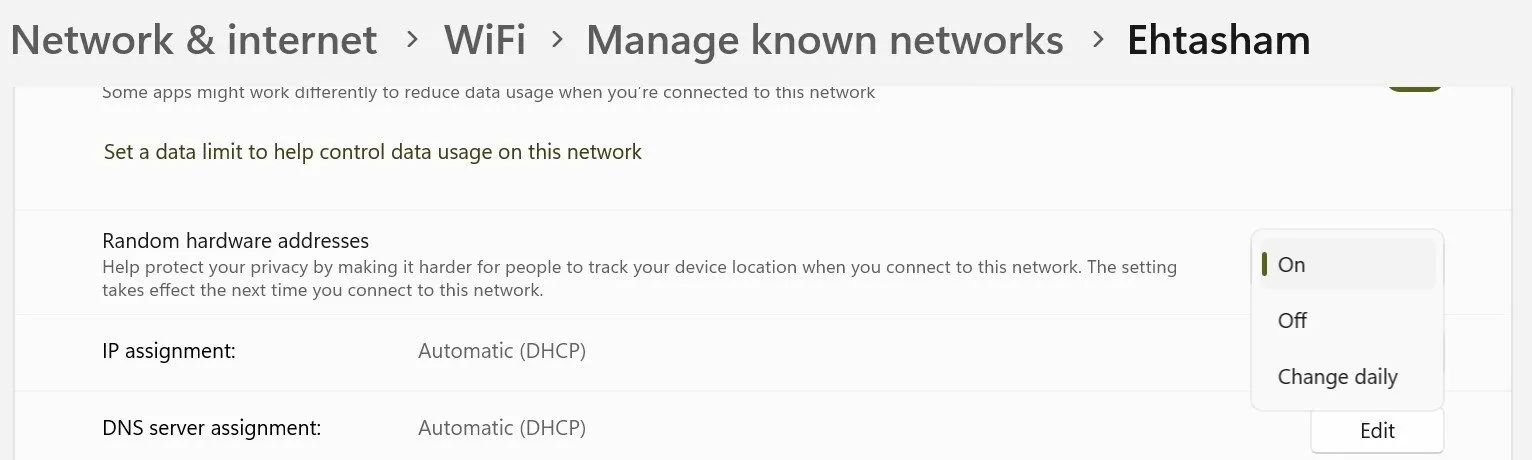 Bật địa chỉ phần cứng ngẫu nhiên (Random hardware addresses) cho một mạng Wi-Fi cụ thể trên Windows
4. Thiết Lập Cài Đặt IP Mạng Tự Động (DHCP) Cho Bảo Mật Tối Ưu
Bạn có thể gán một địa chỉ IP cho thiết bị của mình theo hai cách: tự động (thông qua DHCP) hoặc thủ công (sử dụng IP tĩnh).
Với DHCP (Dynamic Host Configuration Protocol), bộ định tuyến (router) hoặc mạng sẽ tự động gán một địa chỉ IP cho thiết bị của bạn mỗi khi nó kết nối. Địa chỉ này đôi khi được gọi là IP động (dynamic IP). Ngược lại, một địa chỉ IP thủ công (static IP) cho phép bạn đặt một địa chỉ IP cố định cho thiết bị của mình.
DHCP giúp cải thiện bảo mật bằng cách định kỳ thay đổi địa chỉ IP, làm cho nó trở nên lý tưởng khi sử dụng trên các mạng công cộng hoặc không đáng tin cậy.
Để bật địa chỉ IP động:
- Vào Settings (Cài đặt) > Network & Internet (Mạng & Internet) > Wi-Fi.
- Nhấp vào Properties (Thuộc tính) cho kết nối đang hoạt động của bạn, sau đó cuộn xuống phần IP assignment (Gán IP).
- Nhấp vào Edit (Chỉnh sửa), chọn Automatic (DHCP) từ menu và lưu các thay đổi.
5. Nâng Cấp Giao Thức Mã Hóa Wi-Fi: WPA3 Là Lựa Chọn Tốt Nhất
Để đảm bảo dữ liệu của bạn được bảo vệ khỏi sự truy cập trái phép, mạng Wi-Fi của bạn nên sử dụng các tiêu chuẩn mã hóa hiện đại, lý tưởng nhất là WPA3 hoặc ít nhất là WPA2. Mặc dù các cài đặt mã hóa thường được quản lý thông qua giao diện của bộ định tuyến, Windows vẫn cho phép bạn dễ dàng kiểm tra giao thức mã hóa mà mạng của bạn đang sử dụng.
Để kiểm tra giao thức bảo mật:
- Vào Settings (Cài đặt) > Network & Internet (Mạng & Internet) > Wi-Fi.
- Mở mạng bạn đang kết nối và tìm giao thức được liệt kê bên cạnh Security type (Loại bảo mật).
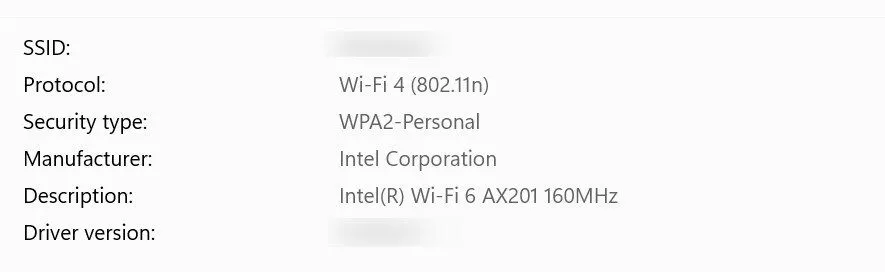 Kiểm tra loại mã hóa bảo mật (Security type) của mạng Wi-Fi đang kết nối trong Windows
Nếu bạn phát hiện mạng của mình đang sử dụng mã hóa lỗi thời (như WEP hoặc WPA), bạn nên cập nhật cài đặt:
- Mở trình duyệt web và nhập địa chỉ IP của bộ định tuyến của bạn (thường là 192.168.1.1 hoặc 192.168.0.1) vào thanh địa chỉ.
- Đăng nhập bằng thông tin quản trị (admin credentials) của bộ định tuyến.
- Tìm đến phần Wireless Settings (Cài đặt không dây) hoặc Wi-Fi Settings (Cài đặt Wi-Fi).
- Tìm tùy chọn Encryption (Mã hóa) và chọn giao thức mạnh nhất có sẵn, chẳng hạn như WPA3 hoặc WPA2.
Đây là những bước thiết yếu bạn nên thực hiện để bảo vệ kết nối mạng Wi-Fi của mình. Ngoài ra, bạn cũng cần đảm bảo mạng của mình được bảo vệ bằng một mật khẩu mạnh, khó đoán và tránh chia sẻ Wi-Fi với những người không quen biết. Nhiều bộ định tuyến còn cho phép bạn thiết lập một mạng khách (guest network) riêng biệt dành cho khách truy cập để duy trì an toàn cho kết nối chính. Hãy luôn chủ động bảo vệ dữ liệu của bạn trên không gian mạng!
Bạn có ý kiến gì về các biện pháp bảo mật Wi-Fi này không? Hãy chia sẻ suy nghĩ và kinh nghiệm của bạn dưới phần bình luận để cộng đồng thuthuatonline.net cùng thảo luận nhé!